
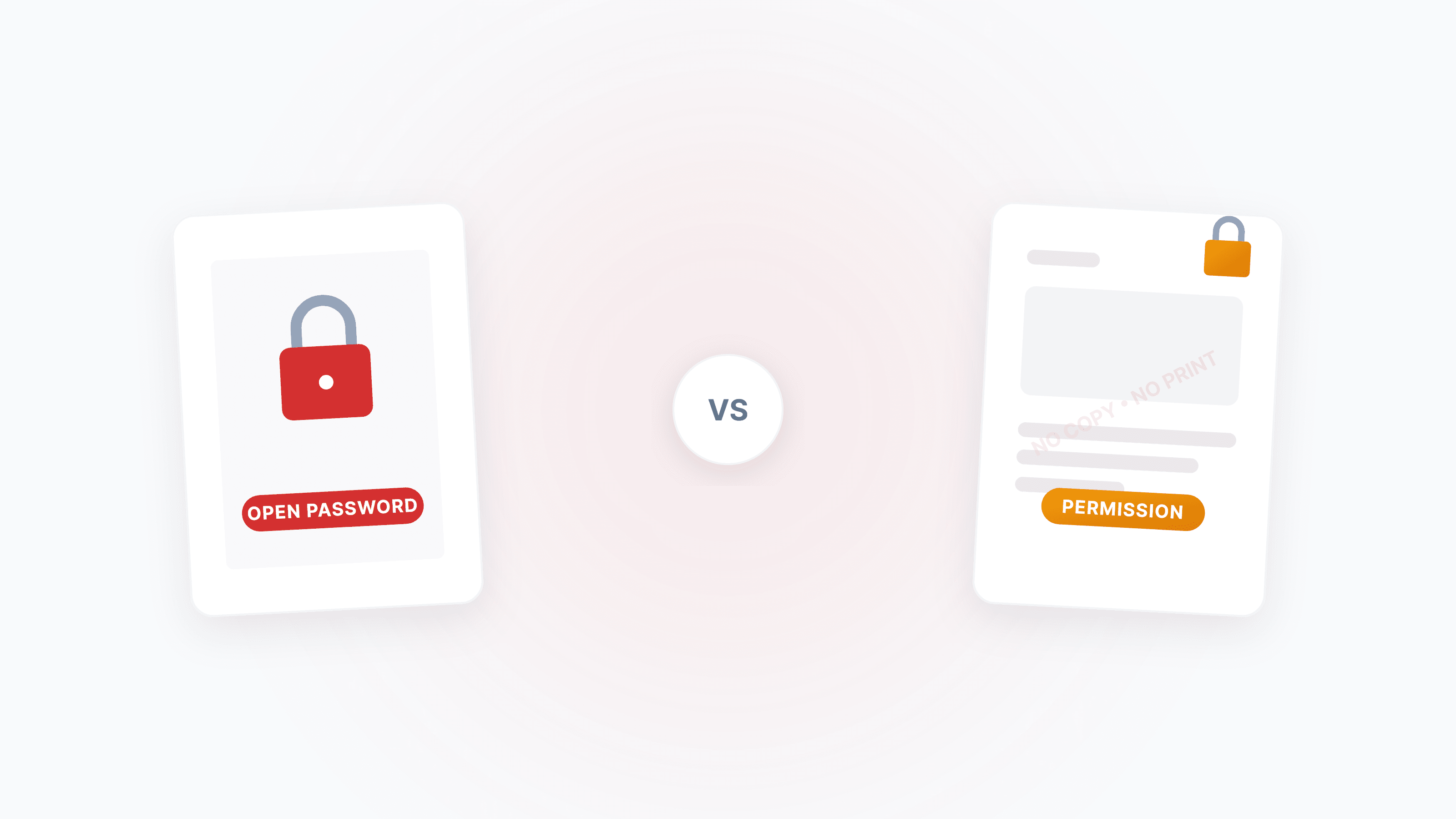
Le chiffrement PDF est la première ligne de défense de la sécurité documentaire, qu’il s’agisse d’empêcher une ouverture non autorisée, d’interdire la copie de texte ou de limiter l’impression. Avec Chiffrer PDF, vous définissez en un clic les mots de passe et autorisations. Avec Déverrouiller PDF, vous supprimez les restrictions d’un mot de passe connu.
Que voulez-vous faire ? (diagnostic en 10 secondes)
- Mettre un mot de passe au PDF pour empêcher l’ouverture par des tiers → Définir le « mot de passe d’ouverture »
- Autoriser la lecture mais interdire copie/impression/édition → Définir des « restrictions d’autorisations »
- Retirer les restrictions d’édition/impression d’un PDF → Utiliser Déverrouiller PDF
- Vous avez oublié le mot de passe et ne pouvez plus ouvrir votre PDF → Voir la section « Questions fréquentes »
- Vous ne comprenez pas la différence entre les deux mots de passe → Continuez la lecture ci-dessous
Deux mots de passe, deux rôles totalement différents
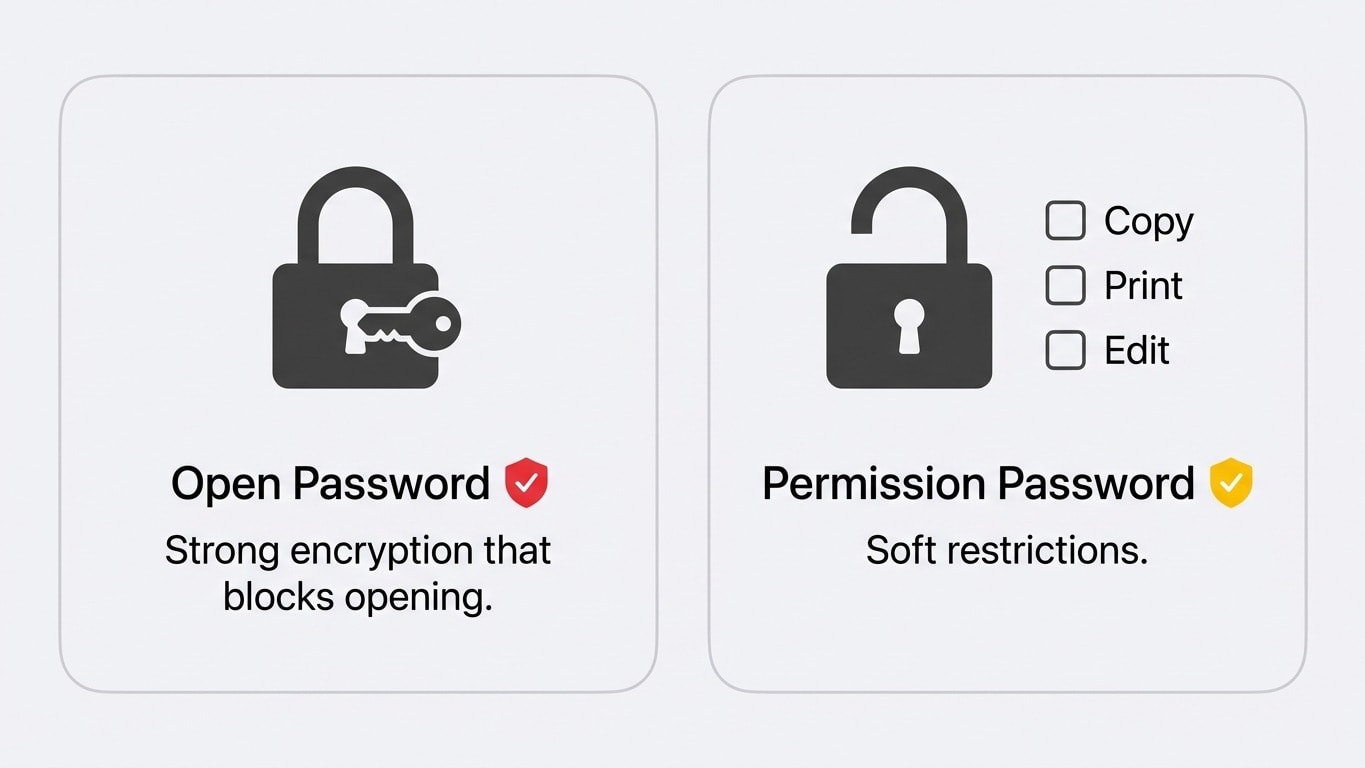
La norme PDF définit deux types de mots de passe. Beaucoup les confondent, mais comprendre leur différence est essentiel :
| Critère | Mot de passe d’ouverture (User Password) | Mot de passe d’autorisations (Owner Password) |
|---|---|---|
| Rôle | Sans mot de passe, le fichier est impossible à ouvrir | Le fichier peut être ouvert et lu, mais certaines actions sont interdites |
| Cas typique | Verrouillage strict d’un contrat envoyé à des destinataires non prévus | Restriction souple de type « lecture autorisée, copie interdite » |
| Niveau de sécurité | Élevé : le contenu du fichier est chiffré | Faible : dépend du respect des drapeaux d’autorisation par le lecteur |
| Peut-on contourner ? | Impossible à déchiffrer sans mot de passe | Certains outils peuvent ignorer les drapeaux d’autorisation |
| Notre outil | Une fenêtre de mot de passe s’affiche à l’import ; traitement après saisie | Suppression automatique des restrictions, sans action supplémentaire |
Le mot de passe d’autorisations n’est pas un vrai chiffrement
Le mot de passe d’autorisations ne fait que définir un indicateur de type « accord de bonne conduite » dans le PDF. Les lecteurs PDF courants (Adobe Acrobat, Preview) respectent ces restrictions, mais techniquement, ce mot de passe ne chiffre pas le contenu du fichier. Par conséquent, ne comptez pas uniquement sur ce mécanisme pour protéger des informations sensibles : combinez-le avec un mot de passe d’ouverture.
Chiffrer un PDF : choisir la stratégie selon le scénario
Scénario 1 : verrouillage complet — seuls ceux qui connaissent le mot de passe peuvent ouvrir
Adapté à : contrats, bulletins de paie, rapports médicaux et autres fichiers hautement confidentiels.
Dans Chiffrer PDF, définissez un mot de passe d’ouverture. Le contenu du fichier sera chiffré en AES-256 ; sans mot de passe, il restera inaccessible.
Conseils de robustesse du mot de passe
- Au moins 12 caractères, avec majuscules, minuscules, chiffres et symboles
- Évitez les informations faciles à deviner (date de naissance, numéro de téléphone, etc.)
- Transmettez le mot de passe via un canal sûr (face à face, messagerie chiffrée), pas dans le même e-mail que le PDF
Scénario 2 : lisible mais non modifiable — limiter copie, impression et édition
Adapté à : dossiers d’appel d’offres, remises de propositions, versions de relecture interne.
Dans Chiffrer PDF, activez les restrictions d’autorisations :
- Interdire la copie de texte — empêche la sélection et la copie de contenu (Ctrl+C)
- Interdire l’impression — empêche la sortie papier ou l’export vers un autre PDF
- Interdire l’édition — empêche la modification du contenu et des annotations
Scénario 3 : défense multicouche — mot de passe + autorisations + filigrane
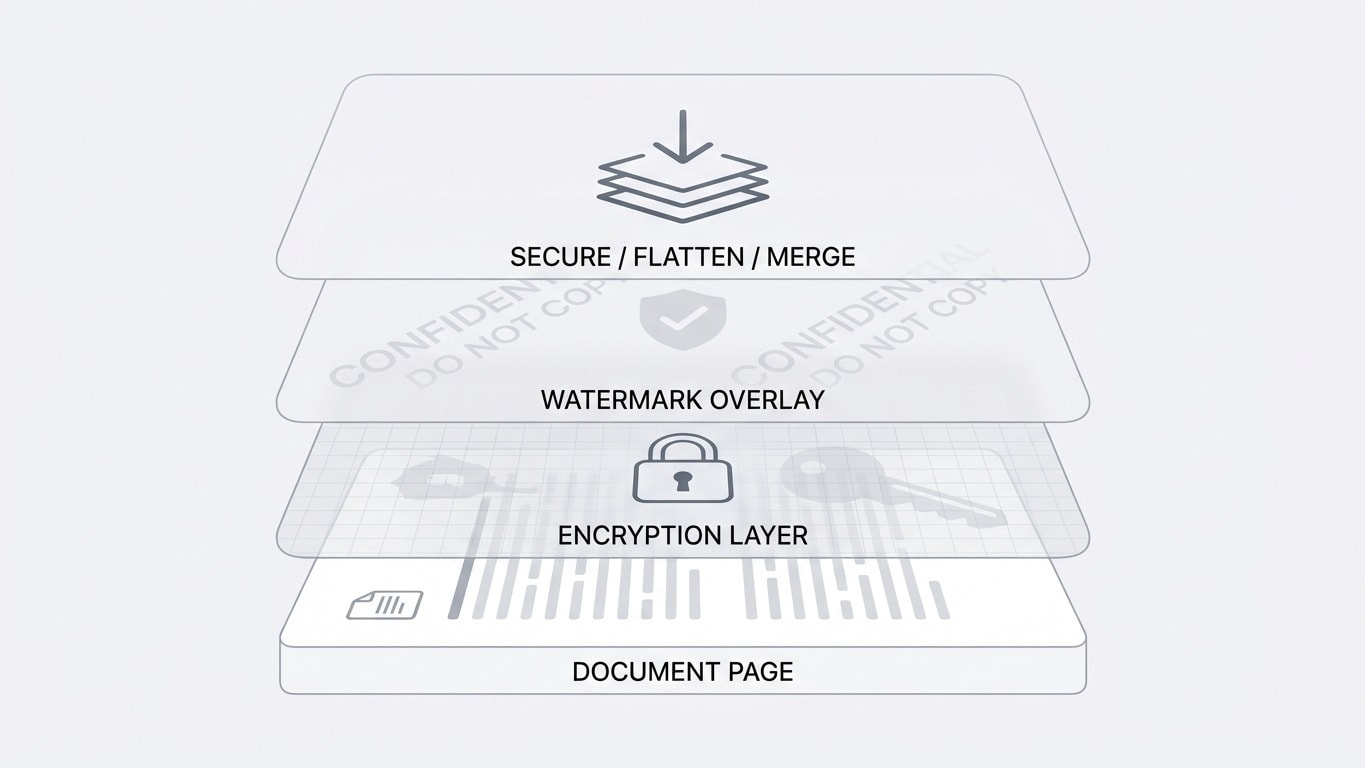
Pour les cas où la sécurité est critique (ex. dossiers d’appel d’offres, documents juridiques), nous recommandons de cumuler :
- Chiffrer PDF — définir à la fois le mot de passe d’ouverture et les restrictions d’autorisations
- Ajouter un filigrane — apposer « Réservé à l’appel d’offres » ou l’identifiant de l’entreprise
- Aplatir le PDF — figer le filigrane et les formulaires pour empêcher leur suppression
Déverrouiller un PDF : suppression légale des restrictions
Déverrouiller PDF vous aide à retirer le mot de passe et les restrictions d’autorisations d’un PDF.
Restrictions d’autorisations (édition/copie/impression interdites)
Si votre PDF s’ouvre mais que vous ne pouvez ni l’éditer ni copier son contenu, cela signifie qu’il n’a qu’un mot de passe d’autorisations. Après import dans Déverrouiller PDF, l’outil supprime automatiquement ces restrictions, sans mot de passe à saisir.
Mot de passe d’ouverture (fichier totalement inaccessible)
Si votre PDF exige un mot de passe pour s’ouvrir, l’outil affichera une fenêtre de saisie après import. Vous ne pourrez poursuivre le déverrouillage qu’après avoir saisi le mot de passe correct.
Que faire si vous avez oublié le mot de passe ?
Si vous ne connaissez absolument pas le mot de passe d’ouverture, nous ne pouvons pas vous aider à le « casser » ou le « contourner » : c’est précisément l’objectif de sécurité de la norme PDF. Recommandations :
- Contactez l’expéditeur du fichier pour obtenir le mot de passe
- Vérifiez si le mot de passe figure dans l’historique d’e-mails
- Consultez votre gestionnaire de mots de passe
Questions fréquentes après chiffrement
Un PDF chiffré peut-il encore être fusionné/compressé/converti ?
Oui. Dans tous les outils Dpdf, l’import d’un PDF chiffré affiche automatiquement une fenêtre de mot de passe. Après saisie correcte, vous pouvez continuer l’opération, qu’il s’agisse de fusionner, compresser ou convertir en Word. Les fichiers protégés uniquement par un mot de passe d’autorisations sont traités automatiquement après levée des restrictions.
Le chiffrement augmente-t-il la taille du fichier ?
Presque pas. Le chiffrement PDF est un chiffrement en flux ; son impact sur la taille est généralement inférieur à 1 %.
Chiffrement et signature numérique, est-ce la même chose ?
Non. Le chiffrement répond à la question qui peut ouvrir et manipuler le fichier ; la signature numérique répond à la question si le fichier a été modifié. Les deux peuvent être combinés, mais ne se remplacent pas.
Ordre recommandé entre signature et chiffrement
Les opérations comme chiffrement/filigrane/aplatissement invalident une signature numérique existante. L’ordre correct est : effectuer tous les traitements d’abord → signer en dernier.
Mot de passe d’autorisations vs mot de passe d’ouverture : lequel choisir ?
| Votre besoin | Solution recommandée |
|---|---|
| Empêcher complètement les personnes non autorisées de voir le contenu | Mot de passe d’ouverture (obligatoire) |
| Autoriser la lecture sans autoriser copie/impression | Mot de passe d’autorisations + filigrane |
| Très haute confidentialité + protection anti-copie | Mot de passe d’ouverture + mot de passe d’autorisations + filigrane + aplatissement |
| Archivage uniquement | Mot de passe d’ouverture suffisant |
Outils associés en accès rapide
Chiffrer PDF
Définissez un mot de passe d’ouverture et/ou des restrictions d’autorisations pour interdire copie/impression/édition.
Déverrouiller PDF
Supprimez un mot de passe connu et les restrictions d’autorisations pour restaurer la pleine capacité d’édition.
Ajouter un filigrane
À utiliser avec le chiffrement : ajoutez un marquage de marque ou de confidentialité.
Aplatir le PDF
Figez les filigranes et les éléments de formulaire pour empêcher toute modification ultérieure.
PDF vers Word
Besoin de modifier le contenu après déverrouillage ? Convertissez-le directement en Word éditable.
Compresser PDF
Vous devez partager un fichier chiffré ? Compressez-le d’abord pour réduire sa taille.