
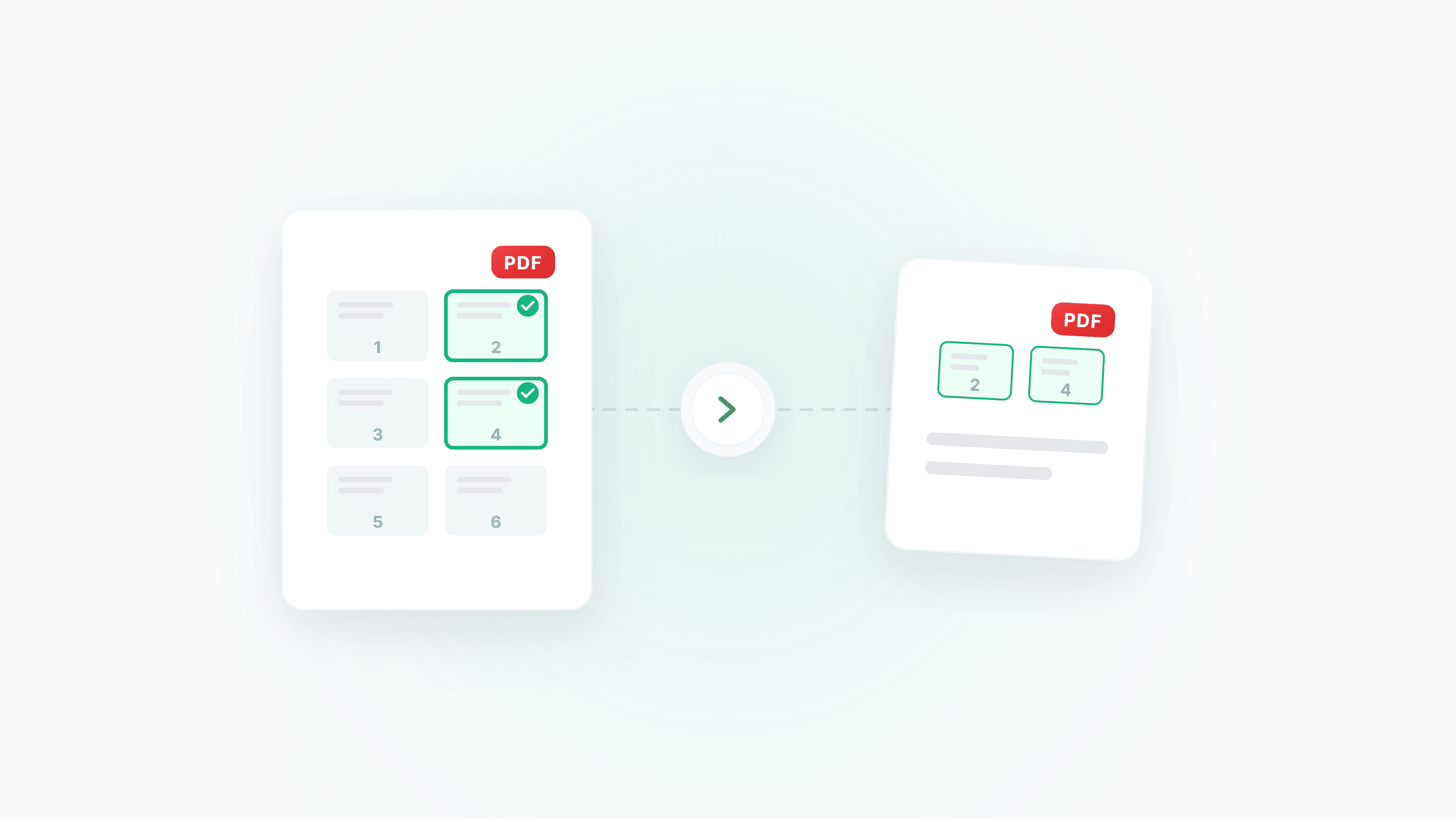
Vous avez seulement besoin des pages 3, 17 et 42 d’un PDF de 100 pages ? Ou vous devez supprimer les pages blanches et la couverture d’un document ? Avec Extraire des pages et Supprimer des pages, vous pouvez agir précisément sur chaque page. Vous pouvez aussi utiliser Organiser les pages pour réordonner les pages par glisser-déposer.
Que voulez-vous faire ?
- Sélectionner quelques pages dans un long document -> Utilisez Extraire des pages
- Supprimer les pages blanches, la couverture ou les pages inutiles -> Utilisez Supprimer des pages
- Réorganiser l’ordre des pages -> Utilisez Organiser les pages
- Découper en plusieurs PDF à intervalles fixes -> Utilisez Diviser un PDF
Extraction vs suppression vs division : lequel choisir ?
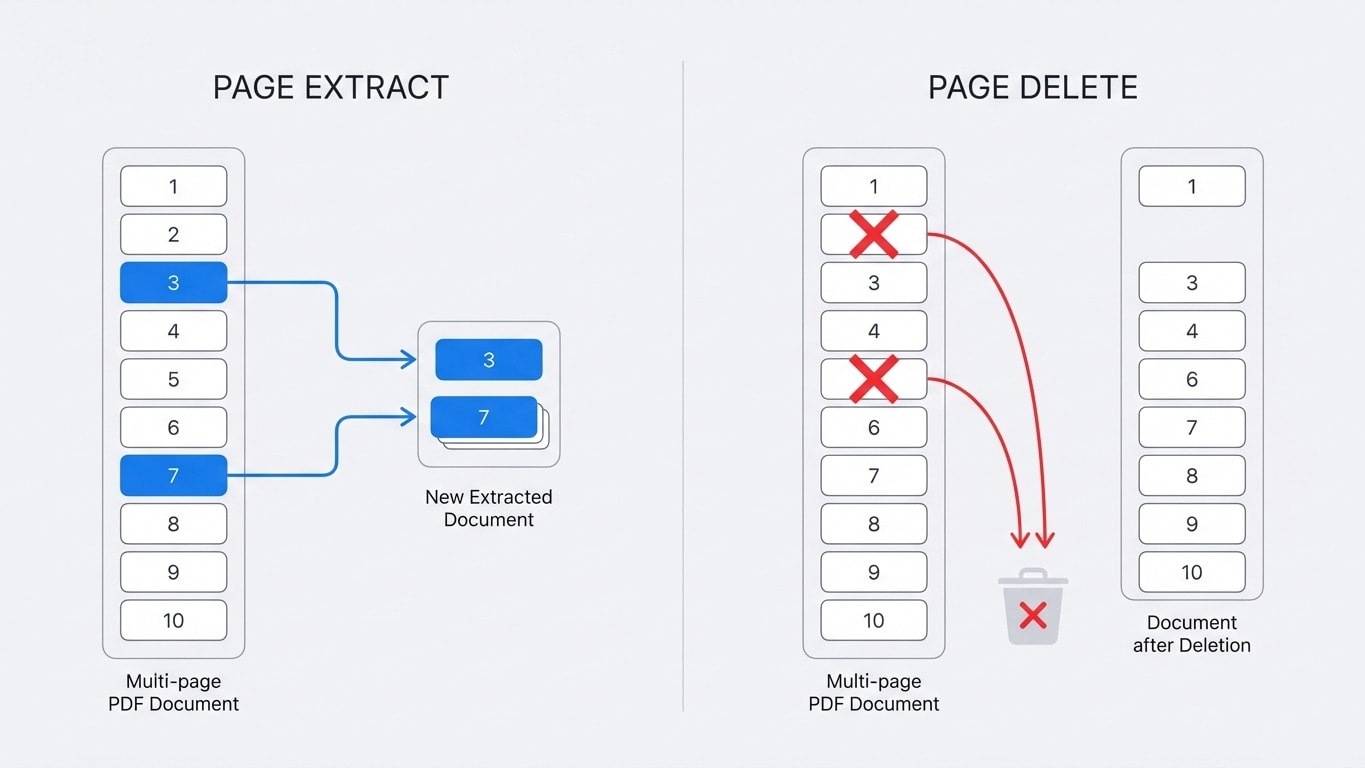
Ces trois opérations sont souvent confondues, mais elles répondent à des besoins différents :
| Opération | Résultat souhaité | Cas d’usage | Outil recommandé |
|---|---|---|---|
| Extraction | Sélectionner des pages précises dans un grand document pour créer un nouveau PDF | Extraire les pages de signature d’un contrat, isoler un chapitre | Extraire des pages |
| Suppression | Retirer les pages inutiles d’un document | Supprimer les pages blanches, enlever une couverture ou des pages publicitaires | Supprimer des pages |
| Division | Découper un document en plusieurs PDF indépendants | Découper par chapitres, créer un fichier toutes les N pages | Diviser un PDF |
| Organisation | Conserver toutes les pages mais les réordonner | Modifier l’ordre des pages, insérer des pages blanches | Organiser les pages |
Règle pratique
- Si les pages à conserver sont moins nombreuses que celles à retirer -> utilisez l’extraction (vous sélectionnez ce que vous voulez)
- Si les pages à conserver sont plus nombreuses que celles à retirer -> utilisez la suppression (vous enlevez ce qui ne sert pas)
- Si vous devez découper en plusieurs fichiers -> utilisez la division
Cas 1 : extraire les pages de signature d’un contrat
Dans un contrat ou un accord, on a souvent seulement besoin des pages de signature pour l’archivage. Pas besoin d’ouvrir tout le document :
- Importez le fichier dans Extraire des pages
- Repérez la page de signature dans les miniatures et sélectionnez-la
- Exportez vers un nouveau PDF
Le PDF extrait ne contient que les pages sélectionnées, la taille du fichier diminue fortement, ce qui facilite l’archivage et l’envoi.
Cas 2 : supprimer les pages blanches d’un scan
Lors de la numérisation de documents, la numérisation recto verso produit souvent des pages blanches. Ces pages n’apportent aucune information, augmentent la taille du fichier et nuisent au confort de lecture.
- Importez le fichier dans Supprimer des pages
- Repérez les pages blanches dans l’aperçu des miniatures
- Cliquez pour les marquer à supprimer
- Traitez puis téléchargez un PDF propre
La suppression est non destructive pour le fichier d’origine
La suppression de pages génère un nouveau PDF. Votre fichier source n’est pas modifié. En cas d’erreur, il suffit de réimporter le fichier original.
Cas 3 : extraire un chapitre d’un long document
Dans un manuel technique de 200 pages, vous n’avez besoin que d’un chapitre (par exemple les pages 45 à 72) :
- Importez le fichier dans Extraire des pages
- Maintenez la touche Shift enfoncée pour sélectionner les pages 45 à 72 (sélection continue)
- Exportez en PDF indépendant
Si vous devez extraire plusieurs chapitres non consécutifs, vous pouvez aussi sélectionner plusieurs groupes de pages. Ils seront fusionnés dans l’ordre dans un nouveau PDF.
Cas 4 : réorganiser l’ordre des pages
Après avoir fusionné plusieurs documents, vous constatez que certaines pages sont mal ordonnées ? Ou un collègue vous envoie un rapport où vous voulez voir la conclusion avant les données ?
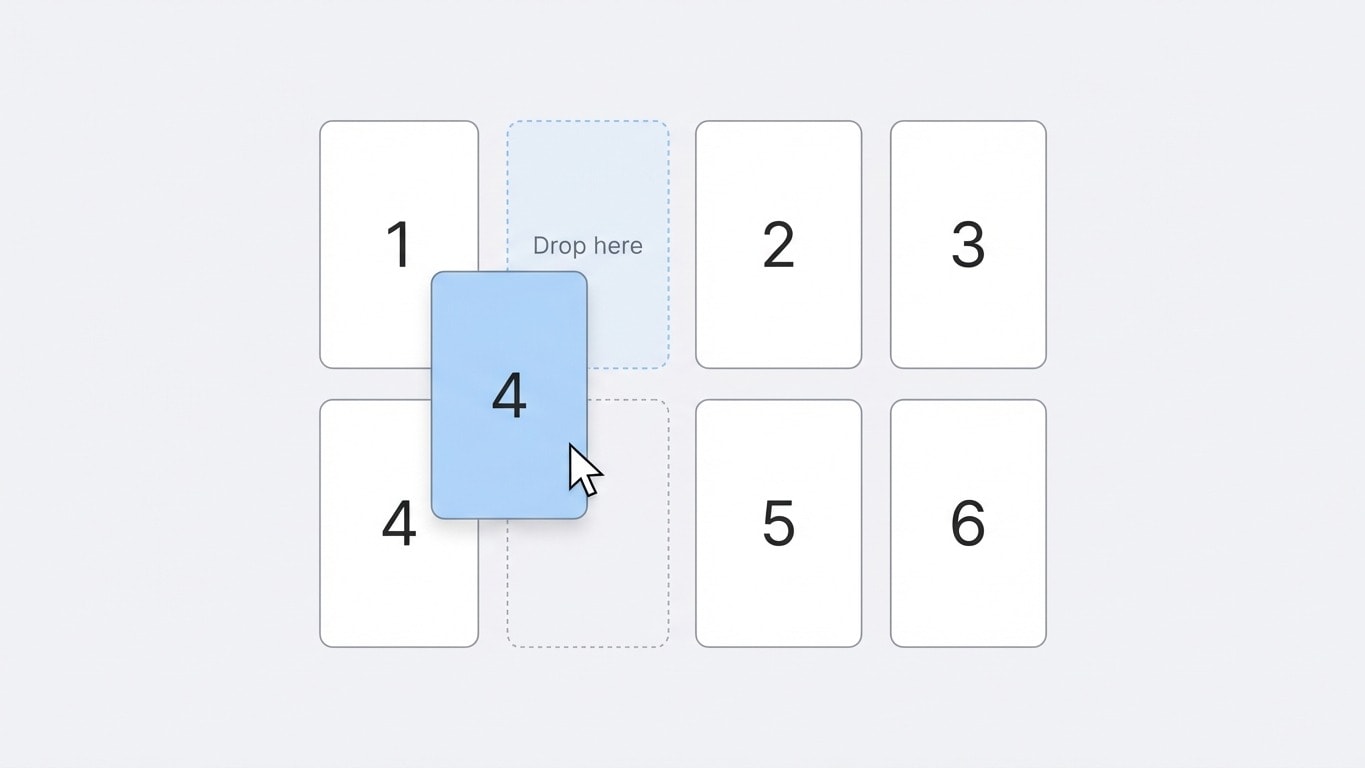
Organiser les pages propose un mode de manipulation par glisser-déposer :
- Importez le PDF, toutes les pages s’affichent en miniatures
- Glissez-déposez directement les miniatures pour ajuster l’ordre
- Vous pouvez aussi faire pivoter les pages mal orientées et dupliquer les pages à répéter
- Exportez une fois le résultat validé
Étapes de base (communes)
Que vous vouliez extraire ou supprimer des pages, le processus est très similaire :
- Importer le PDF - glissez le fichier ou cliquez pour le sélectionner
- Opérer visuellement - toutes les pages sont affichées en miniatures
- Extraction : cliquez pour sélectionner les pages à conserver
- Suppression : cliquez pour sélectionner les pages à retirer
- Organisation : glissez-déposez pour réordonner
- Traiter et télécharger - générez un nouveau PDF en un clic
Toutes les opérations sont sans perte : la qualité du texte, des images et de la mise en page reste inchangée.
À combiner avec d’autres outils
L’extraction et la suppression de pages sont souvent une étape d’un flux de travail plus large :
| Flux de travail | Étapes |
|---|---|
| Extraire les pages de signature puis compresser pour l’envoi | Extraire → Compresser |
| Supprimer les pages blanches puis fusionner | Supprimer → Fusionner |
| Extraire un chapitre puis convertir en Word pour édition | Extraire → Convertir en Word |
| Réorganiser l’ordre puis ajouter un filigrane pour l’archivage | Organiser → Ajouter un filigrane |
Une fois le traitement terminé, le système recommande les outils suivants pertinents. Vous pouvez continuer en un clic sans réimporter le fichier.
Accès rapide aux outils associés
Extraire des pages
Sélectionnez des pages spécifiques d’un PDF et générez un nouveau PDF.
Supprimer des pages
Retirez les pages inutiles et conservez uniquement le contenu utile.
Organiser les pages
Réorganisez les pages par glisser-déposer, puis pivotez et dupliquez des pages.
Diviser un PDF
Découpez un PDF en plusieurs fichiers indépendants selon des règles.
Fusionner un PDF
Refusionnez plusieurs PDF en un seul après organisation.
Compresser un PDF
Le fichier est encore trop volumineux après extraction ou suppression ? Compressez-le.