
La conversion de PPT en PDF est l’une des conversions de format les plus courantes, que ce soit pour archiver une version finale, l’envoyer à un client pour validation, ou la publier en téléchargement en ligne. Importez simplement votre fichier via PPT en PDF pour une conversion en un clic, tout en conservant au maximum la mise en page et les polices.
Que souhaitez-vous faire ?
- Convertir un PPT en PDF pour le partager → Importez-le directement dans PPT en PDF
- La mise en page change après conversion en PDF → Consultez la section « Différences de mise en page et solutions »
- Reconverser un PDF en PPT → Utilisez PDF en PPT
- Exporter aussi les pages de notes → Consultez la section « Export des pages de notes »
Pourquoi convertir un PPT en PDF ?
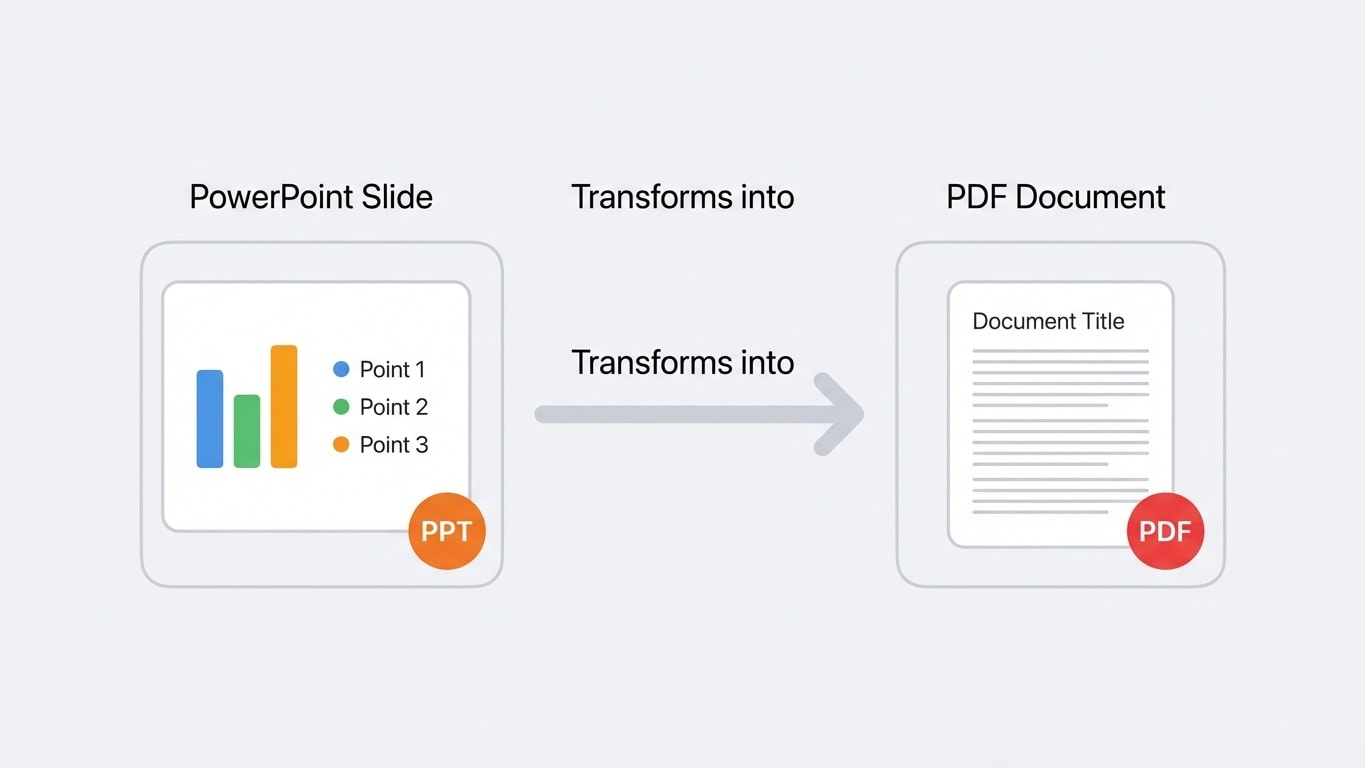
Cohérence multiplateforme
L’affichage d’un fichier PPT dépend des polices installées sur l’appareil de lecture et de la version de PowerPoint. Une mise en page parfaite sur votre ordinateur peut afficher des polices manquantes sur le Mac d’un client, ou une disposition désordonnée sur mobile. Un PDF, lui, encapsule toutes les informations de mise en page dans le fichier, garantissant un rendu identique sur tous les appareils.
Empêcher les modifications
Un fichier PPT est éditable par nature : n’importe qui peut modifier votre contenu, remplacer des données ou supprimer des pages. Après conversion en PDF, le contenu est figé. Pour aller plus loin, vous pouvez aussi utiliser Chiffrer un PDF afin d’ajouter un mot de passe et des restrictions de permissions.
Fichier plus léger, partage plus simple
Les fichiers PPT riches en médias peuvent facilement atteindre plusieurs dizaines de Mo. Après conversion en PDF, les médias intégrés sont optimisés, et la taille du fichier diminue généralement de 30 % à 70 %. S’il reste trop volumineux, utilisez Compresser un PDF pour le réduire davantage.
Étapes de conversion
- Importez le fichier PPT — Faites glisser votre fichier
.pptxou.pptdans PPT en PDF - Conversion automatique — Le système analyse le contenu des diapositives et génère un PDF, avec une page par diapositive
- Téléchargez le PDF — La conversion se termine en quelques secondes, puis le fichier est prêt à l’emploi
Tout le processus ne nécessite pas l’installation de PowerPoint : même sans logiciel bureautique sur votre ordinateur, la conversion reste possible.
Le format ODP est aussi pris en charge
En plus des formats Microsoft PowerPoint (.pptx/.ppt), le format .odp de LibreOffice Impress est également pris en charge.
Différences de mise en page et solutions
Lors de la conversion PPT en PDF, la plupart des contenus sont reproduits avec une haute fidélité. Cependant, de légères différences peuvent apparaître dans les cas suivants :
| Élément | Résultat après conversion | Solution |
|---|---|---|
| Polices spéciales | Si la police n’est pas intégrée, elle peut être remplacée | Avant la conversion, intégrez les polices dans PPT (Fichier → Options → Enregistrement → Intégrer les polices) |
| Animations et transitions | Le PDF ne prend pas en charge l’animation, seul l’état final est conservé | C’est une limite du format PDF, inévitable |
| Vidéo/Audio | Ne sont pas incluses dans le PDF | Vous pouvez extraire des images clés et les insérer comme illustrations |
| Dégradés de formes | Des dégradés très complexes peuvent présenter de légères différences | Généralement négligeable, sans impact sur la lecture |
| Taille de police personnalisée | Reste identique | Aucune action requise |
À propos des animations
Le PDF est un format statique : il ne peut pas conserver les animations, les transitions de page ni les médias intégrés de PowerPoint. Si votre PPT dépend des animations pour transmettre l’information (par exemple une présentation étape par étape), il est conseillé de transformer chaque étape d’animation en diapositive distincte avant la conversion en PDF.
Export des pages de notes
Les notes de présentation (Speaker Notes) dans un PPT sont un contenu important que beaucoup négligent.
Lors de l’export dans PowerPoint, vous pouvez choisir la mise en page « Page de notes » : la partie supérieure affiche la miniature de la diapositive, et la partie inférieure le texte des notes. En conversion via un outil en ligne, seules les diapositives sont exportées par défaut.
Besoin d’exporter un PDF avec notes ?
Dans PowerPoint, utilisez « Fichier → Exporter → Créer un PDF » puis sélectionnez la mise en page « Page de notes » pour inclure les notes. Cette option n’est pas encore prise en charge par les outils en ligne.
PPT en PDF ou PDF en PPT ?
| Direction | Cas d’usage | Outil |
|---|---|---|
| PPT → PDF | Partage de version finale, impression, archivage, protection contre les modifications | PPT en PDF |
| PDF → PPT | Vous recevez une présentation en PDF et devez en modifier le contenu | PDF en PPT |
Les deux sens de conversion sont disponibles. Si vous recevez une présentation au format PDF et devez la modifier, utilisez PDF en PPT pour la restaurer en fichier PPTX éditable.
Actions recommandées après conversion
| Besoin | Étape suivante |
|---|---|
| Le fichier est trop volumineux pour l’e-mail | Compresser un PDF |
| Fusionner en un seul PDF plusieurs fichiers issus de PPT | Fusionner des PDF |
| Empêcher les clients de transférer ou copier le contenu | Chiffrer un PDF |
| Ajouter le logo de l’entreprise | Ajouter un filigrane |
| Archiver à long terme après validation de la présentation | Convertir en PDF/A pour l’archivage longue durée |
Accès rapide aux outils associés
PPT en PDF
Convertissez des diapositives PowerPoint en PDF en conservant la mise en page et les polices.
PDF en PPT
Conversion inverse : restaurez un PDF en PowerPoint modifiable.
Compresser un PDF
Le fichier est trop volumineux après conversion ? Réduisez-le en un clic.
Fusionner des PDF
Fusionnez les PDF de plusieurs présentations en un seul document complet.
Chiffrer un PDF
Empêchez toute modification ou diffusion non autorisée de la présentation.
Word en PDF
Besoin aussi de convertir en PDF ? Le format Word est également pris en charge en un clic.