
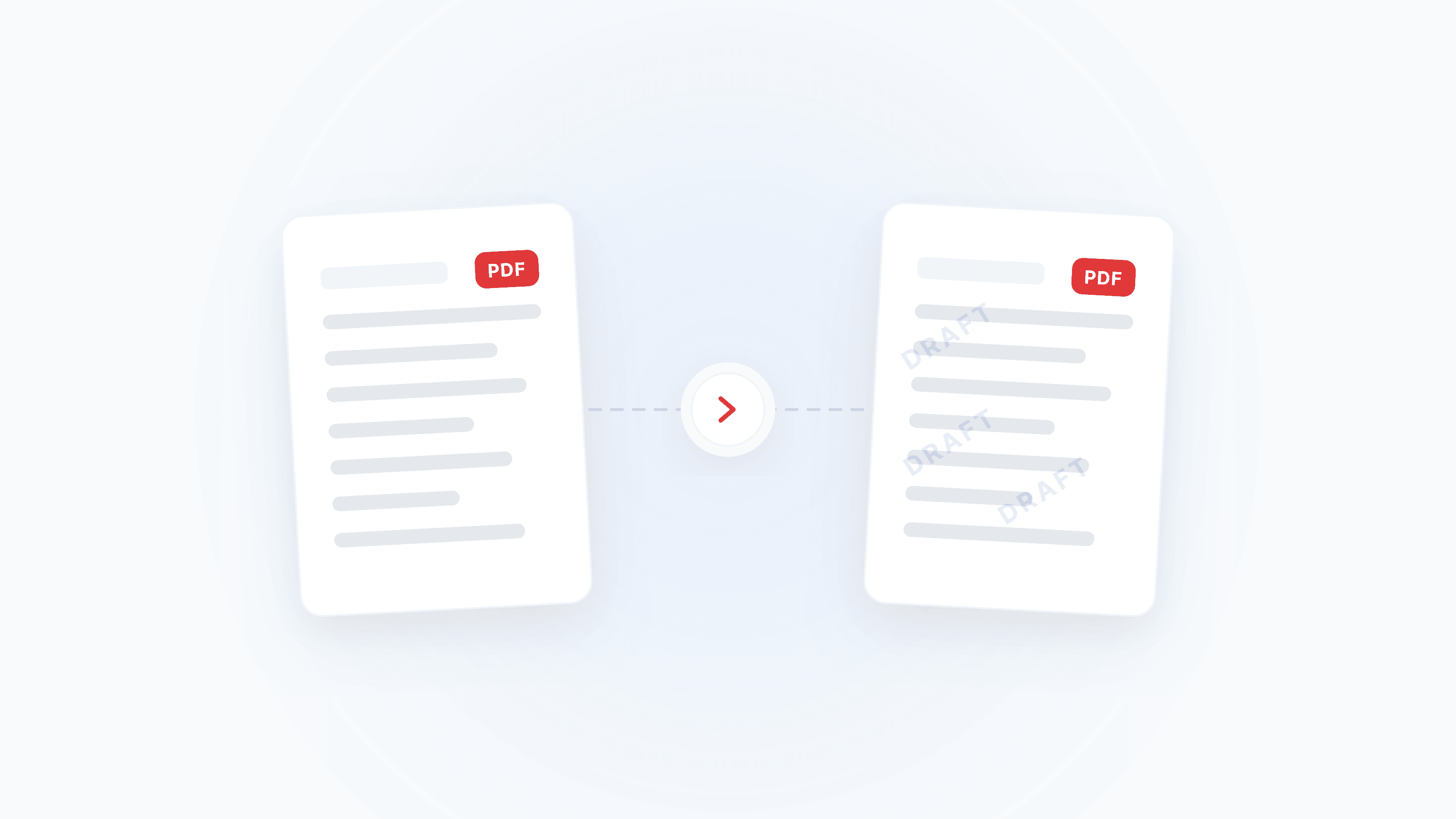
Le filigrane est l’un des moyens de protection et d’identification les plus courants dans les documents PDF, du logo d’entreprise au marquage texte "usage interne uniquement", en passant par l’étiquette de brouillon et la mention de copyright. Avec Ajouter un filigrane, vous pouvez appliquer un filigrane personnalisé en un clic, ou utiliser Supprimer le filigrane pour retirer les marques devenues inutiles.
Que voulez-vous faire ? (diagnostic en 10 secondes)
- Apposer un logo d’entreprise ou une mention "Confidentiel" → allez directement à la section « Ajouter un filigrane »
- Retirer un filigrane ajouté par quelqu’un d’autre (avec droit légal) → allez à la section « Supprimer le filigrane »
- Empêcher une suppression trop facile du filigrane → consultez la section « Rendre le filigrane plus difficile à retirer »
- Vous hésitez entre filigrane texte et filigrane image → continuez la lecture
Filigrane texte vs filigrane image : comment choisir ?
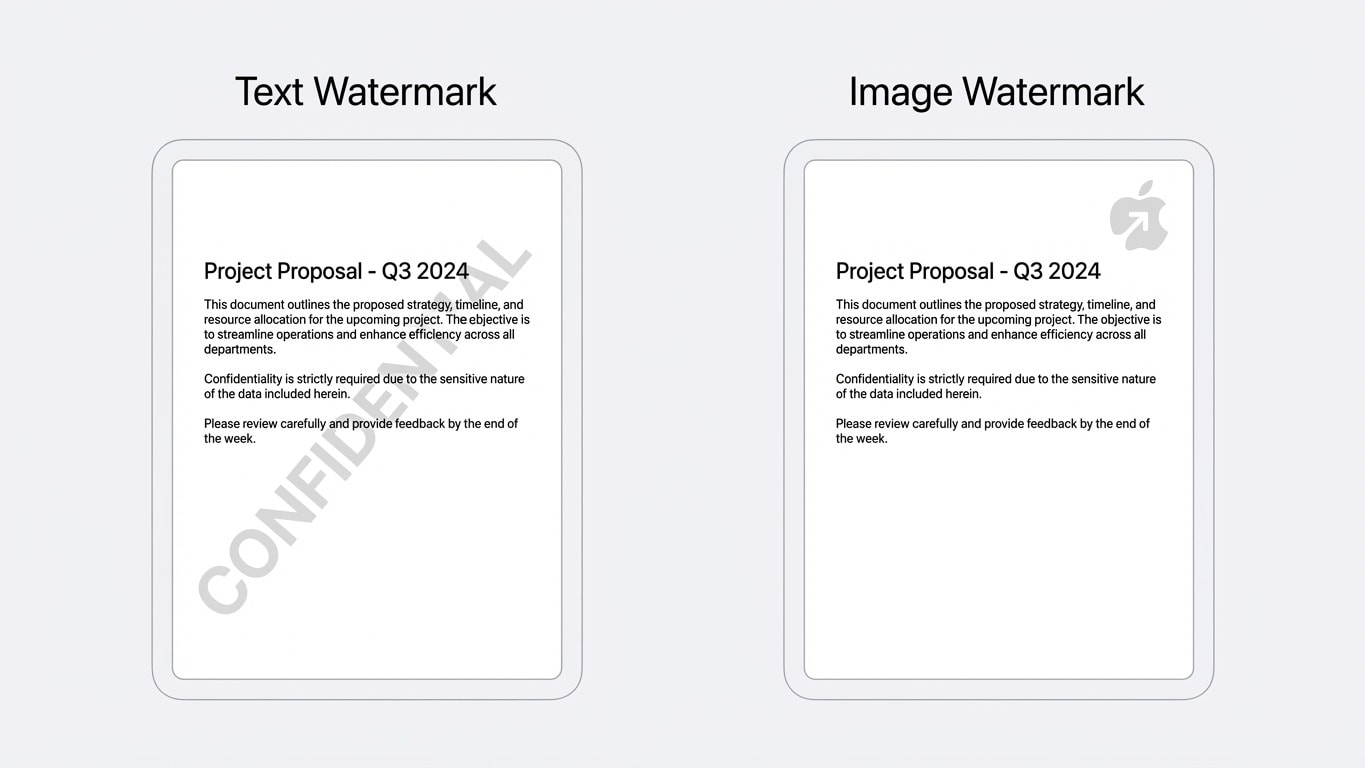
Chaque type de filigrane a ses scénarios d’usage. Un mauvais choix n’empêche pas l’utilisation, mais réduit nettement l’efficacité :
| Dimension de comparaison | Filigrane texte | Filigrane image |
|---|---|---|
| Cas d’usage adaptés | "Confidentiel", "Brouillon", "Pour relecture", traçabilité par numéro | Logo d’entreprise, tampon, signature personnelle |
| Contrôle de l’opacité | En général 10 %-20 %, couvre largement sans masquer le texte | À ajuster selon la complexité du logo, en général 15 %-30 % |
| Impact sur la lisibilité | Inclinaison 45° + faible opacité, impact minimal | Veiller au positionnement pour ne pas masquer tableaux et graphiques clés |
| Sécurité | Grande couverture, suppression manuelle page par page difficile | Fort impact visuel, excellente reconnaissance de marque |
| Impact sur la taille du fichier | Presque aucune augmentation | Dépend de la résolution de l’image, généralement quelques dizaines de Ko en plus |
Vous pouvez combiner les deux en pratique
La meilleure pratique consiste à utiliser un filigrane texte en fond + un filigrane image en marquage d’angle. Exemple : un texte "CONFIDENTIAL" en diagonale à 45° sur toute la page + un logo d’entreprise semi-transparent en bas à droite.
Ajouter un filigrane : 3 étapes
L’utilisation de Ajouter un filigrane est très simple :
- Importer le PDF — glissez-déposez le fichier ou cliquez pour le sélectionner
- Configurer le filigrane — choisissez le mode texte ou image, puis définissez le contenu, la police, la taille, la couleur, l’opacité, l’angle et la position
- Télécharger — après prévisualisation en temps réel, lancez le traitement puis téléchargez
Paramètres recommandés pour un filigrane texte
| Scénario | Texte recommandé | Opacité | Angle | Taille |
|---|---|---|---|---|
| Relecture interne | DRAFT / Brouillon | 10 %-15 % | 45° | Grand format, couverture de toute la page |
| Document confidentiel | CONFIDENTIAL / Confidentiel | 15 %-20 % | 45° | Moyen, répété sur la page |
| Mention de copyright | © Nom de l’entreprise 2026 | 10 % | 0° (horizontal) | Petit, en pied de page |
| Traçabilité par identifiant | N° de relecture / Nom du destinataire | 15 % | 30° | Moyen |
Points d’attention pour un filigrane image
- Utilisez le format PNG (fond transparent), pour éviter qu’un fond blanc du logo masque le contenu
- Résolution recommandée : 300-600 px de large ; trop grande augmente la taille du fichier, trop petite devient floue
- Placez-le en bas à droite ou en bas à gauche pour éviter de masquer la première ligne du texte ou l’en-tête
Rendre le filigrane plus difficile à retirer
Un filigrane ordinaire est ajouté comme un calque distinct du PDF, donc techniquement supprimable. Si vous avez besoin d’une protection renforcée :
Option 1 : Filigrane + aplatissement
Ajoutez d’abord le filigrane via Ajouter un filigrane, puis utilisez Aplatir le PDF pour l’intégrer au contenu de la page. Après aplatissement, le filigrane n’est plus un calque séparé et ne peut plus être retiré simplement.
Option 2 : Filigrane + rastérisation
Pour les exigences de sécurité plus strictes, utilisez Rastériser le PDF afin de convertir toute la page en image. Après rastérisation, non seulement le filigrane devient inséparable, mais le texte ne peut plus être sélectionné ni copié, offrant le niveau de protection maximal.
Coût de la rastérisation
La rastérisation transforme le texte du PDF en image, ce qui supprime la recherche et l’édition, et augmente aussi la taille du fichier. À utiliser uniquement lorsque le besoin de "non-copiable" est explicite.
Processus complet de protection pour appels d’offres / propositions commerciales
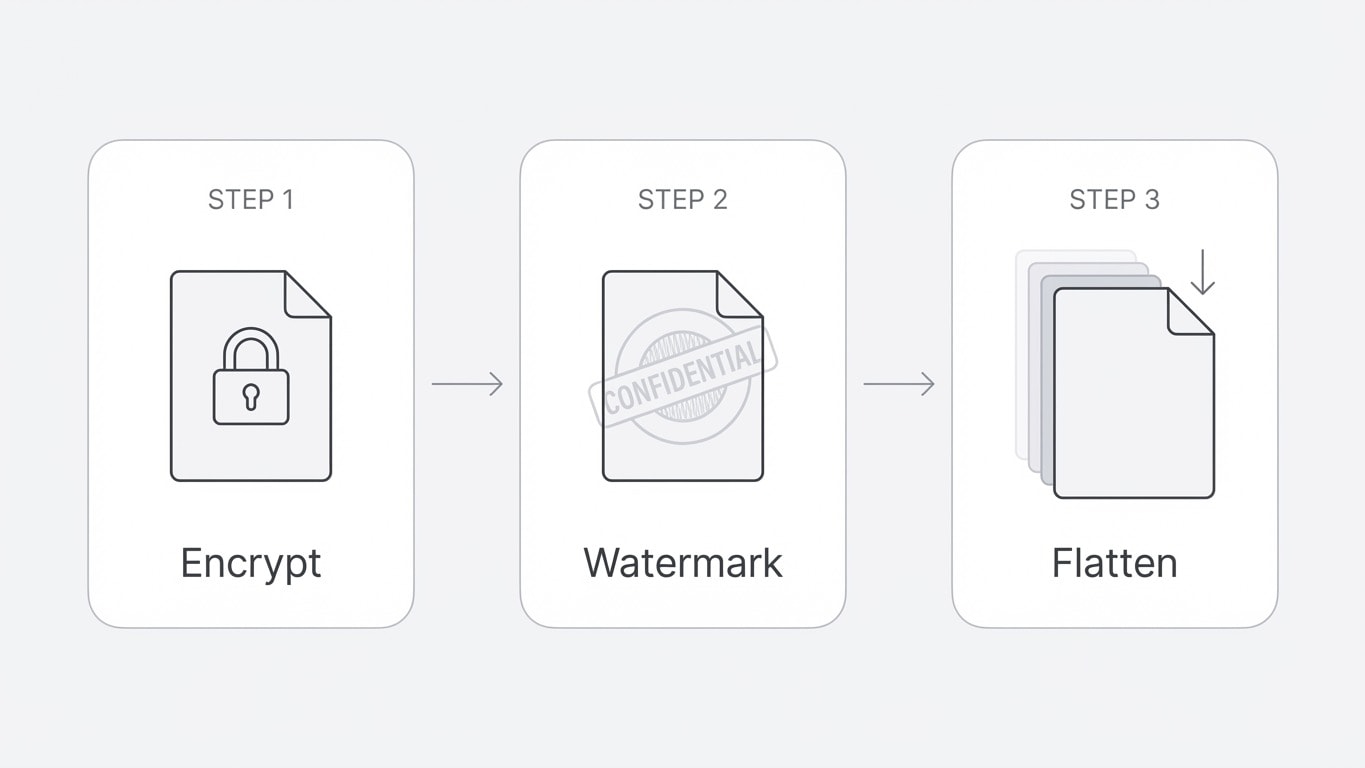
Si vous préparez un dossier d’appel d’offres ou une proposition commerciale, suivez cet ordre :
- Chiffrer le PDF — définir des restrictions d’autorisation (interdire copie / impression / édition)
- Ajouter un filigrane — apposer le nom de l’entreprise ou "spécial appel d’offres"
- Aplatir le PDF — figer tous les éléments modifiables
Supprimer un filigrane : cas légitimes et limites techniques
Supprimer le filigrane peut détecter intelligemment et retirer les calques de filigrane dans un PDF. Mais il existe quelques prérequis importants :
Rappel de conformité légale
Avant de supprimer un filigrane, assurez-vous d’avoir les droits légitimes. Retirer sans autorisation un filigrane de copyright appartenant à autrui peut être illégal. Cas légitimes courants :
- Retirer une mention "Brouillon" que vous avez vous-même ajoutée (document finalisé)
- Retirer un filigrane de sortie ajouté automatiquement par un outil d’essai gratuit
- Retirer une marque de relecture interne devenue obsolète
Quels filigranes peuvent être supprimés ?
| Type de filigrane | Suppression possible ? | Explication |
|---|---|---|
| Filigrane texte en calque indépendant | ✅ En général oui | L’outil identifie automatiquement le calque de filigrane et le supprime |
| Filigrane image en calque indépendant | ✅ En général oui | Logos, tampons et autres filigranes image |
| Filigrane après aplatissement | ❌ En général non | Déjà fusionné au contenu de la page, donc non séparable |
| Filigrane après rastérisation | ❌ Non | La page entière est une image, le filigrane fait partie des pixels |
| Impression papier puis scan | ❌ Non | Le filigrane est intégré à l’image scannée |
Procédure de suppression du filigrane
- Importez le PDF à traiter dans Supprimer le filigrane
- L’outil détecte et marque automatiquement les éléments de filigrane
- Confirmez puis téléchargez la version sans filigrane
Impossible de le retirer ? Essayez d’autres méthodes
Si le filigrane a été aplati et ne peut plus être retiré directement, vous pouvez essayer :
- Exporter avec PDF vers Word, supprimer manuellement l’élément de filigrane, puis reconvertir en PDF
- Contacter l’auteur du fichier d’origine pour obtenir une version sans filigrane
Scénarios courants : mémo rapide
| Votre besoin | Processus recommandé | Résultat |
|---|---|---|
| Apposer le cachet/logo de l’entreprise sur un contrat | Ajouter un filigrane image (logo PNG) → Aplatir | Logo figé sur chaque page, non supprimable |
| Marquer "Brouillon" pour relecture | Ajouter un filigrane texte (DRAFT, grand format semi-transparent) | État du document clairement indiqué, supprimable après finalisation |
| Protéger un dossier d’appel d’offres contre le plagiat | Chiffrer → Ajouter un filigrane → Aplatir | Protection en 3 couches, coût de copie frauduleuse fortement augmenté |
| Retirer le filigrane d’essai d’un outil | Utiliser directement Supprimer le filigrane | Détection intelligente et suppression du marquage d’essai |
| Ajouter un identifiant de traçabilité à chaque document | Ajouter un filigrane texte (nom du destinataire / numéro) | Permet de remonter à la source en cas de fuite |
Accès rapide aux outils liés
Ajouter un filigrane
Filigrane texte/image avec personnalisation complète de l’opacité, de l’angle et de la position.
Supprimer le filigrane
Détection intelligente et suppression des calques de filigrane dans les PDF.
Aplatir le PDF
Figer les filigranes et annotations pour empêcher leur suppression par réédition.
Rastériser le PDF
Convertir chaque page en image pour rendre filigrane et texte inséparables.
Chiffrer le PDF
À utiliser avec le filigrane : définir des restrictions pour interdire la copie et l’édition.
PDF vers Word
Filigrane impossible à retirer ? Exportez vers Word pour modification manuelle.