
Vous avez recu un fichier .dwg que vous ne pouvez pas ouvrir ? Utilisez DWG en PDF pour le convertir en ligne — aucune installation d'AutoCAD requise. Glissez simplement le fichier dans votre navigateur et obtenez un PDF universel lisible sur n'importe quel telephone, tablette ou ordinateur.
Guide rapide : quelle solution vous convient ?
- Vous avez un fichier DWG et souhaitez le consulter ou le partager rapidement → Utilisez directement DWG en PDF — l'option la plus rapide.
- Vous avez des fichiers de formats differents qui doivent tous devenir des PDF → Utilisez Conversion universelle en PDF pour un support multi-formats.
- Le PDF est trop volumineux apres conversion ? → Rendez-vous a la section "Traitement post-conversion".
Pourquoi convertir un DWG en PDF
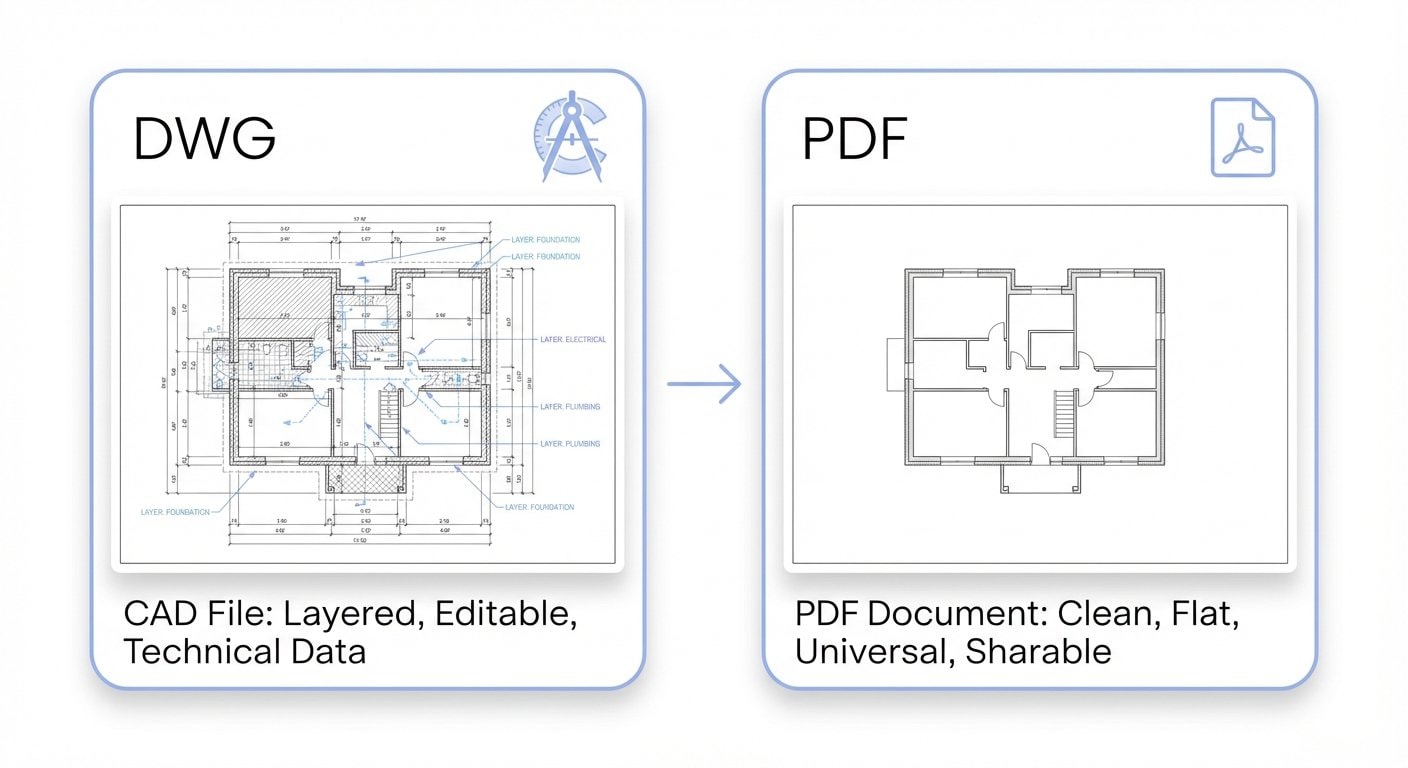
DWG (Drawing) est le format natif d'Autodesk AutoCAD et s'est impose comme le standard de facto dans le dessin technique depuis le lancement d'AutoCAD en 1982. Plans architecturaux, dessins de pieces mecaniques, schemas de cablage electrique, plans de tuyauterie — pratiquement tous les travaux de CAO finissent en fichiers DWG.
Le probleme : ouvrir un DWG necessite un logiciel de CAO.
Une licence AutoCAD coute environ 1 975 $/an, et meme le visualiseur gratuit DWG TrueView necessite un telechargement separe et ne fonctionne que sous Windows. Lorsque vous devez envoyer des dessins a l'une des personnes suivantes, le format DWG devient un obstacle :
- Clients / proprietaires — qui doivent consulter les plans mais n'installeront probablement pas de logiciel de CAO
- Commissions d'evaluation des offres — qui exigent tous les documents au format PDF unifie
- Equipes de chantier — qui consultent les plans sur telephone ou tablette, ou AutoCAD n'est pas disponible
- Services d'archives — qui archivent dans un format lisible universellement et perenne
Convertir un DWG en PDF est la solution la plus directe. Le PDF est une norme internationale ISO 32000 — il s'ouvre sur n'importe quel appareil, preserve la mise en page exacte et permet l'impression et les annotations.
Conversion en ligne en 3 etapes
DWG en PDF vous permet de telecharger des fichiers .dwg et de les convertir en PDF standard — sans inscription ni installation de logiciel.
Etape 1 : Telechargez votre fichier DWG
Ouvrez DWG en PDF, puis glissez votre fichier dans la zone de telechargement ou cliquez pour parcourir. Les formats de versions DWG courants sont pris en charge.
Etape 2 : Attendez la conversion automatique
L'outil analyse les calques, les types de lignes, les cotes et les autres donnees du fichier DWG en arriere-plan et les restitue en pages PDF. Le temps de conversion depend de la complexite du dessin — un simple plan d'etage se convertit generalement en quelques secondes.
Etape 3 : Telechargez et verifiez
Une fois la conversion terminee, telechargez le PDF et verifiez les points suivants :
- Cotes et annotations — sont-elles claires et lisibles ?
- Informations de calques — sont-elles correctement restituees (en cas de calques multiples) ?
- Types de lignes et hachures — sont-ils fideles ?
- Cartouche et cadre — sont-ils complets ?
Vous pouvez aussi utiliser le convertisseur universel
Si vous avez des fichiers DWG, DXF, des images et d'autres types de fichiers qui doivent tous devenir des PDF, utilisez Fichier en PDF — il prend en charge plusieurs formats en un seul telechargement.
Scenarios courants et conseils pratiques
Scenario 1 : Soumission de documents d'appel d'offres
Les procedures d'appels d'offres exigent generalement que tous les documents techniques soient soumis en PDF, souvent avec des limites de taille de fichier (couramment 50 Mo ou 100 Mo).
Flux de travail recommande :
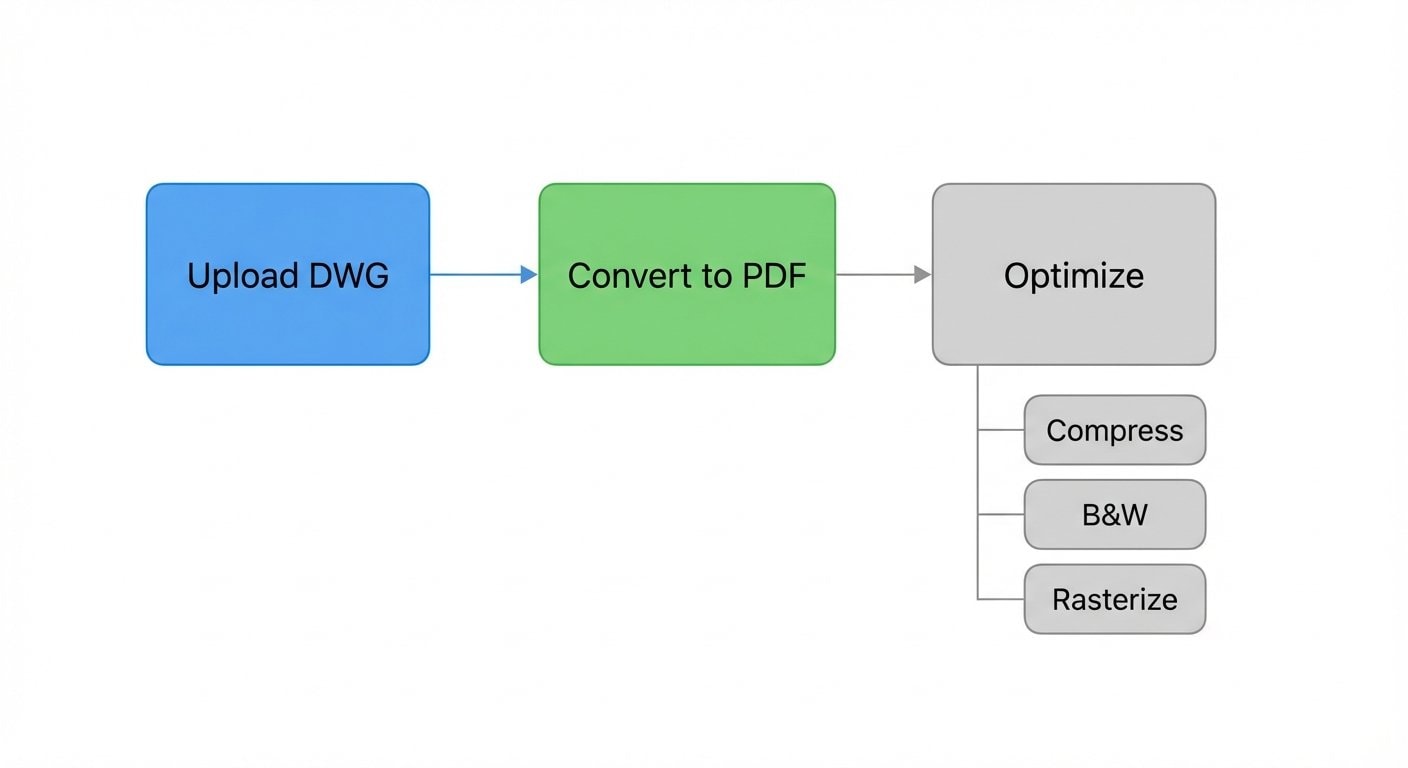
- Convertissez tous les dessins avec DWG en PDF
- Si les fichiers sont trop volumineux, reduisez-les avec Compresser PDF
- Pour les copies imprimees en noir et blanc, convertissez en niveaux de gris avec PDF en noir et blanc
Verifiez toujours avant de soumettre une offre
Relisez le PDF converti page par page pour vous assurer que les cotes, les legendes et les autres informations critiques sont intactes. Les polices CAO speciales (comme les polices SHX) non incorporees peuvent etre remplacees par une police par defaut apres la conversion.
Scenario 2 : Partage avec les clients ou le chantier
Qu'il s'agisse d'un client qui examine les plans ou d'une equipe qui verifie des details sur le chantier, ce dont ils ont besoin, c'est un dessin qu'ils peuvent lire clairement — pas un fichier source modifiable.
Le PDF excelle dans ce contexte :
- S'ouvre directement sur telephone et tablette — zoomez sur n'importe quel detail
- La mise en page est figee — pas de decalage ni de desalignement d'un appareil a l'autre
- Les annotations et les commentaires peuvent etre ajoutes directement dans un lecteur PDF
Scenario 3 : Impression et archivage
Apres l'achevement d'un projet, les dessins doivent generalement etre imprimes et archives. Imprimer directement depuis un DWG peut poser des problemes de pilotes d'imprimante et de reglages, alors que l'impression PDF est bien plus coherente et previsible.
Conseils d'archivage :
- Apres la conversion, verifiez que le format de papier correspond au format prevu (A0, A1, A3 et autres formats techniques)
- Pour un archivage a long terme, envisagez le format PDF/A pour garantir la lisibilite future
- Pour les dessins en noir et blanc, utilisez la conversion en noir et blanc pour reduire les couts d'impression
Traitement post-conversion : compression et optimisation
Les dessins CAO peuvent produire des PDF etonnamment volumineux. Cela s'explique par le fait que les donnees vectorielles des fichiers DWG peuvent etre rasterisees pendant la conversion (en particulier les dessins avec de nombreuses hachures, des degradres ou des images incorporees), ce qui fait gonfler la taille du PDF.
Fichier trop volumineux ? Compressez-le
Compresser PDF peut reduire considerablement la taille du fichier tout en conservant un contenu lisible. Pour les dessins techniques, un niveau de compression moyen est generalement suffisant — les lignes et le texte restent nets, tandis que le fichier peut etre reduit de 50 a 80 %.
Empecher la fuite de donnees vectorielles
Si vous ne souhaitez pas que le PDF conserve des traces vectorielles modifiables (par exemple, pour empecher des concurrents d'extraire des donnees CAO d'un dossier d'appel d'offres), utilisez Rasteriser PDF pour convertir toutes les pages en PDF a base d'images. Apres la rasterisation, les donnees vectorielles ne sont plus extractibles — bien que la taille du fichier augmente. Il suffit ensuite d'utiliser Compresser PDF pour la reduire a nouveau.
Rasteriser + Compresser = Securise et leger
Flux de travail recommande pour une distribution securisee : DWG → PDF → Rasteriser → Compresser. Les destinataires peuvent consulter et imprimer le document mais ne peuvent pas retrouver les donnees CAO a partir du PDF.
Convertir en noir et blanc
L'impression de dessins en couleur est couteuse, et de nombreuses normes d'archivage exigent des versions en niveaux de gris. Utilisez PDF en noir et blanc pour convertir les calques couleur en niveaux de gris, reduisant ainsi la consommation d'encre et la taille du fichier en meme temps.
Questions frequemment posees
Quelle est la difference entre DWG et DXF ?
DWG est le format binaire natif d'AutoCAD contenant les definitions completes des calques, les references de blocs, les mises en page et bien plus encore. DXF (Drawing Exchange Format) est un format d'echange ASCII ou binaire concu pour l'echange de donnees entre differentes applications de CAO. Les deux peuvent etre convertis en PDF.
Que faire si le texte des cotes est flou apres la conversion ?
Cela est generalement du a une resolution de sortie insuffisante. Si l'outil propose un reglage de DPI, essayez de selectionner une valeur plus elevee. Pour les dessins grand format avec des annotations fines (A0/A1), visez au moins 300 DPI.
Que faire si les polices s'affichent incorrectement apres la conversion ?
Les fichiers DWG peuvent faire reference a des polices SHX ou TrueType installees localement. Les outils de conversion en ligne n'incluent pas forcement toutes les polices dans leur bibliotheque et utilisent une police par defaut a la place. Si la fidelite des polices est essentielle, utilisez la fonction "Imprimer en PDF" de votre logiciel de CAO local avec toutes les polices incorporees, puis telechargez le PDF obtenu pour un traitement ulterieur.
Comment sont geres les fichiers DWG multi-presentations ?
Un seul fichier DWG dans AutoCAD peut contenir un espace objet (Model Space) et plusieurs onglets de presentation (Layout). Lors de la conversion, chaque presentation est generalement restituee comme une page PDF distincte. Si vous n'avez besoin que de certaines presentations, organisez-les dans votre logiciel de CAO avant la conversion.
Outils associes
DWG en PDF
Telechargez des fichiers DWG et convertissez-les au format PDF standard en ligne.
Fichier en PDF
Convertissez plusieurs formats en PDF en une seule operation — DWG, DXF, images et plus encore.
Compresser PDF
Reduisez la taille des fichiers PDF pour respecter les limites d'envoi par e-mail et de telechargement.
Rasteriser PDF
Convertissez les PDF vectoriels en format image pour empecher l'extraction de donnees.
PDF en noir et blanc
Convertissez les dessins en couleur en niveaux de gris pour reduire les couts d'impression.