
Vous avez reçu un fichier .caj impossible à ouvrir, à annoter, ou non reconnu par votre gestionnaire de références ? Téléversez-le via CAJ en PDF pour le convertir en ligne, sans installer CAJViewer ; cela fonctionne sur Mac, Linux et mobile.
Diagnostic en 10 secondes : quelle solution choisir selon votre cas ?
- Vous avez déjà un fichier CAJ et voulez le convertir vite en PDF → Utilisez directement la conversion en ligne, c’est le plus simple.
- Vous n’avez pas encore téléchargé l’article et voulez obtenir directement le PDF → Essayez un script Tampermonkey pour récupérer le PDF natif depuis CNKI (voir plus bas).
- Après conversion, le texte est illisible / il n’y a pas de sommaire → Allez à la section « Correctifs des problèmes fréquents après conversion ».
Qu’est-ce que le CAJ et pourquoi le convertir
Le CAJ (China Academic Journal) est un format propriétaire de documents académiques de CNKI (China National Knowledge Infrastructure). Il est né à la fin des années 1990, à une époque où la bande passante Internet était rare, et offrait un fort taux de compression avec DRM intégré pour le contrôle des droits d’auteur ; dans l’ère du modem, cela avait effectivement du sens.
Mais aujourd’hui, les inconvénients pour les utilisateurs sont évidents :
| Problème | Manifestation |
|---|---|
| Plateformes limitées | CAJViewer prend surtout en charge Windows ; l’expérience sur macOS / Linux / mobile est médiocre |
| Incompatible avec les gestionnaires de références | Zotero, Mendeley et EndNote ne peuvent pas importer directement le format CAJ |
| Copie de texte anormale | Le mappage d’encodage non standard peut produire du texte illisible au copier-coller |
| Synchronisation multi-appareils difficile | Le mécanisme DRM limite la lecture libre et la synchronisation des annotations entre appareils |
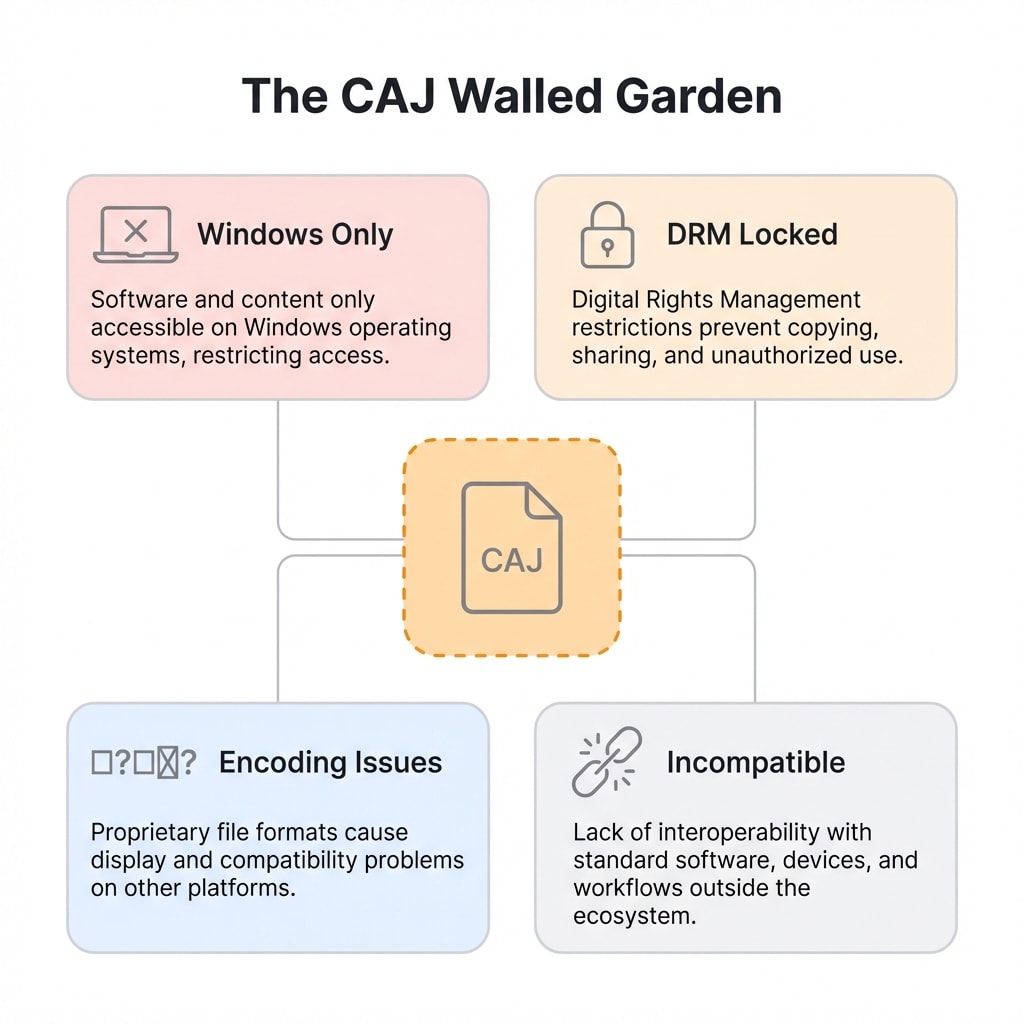
Convertir un CAJ en format PDF standard est la solution la plus directe : le PDF, en tant que norme internationale ISO, s’ouvre sur presque tous les appareils et logiciels, et s’intègre sans friction aux outils de gestion bibliographique et d’annotation.
Conversion en ligne : en 3 étapes
CAJ en PDF permet de téléverser directement un fichier .caj et de le convertir en PDF standard.
Étape 1 : téléverser le fichier CAJ
Ouvrez CAJ en PDF, puis glissez le fichier dans la zone d’envoi.
Étape 2 : attendre la conversion automatique
L’outil analyse le fichier CAJ en arrière-plan et le reconditionne en PDF, sans intervention manuelle.
Étape 3 : télécharger et vérifier
Une fois la conversion terminée, téléchargez le PDF et vérifiez :
- Feuilletez page par page pour confirmer l’intégrité du contenu
- Testez la recherche textuelle avec Ctrl+F
- Vérifiez l’affichage des graphiques et des formules
Que faire après la conversion ?
- Importer dans Zotero / Mendeley pour gérer les références et récupérer automatiquement les métadonnées
- Utiliser PDF vers Word pour exporter une version modifiable
- Utiliser PDF en texte pour extraire du texte brut et l’utiliser dans des résumés IA
- Utiliser Compresser un PDF pour réduire la taille avant envoi par e-mail
Astuce avancée : obtenir directement le PDF depuis CNKI
Si votre article n’est pas encore téléchargé, il existe une méthode pour contourner le CAJ et récupérer directement le PDF natif.
Installez l’extension Tampermonkey dans le navigateur, puis recherchez et activez un script de téléchargement PDF pour CNKI. Le script modifie la logique de requête de la page de téléchargement CNKI afin de rediriger vers une interface qui fournit le PDF. Le PDF obtenu est encapsulé officiellement par CNKI, avec une bonne précision de couche texte et une bonne intégrité des liens.
Points à noter
Les scripts Tampermonkey dépendent de la structure des interfaces CNKI et peuvent cesser de fonctionner après une mise à jour du site. De plus, cette méthode ne s’applique qu’aux articles « pas encore téléchargés » : si vous avez déjà un fichier .caj, utilisez directement la conversion en ligne.
Impression virtuelle : solution de secours en cas d’échec
Un très petit nombre de fichiers CAJ peuvent échouer avec tous les convertisseurs à cause d’un chiffrement fort ou d’un format particulier. Dans ce cas, utilisez l’impression virtuelle comme solution de secours :
- Ouvrez le fichier avec CAJViewer (version 7.2 recommandée, meilleure compatibilité d’impression)
- Sélectionnez l’imprimante virtuelle Microsoft Print to PDF
- Réglez une sortie DPI élevée puis enregistrez
Cette méthode rend les pages via le moteur d’impression du système d’exploitation, ce qui contourne la plupart des problèmes de compatibilité de format, avec une mise en page généralement précise. Mais les signets de sommaire d’origine seront perdus et devront être reconstruits manuellement (voir plus bas).
Correctifs des problèmes fréquents après conversion
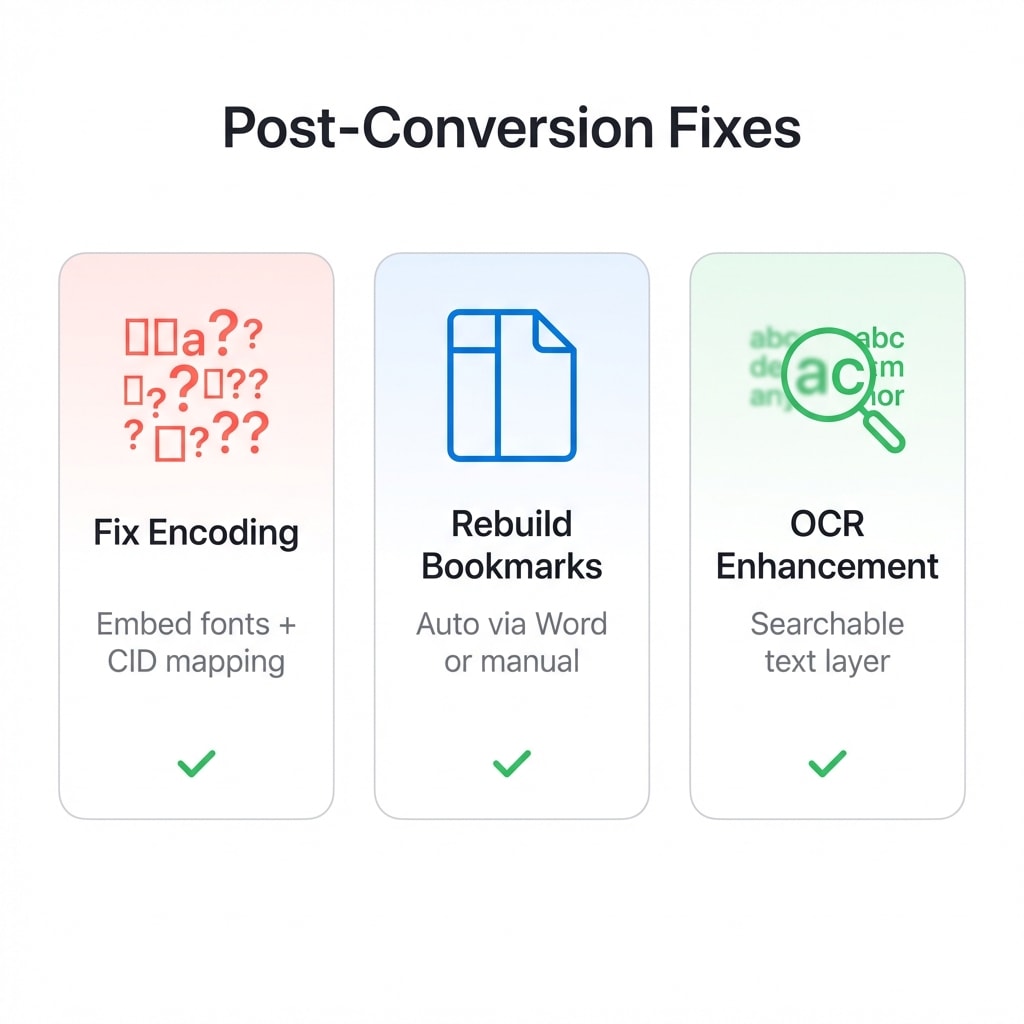
La plupart des fichiers CAJ se convertissent correctement. Cependant, comme le CAJ utilise des encodages non standards et des structures de données propriétaires, certains fichiers nécessitent des ajustements après conversion.
Texte illisible : problème de mappage d’encodage
Le CAJ stocke les caractères avec des tables d’encodage non standard ; lors du rendu du PDF converti, des carrés ou du texte illisible peuvent apparaître.
Méthodes de correction possibles :
- Si le CAJ est composé de pages scannées, utilisez OCR après conversion pour reconstruire la couche texte ; cela corrige généralement la majorité des problèmes
- Dans un éditeur PDF, choisissez « intégrer toutes les polices » puis enregistrez à nouveau
- En cas d’anomalie sur les polices latines, essayez de forcer le mappage des polices CID (identifiant de jeu de caractères)
Perte des signets de sommaire
Certaines méthodes de conversion (notamment l’impression virtuelle) peuvent faire disparaître le sommaire latéral, ce qui est peu pratique pour une thèse de plusieurs centaines de pages.
Méthodes de reconstruction :
- Passer par Word : exporter via PDF vers Word → générer automatiquement la table des matières dans Word à partir des styles de titre → réexporter en PDF
- Ajout manuel : utiliser un éditeur PDF pour créer manuellement des signets de navigation par chapitre
Texte non recherchable dans les documents scannés
Si le CAJ d’origine est un document image issu de pages scannées, le PDF converti restera non recherchable. Utilisez OCR pour une reconnaissance complète et générer une couche texte transparente consultable.
La qualité OCR dépend de la qualité du scan
Un scan net avec un fond propre donne généralement un excellent taux de reconnaissance. Les mises en page complexes (multicolonnes, tableaux imbriqués, annotations manuscrites mélangées) peuvent nécessiter des retouches manuelles.
Récapitulatif rapide des cas courants
| Votre situation | Méthode recommandée | Remarques |
|---|---|---|
| Vous avez un fichier CAJ et voulez lire rapidement | Conversion en ligne | Aucune installation, fonctionne aussi sur mobile |
| L’article n’est pas encore téléchargé, vous voulez le PDF direct | Script Tampermonkey (voir plus haut) | Récupère le PDF natif CNKI, meilleure qualité de couche texte |
| Échec de conversion / fichier fortement chiffré | Impression virtuelle (voir plus haut) | Solution de secours via le moteur de rendu système |
| Vous voulez importer dans un gestionnaire bibliographique | Convertir en PDF puis importer dans Zotero / Mendeley | Le format PDF est pris en charge par tous les gestionnaires de références majeurs |
| Vous devez modifier le contenu après conversion | Convertir en PDF → Word | Export d’une version modifiable |
| Le résultat contient du texte illisible | OCR ou intégration des polices | Voir la section « Correctifs après conversion » |
| Article scanné, texte non recherchable | Convertir en PDF → OCR | Génère une couche texte consultable |
| PDF trop volumineux pour l’e-mail | Convertir en PDF → Compresser | Réduit la taille pour respecter les limites d’envoi |
Outils associés (accès rapide)
CAJ en PDF
Téléversez un fichier CAJ et convertissez-le en PDF standard en ligne.
PDF vers Word
Exportez le PDF en Word modifiable pour faciliter les citations et annotations.
PDF en texte
Extrayez du texte brut, idéal pour les résumés et la recherche assistés par IA.
OCR consultable
Transformez les scans en PDF recherchables, avec prise en charge du chinois, anglais, japonais, etc.
Compresser un PDF
Réduisez la taille du fichier pour l’envoi par e-mail et le téléversement.
Fusionner des PDF
Regroupez plusieurs articles en un seul fichier pour une gestion unifiée.