
¿Quieres convertir un PDF a texto plano y enviárselo a una IA? Usa PDF a Texto para exportar en un solo paso — la herramienta detecta automáticamente si tu PDF contiene texto seleccionable o es un escaneo, y te pide seleccionar el idioma para OCR automático si es un documento escaneado.
¿De qué tipo es tu PDF? (Comprobación en 10 segundos)
- Puedes seleccionar texto y Ctrl+F funciona → PDF nativo — convierte a texto directamente.
- No puedes seleccionar texto, solo se selecciona un bloque entero → PDF escaneado / imagen — el OCR se activa automáticamente durante la conversión.
- Aparece un cuadro de contraseña al abrir → PDF cifrado — introduce la contraseña correcta para continuar.
- ¿No estás seguro? Solo sube el archivo — la herramienta detecta y procesa automáticamente.
Dos tipos de PDF, un único punto de entrada
Todos los PDFs se pueden procesar directamente con PDF a Texto, pero el mecanismo interno difiere:
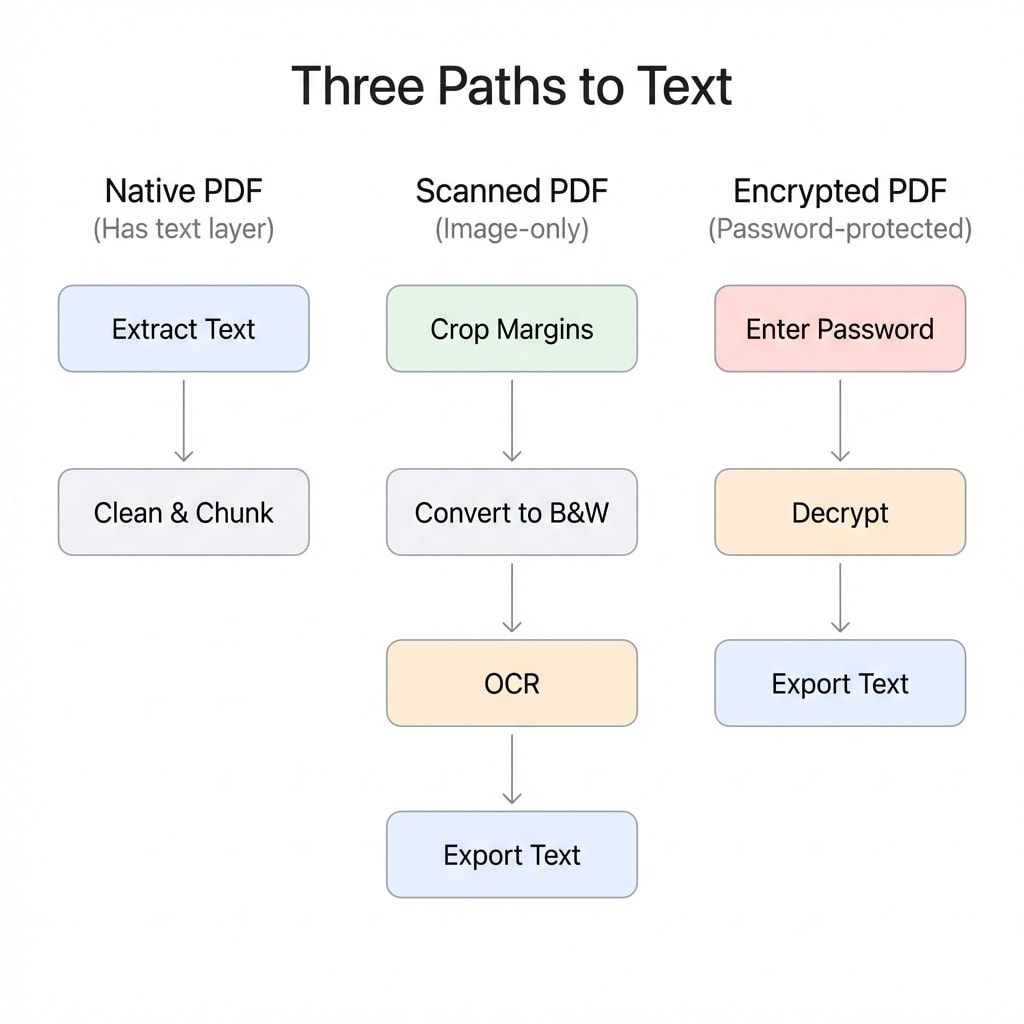
PDF nativo (con texto)
Estos PDFs almacenan objetos de texto internamente — cada carácter tiene una codificación Unicode explícita y coordenadas de posición. La herramienta extrae la capa de texto directamente, lo que lo hace rápido y muy preciso.
La mayoría de facturas electrónicas, extractos bancarios, artículos académicos (no escaneados) y documentos gubernamentales que descargas a diario son PDFs nativos.
PDF escaneado / imagen
Estos PDFs almacenan imágenes internamente — cada página es esencialmente una fotografía sin capa de texto. El OCR (Reconocimiento Óptico de Caracteres) debe primero "leer" el texto de las imágenes antes de poder exportarlo.
Después de subir a PDF a Texto, la herramienta detecta automáticamente el escaneo y te pide seleccionar el idioma del documento (español/inglés/chino, etc.), luego completa el OCR + exportación automáticamente.
La precisión del OCR depende de la calidad del escaneo
Los escaneos con texto claro y fondo limpio suelen dar tasas de reconocimiento muy altas. Los diseños complejos (multicolumna, tablas anidadas, anotaciones manuscritas mezcladas) pueden requerir ajustes manuales de los resultados exportados.
PDF cifrado
Si tu PDF requiere contraseña para abrirse (cifrado con contraseña de usuario), aparece un cuadro de contraseña después de la carga — introduce la contraseña correcta para continuar. Para PDFs con solo restricciones de edición/impresión (contraseña de propietario), la herramienta elimina automáticamente las restricciones sin pasos adicionales.
Preprocesamiento opcional: texto de salida más limpio
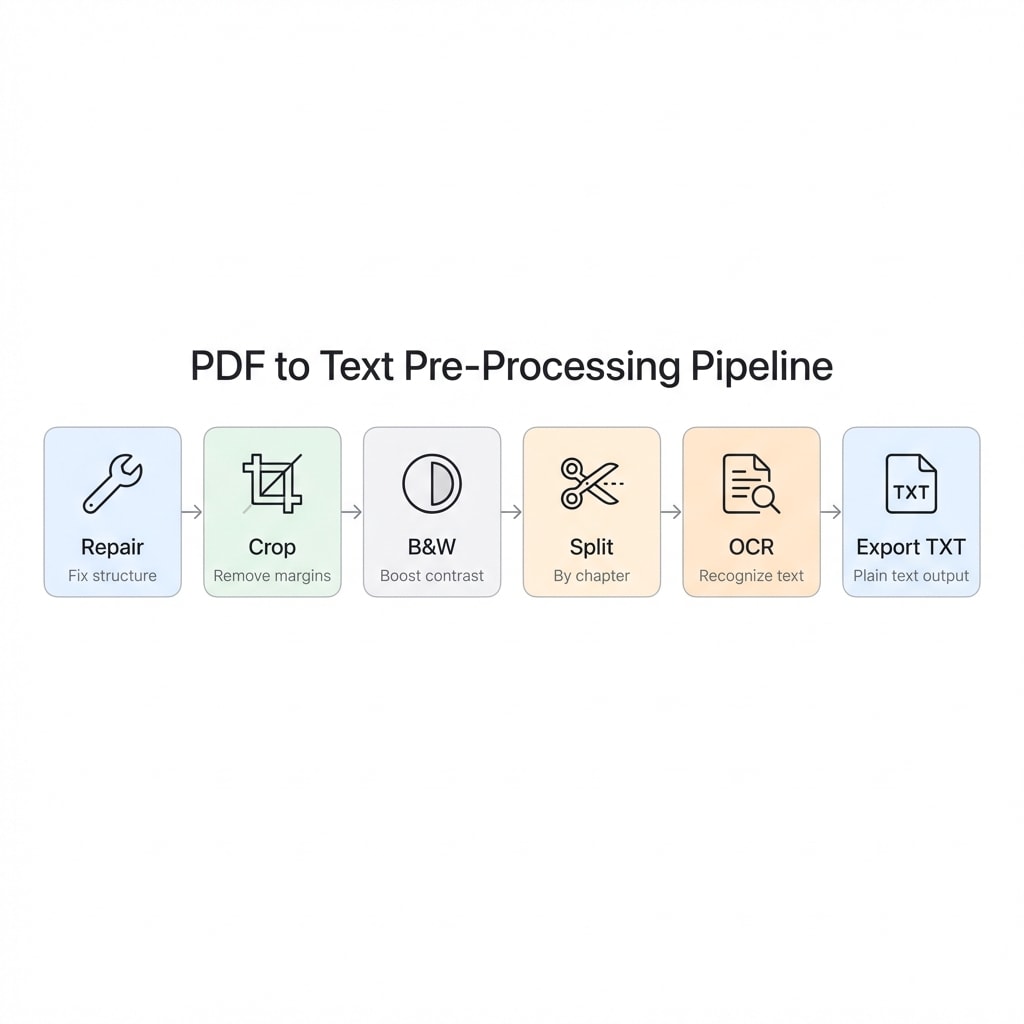
En la mayoría de casos, convertir directamente a texto es suficiente. Pero si tu PDF tiene los siguientes problemas, un preprocesamiento simple puede mejorar los resultados significativamente:
Recortar encabezados y pies de página
Recortar PDFLos encabezados, pies de página y números de página repetidos en cada página aparecerán de forma repetitiva en el TXT exportado, interfiriendo con la comprensión del texto principal por parte de la IA. Recortarlos hace que el texto extraído sea mucho más limpio.
Convertir a blanco y negro (recomendado para escaneos)
Conversión a blanco y negro / escala de grisesPara fotocopias, escaneos a color o documentos con tramas de fondo/sellos, convertir a blanco y negro aumenta el contraste y mejora la precisión del OCR.
Dividir documentos largos
Dividir PDFPara documentos de más de 50 páginas (informes anuales, manuales técnicos), se recomienda dividir por capítulos antes de convertir a texto. Así, cada archivo TXT corresponde a un tema independiente — no se necesita división manual al alimentar la IA, y se evita superar la ventana de contexto del modelo.
Consejos para alimentar la IA
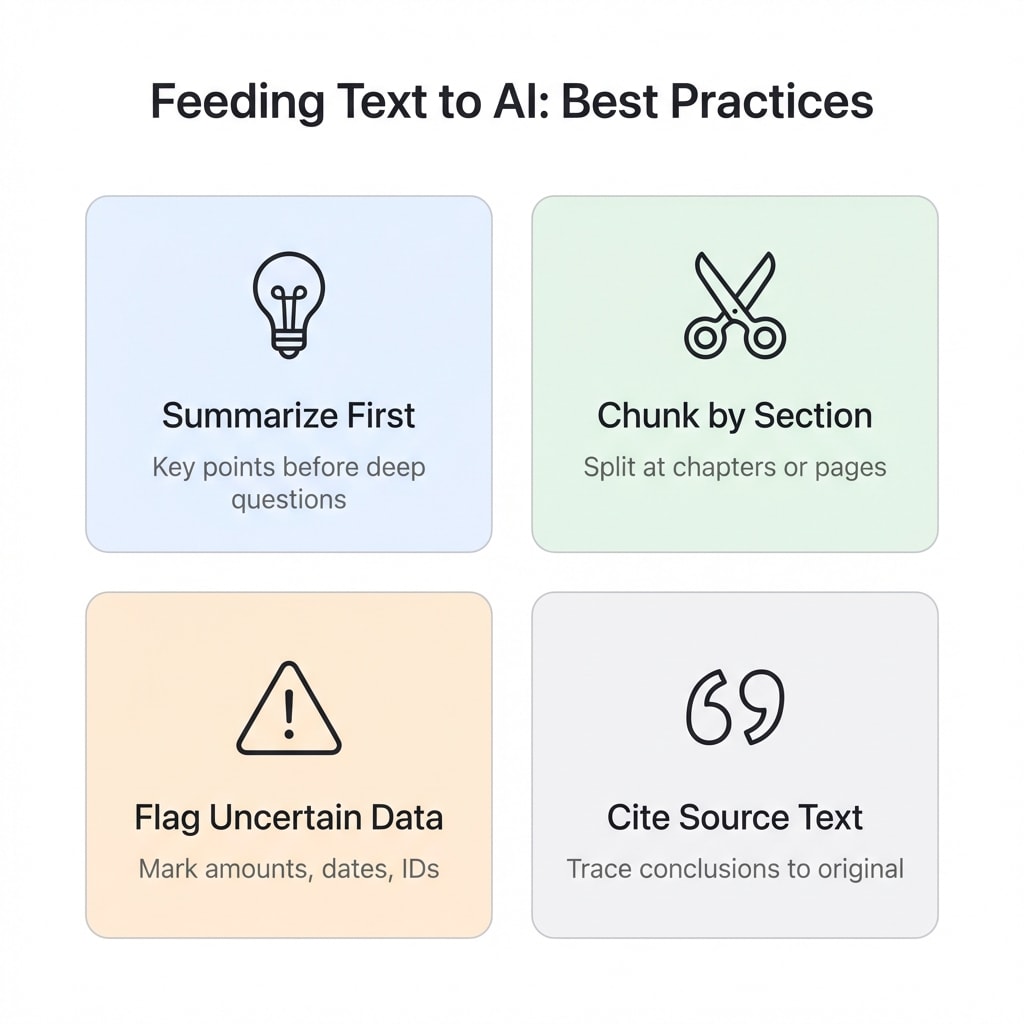
El TXT exportado se puede enviar directamente a ChatGPT / Claude / Gemini y otros grandes modelos de lenguaje. Algunos consejos prácticos:
Primero resumir, luego profundizar
Pide al modelo que genere primero un resumen de los puntos clave, y luego haz preguntas de seguimiento sobre puntos específicos — es más efectivo que preguntar todo de una vez. Esta estrategia se aplica a prácticamente todos los escenarios — revisión de contratos, análisis de artículos e interpretación de informes financieros.
Alimentar documentos largos por fragmentos
Para documentos que superan la ventana de contexto del modelo, divide por capítulos o páginas y alimenta fragmento a fragmento, incluyendo rangos de páginas para facilitar la referencia. Si ya usaste Dividir PDF para dividir por capítulos en el paso anterior, esto está listo para usar.
Exigir verificación carácter por carácter para datos clave
Para campos como montos de contratos, números de identificación y fechas, indica explícitamente en tu prompt que "copie literalmente y marque incertidumbres". La IA destaca en comprensión semántica pero tiende a alucinar con números exactos — las instrucciones explícitas reducen significativamente la tasa de error.
Una plantilla de prompt lista para usar
Basándote en el texto proporcionado, genera:
- 5 puntos clave (≤ 30 palabras cada uno)
- Una lista de cifras/fechas/montos clave (copiados literalmente)
- Cualquier elemento incierto o potencialmente incorrecto (marcado como "requiere verificación")
- El fragmento del texto original correspondiente a cada conclusión
La salida de la IA no sustituye la verificación humana
Los grandes modelos de lenguaje pueden alucinar números y nombres propios. Para información crítica en materia legal, financiera o médica, verifica siempre manualmente con el texto original.
Referencia rápida por escenario
| Tipo de documento | Flujo recomendado | Resultado esperado |
|---|---|---|
| Facturas electrónicas / Extractos bancarios | Convertir a texto directamente | Datos estructurados claros; la IA puede extraer montos y fechas directamente |
| Artículos académicos (digitales) | Recortar encabezados/pies de página → Convertir a texto | Eliminar nombres de revista y números de página repetidos para un texto más limpio |
| Contratos escaneados / Archivos en papel | Blanco y negro → Convertir a texto (OCR auto) | Mejor tasa de reconocimiento, menos interferencia de tramas de fondo/sellos |
| Informes anuales de 200 páginas / Manuales técnicos | Dividir → Convertir cada capítulo → Alimentar por fragmentos | Cada capítulo alimentado independientemente para una comprensión más precisa de la IA |
Herramientas relacionadas
PDF a Texto (TXT)
Exportar texto plano, compatible con PDFs nativos y escaneos (OCR auto).
Recortar PDF
Eliminar márgenes/encabezados/pies de página para reducir ruido y contenido repetitivo.
Blanco y negro / Escala de grises
Aumentar contraste y mejorar la tasa de reconocimiento OCR de escaneos.
Dividir PDF
Dividir por página o capítulo — ideal para procesar documentos largos por fragmentos.
OCR PDF buscable
Hacer escaneos buscables o exportar texto directamente.
PDF a Word
¿Necesitas un formato editable? Convierte directamente a Word.