
¿Te resulta familiar?
Descargas un informe sectorial de 200 páginas e intentas leerlo en el metro con el teléfono — abres el PDF, entrecierras los ojos ante un texto minúsculo, amplías y reduces con los dedos, deslizas a izquierda y derecha, y abandonas después de diez páginas.
O tienes un Kindle y quieres cargar tu documentación técnica y artículos académicos favoritos. Transfieres un archivo, solo para descubrir que una página A4 metida en una pantalla de 6 pulgadas es prácticamente ilegible.
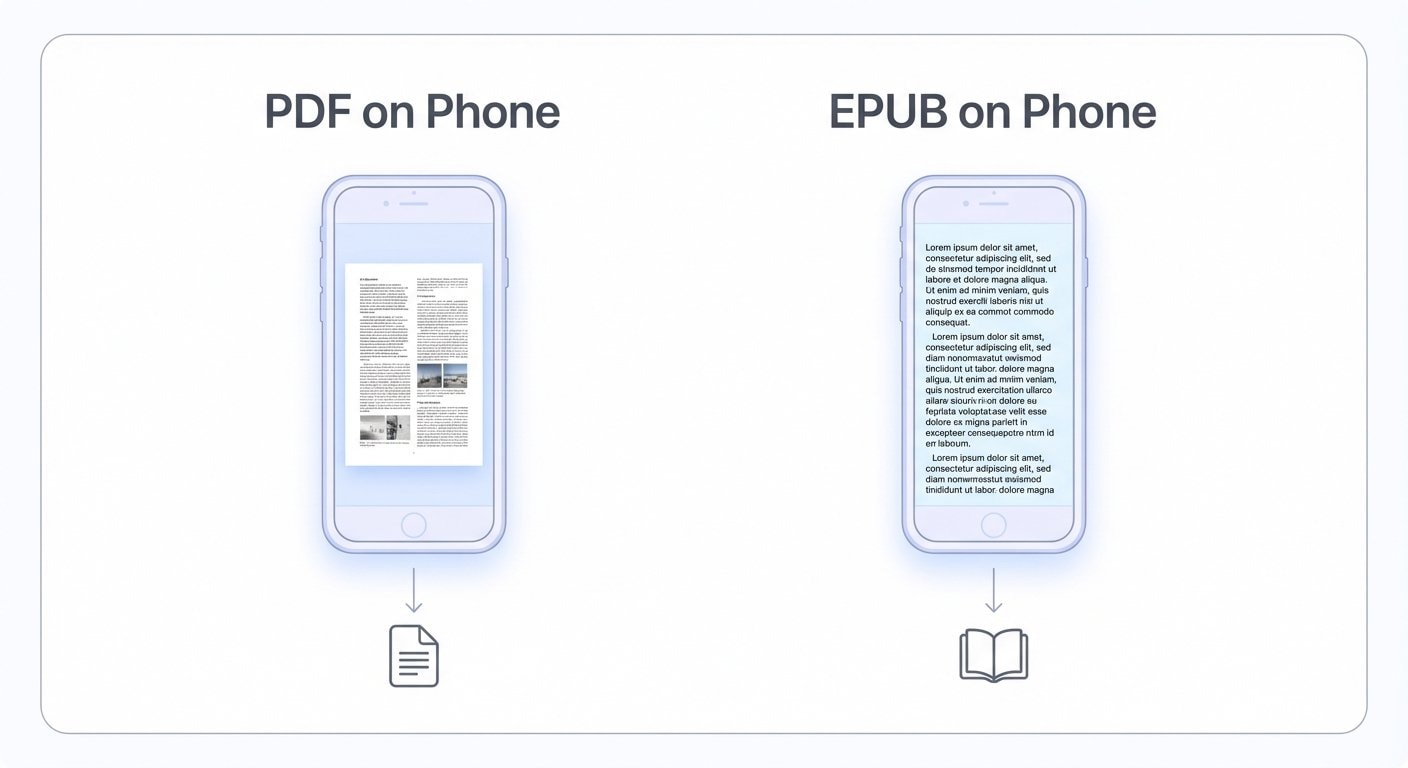
La causa es sencilla: el PDF es un formato de diseño fijo, mientras que las pantallas pequeñas necesitan texto adaptable.
EPUB fue creado exactamente para esto — el contenido se redistribuye automáticamente para adaptarse a la pantalla, igual que una página web. El tamaño de fuente, el interlineado y los márgenes son todos ajustables, así que tanto si lees en un Kindle de 6 pulgadas como en un teléfono en vertical, la experiencia sigue siendo cómoda.
PDF vs EPUB: diseño fijo vs texto adaptable
La diferencia fundamental entre ambos formatos
PDF (diseño fijo): Cada elemento de cada página tiene una posición fija. Ideal para impresión y tipografía de precisión, pero incapaz de adaptarse a diferentes tamaños de pantalla.
EPUB (adaptable): El contenido fluye como el agua para llenar la pantalla. El tamaño de fuente es ajustable, los párrafos se ajustan automáticamente — ideal para dispositivos de lectura de todos los tamaños.
Un ejemplo concreto: un PDF de tamaño A4 estándar mostrado en un Kindle Paperwhite (pantalla de 6 pulgadas) se renderiza aproximadamente a 5–6 pt — muy por debajo de los 10–12 pt necesarios para una lectura cómoda. Convierte ese mismo contenido a EPUB y se redistribuye para adaptarse a la pantalla, con el tamaño de fuente totalmente a tu elección.
Qué PDFs se convierten bien a EPUB
No todos los PDFs producen un buen EPUB. La calidad de la conversión depende principalmente de la estructura y el tipo de contenido del PDF original.
PDFs que se convierten bien
- Documentos con mucho texto: Novelas, informes, cuerpos de artículos, documentación técnica — tienen una estructura limpia y texto que puede extraerse y redistribuirse con precisión
- Diseños sencillos: Texto a una o dos columnas con párrafos claros y jerarquía definida
- PDFs con marcadores/índice: Los datos de marcadores pueden trasladarse como navegación del EPUB
PDFs que se convierten con resultados mixtos
- Documentos con tablas complejas: Las tablas tienden a romperse o perder formato durante la redistribución
- Muchas fórmulas matemáticas: El diseño preciso de fórmulas es difícil de conservar en EPUB
- Intercalación densa de imágenes y texto: Maquetaciones tipo revista donde imágenes y texto están estrechamente entrelazados
PDFs que necesitan preprocesamiento
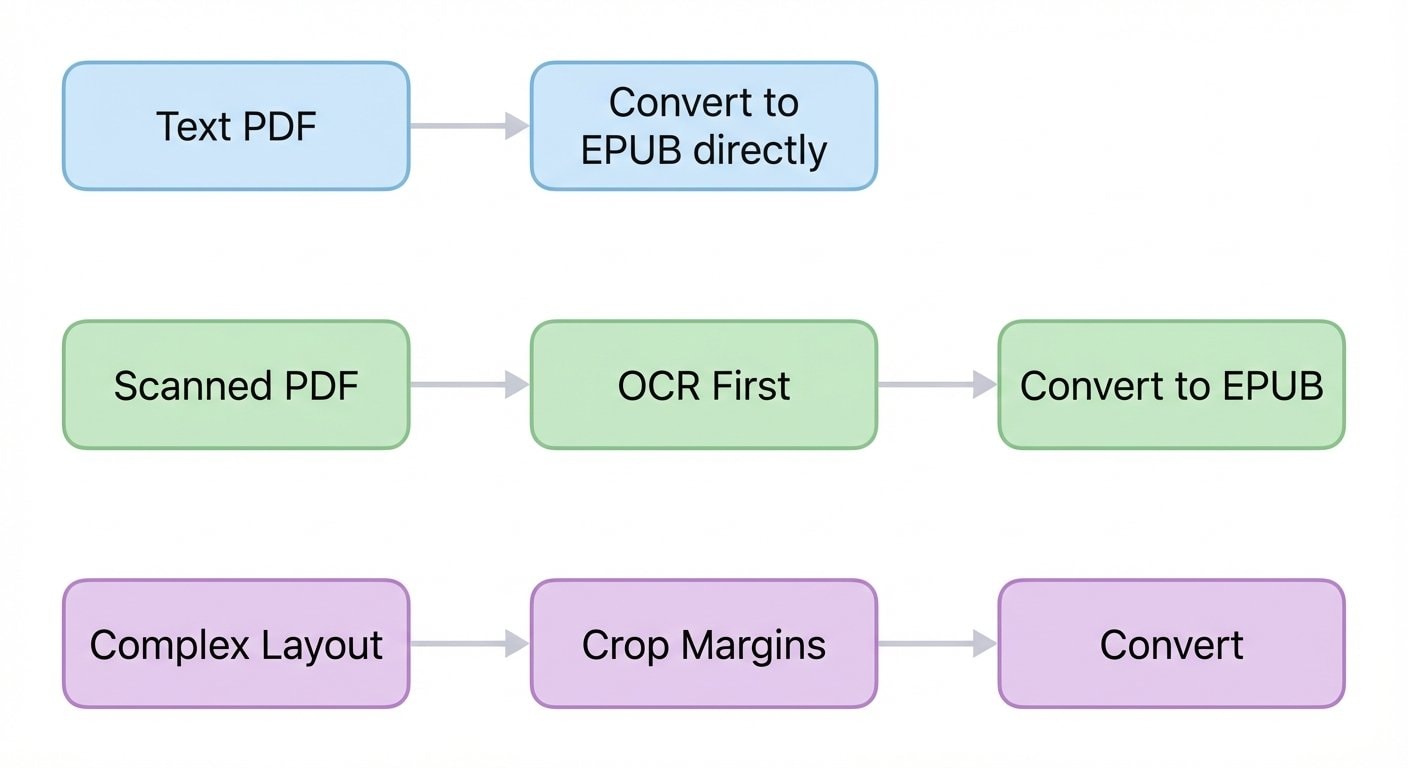
- PDFs escaneados: El contenido son imágenes, no texto — primero debes ejecutar OCR (Reconocimiento Óptico de Caracteres)
- PDFs encriptados o protegidos: Las restricciones deben eliminarse antes de la conversión
Los PDFs escaneados deben pasar por OCR primero
Si tu PDF fue generado por un escáner (el contenido son imágenes), convertirlo directamente a EPUB solo te dará un conjunto de imágenes — sin texto adaptable en absoluto.
El enfoque correcto: ejecuta OCR para reconocer el texto primero, y luego convierte a EPUB.
Paso a paso: convertir PDF a EPUB
Paso 1: Identifica el tipo de PDF
Abre el PDF e intenta seleccionar texto:
- Texto seleccionable → PDF basado en texto, listo para convertir
- Texto no seleccionable → PDF escaneado, necesita OCR primero
Paso 2: Preprocesamiento (si es necesario)
PDFs escaneados: Ejecuta OCR primero.
Usa la herramienta OCR para PDF para añadir una capa de texto. Una vez completado el OCR, el contenido de imagen se reconoce como texto extraíble, preparando el terreno para la conversión.
Márgenes de página excesivos: Recorta el espacio en blanco primero.
Algunos PDFs — especialmente artículos académicos — tienen márgenes enormes. Recortarlos antes de la conversión produce resultados notablemente mejores. Usa la herramienta Recortar PDF para eliminar los márgenes sobrantes.
Paso 3: Convierte a EPUB
Usa la herramienta PDF a EPUB para realizar la conversión. Sube tu PDF y la herramienta extraerá automáticamente el texto y generará un archivo EPUB.
Lista de verificación postconversión
- Índice de contenidos: Verifica que la navegación por capítulos se generó correctamente
- Integridad del texto: Revisa algunos capítulos para confirmar que no falta nada ni hay texto ilegible
- Imágenes: Comprueba que las figuras y gráficos importantes se han conservado
- Espaciado de párrafos: Asegúrate de que los párrafos están correctamente separados — sin fusiones ni divisiones extrañas
Paso 4: Transfiere a tu dispositivo
Kindle:
- Conéctalo por USB y copia el archivo EPUB a la carpeta
documentsdel Kindle - Usa el servicio Enviar a Kindle de Amazon para enviar el archivo por correo electrónico
- Las versiones recientes del firmware del Kindle son compatibles con EPUB de forma nativa
Teléfono / Tableta:
- iOS: Ábrelo directamente en Apple Books
- Android: Usa Google Play Books, Moon+ Reader u otras aplicaciones similares
Tratamiento especial para artículos académicos
Los artículos académicos son uno de los casos de uso más comunes de PDF a EPUB — y también los más propensos a errores. Los artículos suelen tener maquetaciones a dos columnas, muchas citas, notas al pie y figuras, todo lo cual complica la conversión.
Flujo de trabajo recomendado:
- Recortar páginas → Elimina encabezados, pies de página y márgenes excesivos para reducir el ruido
- Mejora con OCR (si es escaneado) → Asegura que el texto sea extraíble
- Convierte a EPUB → Genera contenido adaptable
- Lee en el dispositivo → Disfruta de una lectura cómoda en Kindle o teléfono
Una nota sobre las maquetaciones a dos columnas
La mayoría de las herramientas de conversión detectan automáticamente las columnas y extraen el texto en el orden de lectura correcto. Sin embargo, si la estructura de columnas es irregular — columnas demasiado juntas o de anchos asimétricos — el texto puede salir desordenado.
Si esto ocurre, intenta recortar cada página a una sola columna antes de convertir.
Cuándo deberías conservar el PDF
EPUB no es la solución para todo. En algunos casos, quedarse con el PDF es realmente la mejor opción:
- Documentos donde el diseño es esencial: Contratos, certificados, facturas — el formato en sí forma parte del contenido
- Documentos con muchos gráficos: Tablas de datos, diagramas de flujo, esquemas — redistribuirlos puede perjudicar la legibilidad
- Libros que ya están disponibles en EPUB: Muchas publicaciones tienen una edición EPUB oficial que es muy superior a cualquier conversión desde PDF
Consejo para archivos grandes
Si tu PDF es bastante grande (más de 50 MB), considera pasarlo primero por la herramienta Comprimir PDF. Esto acelera la conversión y mantiene compacto el archivo EPUB final.
Establecer expectativas realistas
La conversión de PDF a EPUB consiste esencialmente en deconstruir un diseño fijo y reorganizar el contenido — algo del formato original se pierde inevitablemente en el proceso.
Lo que puedes esperar:
- Migración completa del texto
- Estructura básica de capítulos conservada
- Libertad para ajustar el tamaño de fuente y el interlineado en pantallas pequeñas
Lo que no deberías esperar:
- Diseño idéntico al PDF original
- Reproducción perfecta de tablas complejas
- Conservación exacta de todos los estilos de fuente
El límite de calidad de la conversión depende de la estructura y complejidad del PDF original. Cuanto más sencillo y estandarizado sea el PDF, mejor será el resultado.
Herramientas relacionadas
PDF a EPUB
Convierte documentos PDF a formato EPUB — optimizado para lectores electrónicos y lectura móvil
OCR para PDF
Añade una capa de texto buscable a PDFs escaneados — un requisito previo para la conversión a EPUB
Recortar PDF
Elimina márgenes excesivos, encabezados y pies de página para optimizar las páginas antes de la conversión
Comprimir PDF
Reduce el tamaño del archivo PDF para acelerar la conversión