
La orientación incorrecta de las páginas PDF es uno de los problemas más comunes en documentos: escaneos invertidos, fotos del móvil con orientación mezclada o direcciones inconsistentes tras combinar varios archivos. Con Rotar PDF puedes corregirlo con un clic, ya sea página por página o en lote para todo el documento.
¿Con cuál de estas situaciones te encuentras?
- Todo el documento está invertido o en horizontal → Selecciona todo y rota 90° o 180° de forma unificada
- Solo algunas páginas están mal y las demás están bien → Selecciona esas páginas en miniaturas y rótalas
- El escaneo salió torcido o boca abajo → Rota 180° para enderezarlo
- El PDF combinado tiene páginas en distintas orientaciones → Ajusta página por página y guarda
- ¿No sabes exactamente qué páginas tienen problema? Sube el archivo a Rotar PDF y podrás previsualizar miniaturas de todas las páginas
3 necesidades comunes al rotar un PDF
Necesidad 1: corregir la orientación de escaneos
Los PDF generados con escáner o fotos del móvil suelen tener problemas de orientación. En especial en escaneos por lotes, algunas páginas pueden quedar invertidas o rotadas 90°.
Después de subir el archivo en Rotar PDF, verás miniaturas de todas las páginas. Puedes hacer clic en el botón de rotación de cada página para ajustarlas una por una, o seleccionar todas para rotarlas de forma unificada.
Necesidad 2: cambiar entre horizontal y vertical
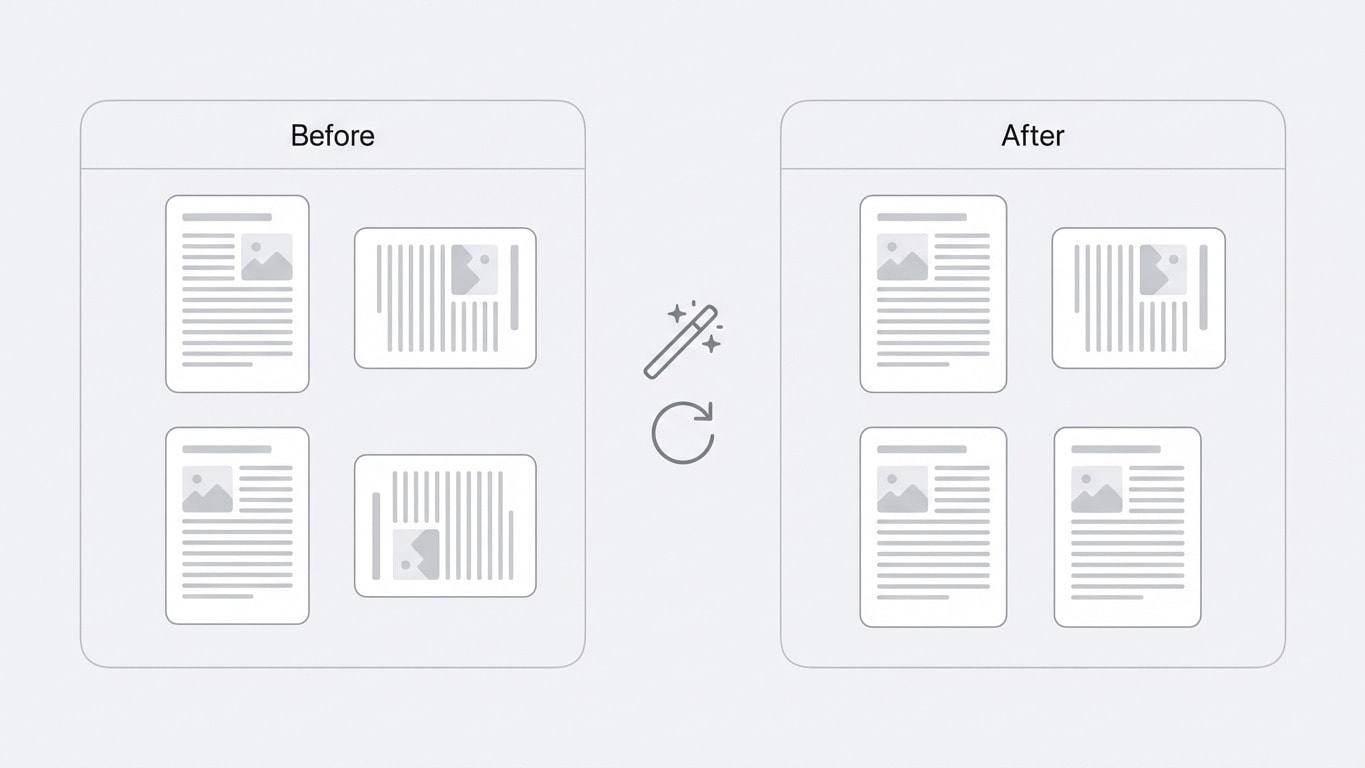
Algunos documentos mezclan páginas horizontales (Landscape) y verticales (Portrait), por ejemplo, un informe en vertical con tablas o gráficos anchos en horizontal.
Si necesitas pasar páginas horizontales a verticales (o al revés), basta con rotar 90°. Pero ten en cuenta: la rotación solo cambia la orientación de visualización, no escala ni recompone el contenido. Si tras rotar el contenido se ve incompleto, quizá necesites ajustar el tamaño de página.
Necesidad 3: unificar orientación antes de combinar
Al combinar PDFs de distintas fuentes, la orientación de las páginas suele quedar inconsistente. El orden recomendado es:
- Primero usa Rotar PDF para corregir la orientación de cada archivo
- Luego usa Combinar PDF para unirlos en un solo documento
También puedes rotar directamente en la herramienta de combinación
En el área de trabajo de Combinar PDF también puedes rotar páginas individuales. Si solo necesitas ajustar unas pocas, no hace falta abrir la herramienta de rotación por separado.
Pasos de operación
- Sube el PDF — Arrastra el archivo al área de carga de Rotar PDF
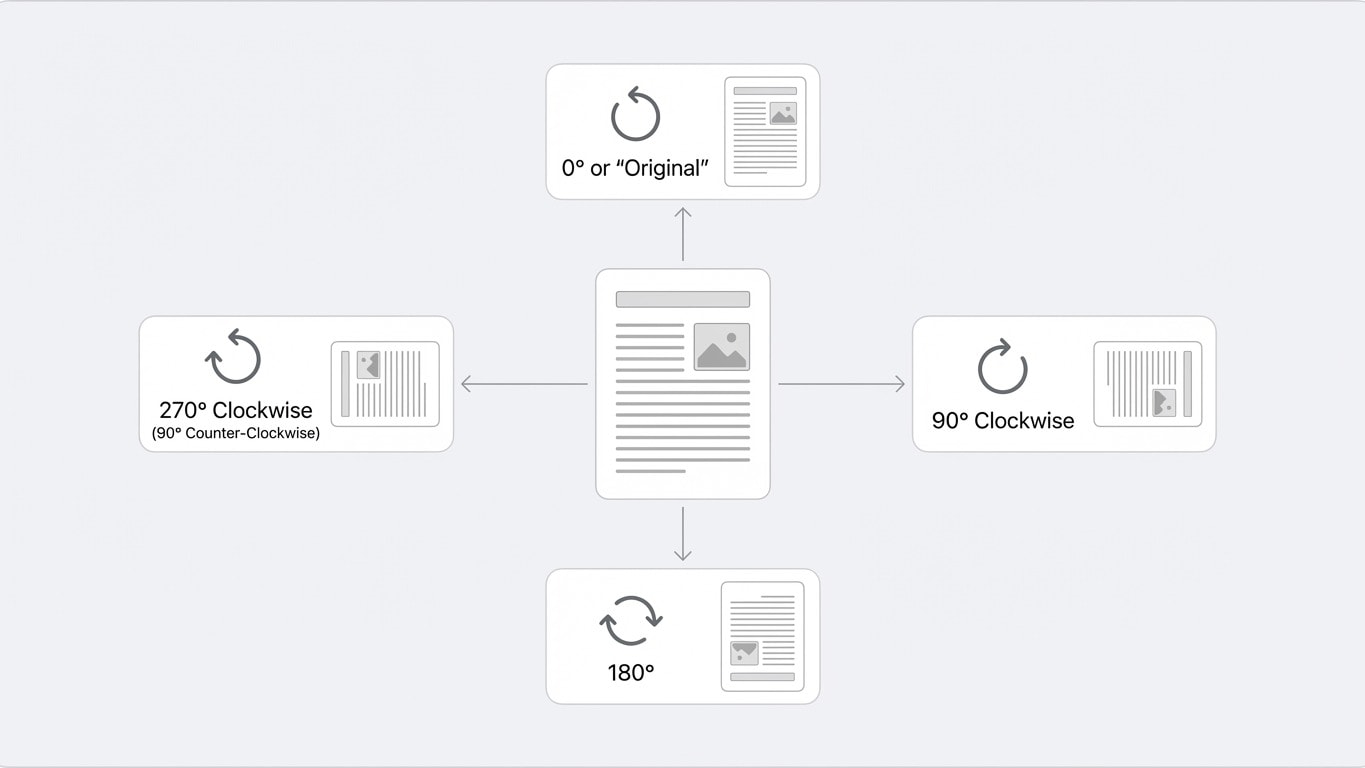
- Rota las páginas — En la vista de miniaturas, cada página tiene un botón de rotación:
- Un clic: rota 90° en sentido horario
- Clics continuos: rota a 180° y 270°
- El botón de seleccionar todo permite rotar todas las páginas con un clic
- Guardar y descargar — Cuando confirmes que todas las páginas tienen la orientación correcta, procesa y descarga
La rotación es una operación no destructiva: modifica la propiedad de rotación de página del PDF (/Rotate) en lugar de volver a renderizar el contenido. Texto, imágenes y maquetación conservan la calidad original sin pérdidas.
Rotar vs. operaciones relacionadas: no las confundas
| Lo que quieres hacer | Herramienta recomendada | Descripción |
|---|---|---|
| Corregir páginas invertidas u horizontales | Rotar PDF | Cambia la orientación de visualización de la página |
| Ajustar tamaño de página (A4→Letter) | Ajustar tamaño de página | Cambia el tamaño físico de la página |
| Quitar márgenes en blanco alrededor | Recortar PDF | Modifica el área visible |
| Eliminar páginas innecesarias | Eliminar páginas | Quita páginas específicas |
| Cambiar el orden de las páginas | Organizar páginas | Reordena páginas mediante arrastrar y soltar |
Preguntas frecuentes
¿El texto se verá borroso después de rotar?
No. Rotar un PDF solo modifica los metadatos de orientación de la página y no recodifica el contenido. El texto, las imágenes y los elementos vectoriales mantienen su calidad original.
¿También se puede hacer desde el móvil?
Sí. Rotar PDF funciona completamente en navegadores móviles, con interacciones táctiles adaptadas.
¿Puedo seguir haciendo otros procesos después de rotar?
Sí. Tras finalizar, el sistema recomienda herramientas siguientes como combinar, comprimir o convertir formato, para continuar con un clic y sin volver a subir archivos.
Acceso rápido a herramientas relacionadas
Rotar PDF
Rota la orientación de páginas por página o en lote (90°/180°/270°).
Combinar PDF
Antes de unir varios documentos, rota para unificar la orientación.
Organizar páginas
Reordena páginas con arrastrar y soltar, ideal junto con rotación.
Recortar PDF
¿Necesitas quitar bordes blancos tras rotar? Recorta con un clic.
Ajustar tamaño de página
¿El tamaño no coincide tras rotar? Ajusta para que encaje.
Comprimir PDF
¿Vas a compartir el archivo tras ajustar orientación? Comprímelo primero.