
¿El PDF no se abre, muestra "archivo dañado / no se puede leer / fin de archivo inesperado"? Haz primero una cosa: usa Reparar PDF para generar un archivo nuevo más compatible. Mientras el archivo no sea de 0 KB y los objetos de contenido principales sigan presentes, muchos problemas son corrupción estructural que puede resolverse "reescribiendo la estructura / reconstruyendo el índice". Sin embargo, si el archivo perdió la mayoría de sus bytes durante una transferencia interrumpida, el contenido faltante no puede recuperarse.
Comprobación en 10 segundos: ¿tu PDF se puede reparar?
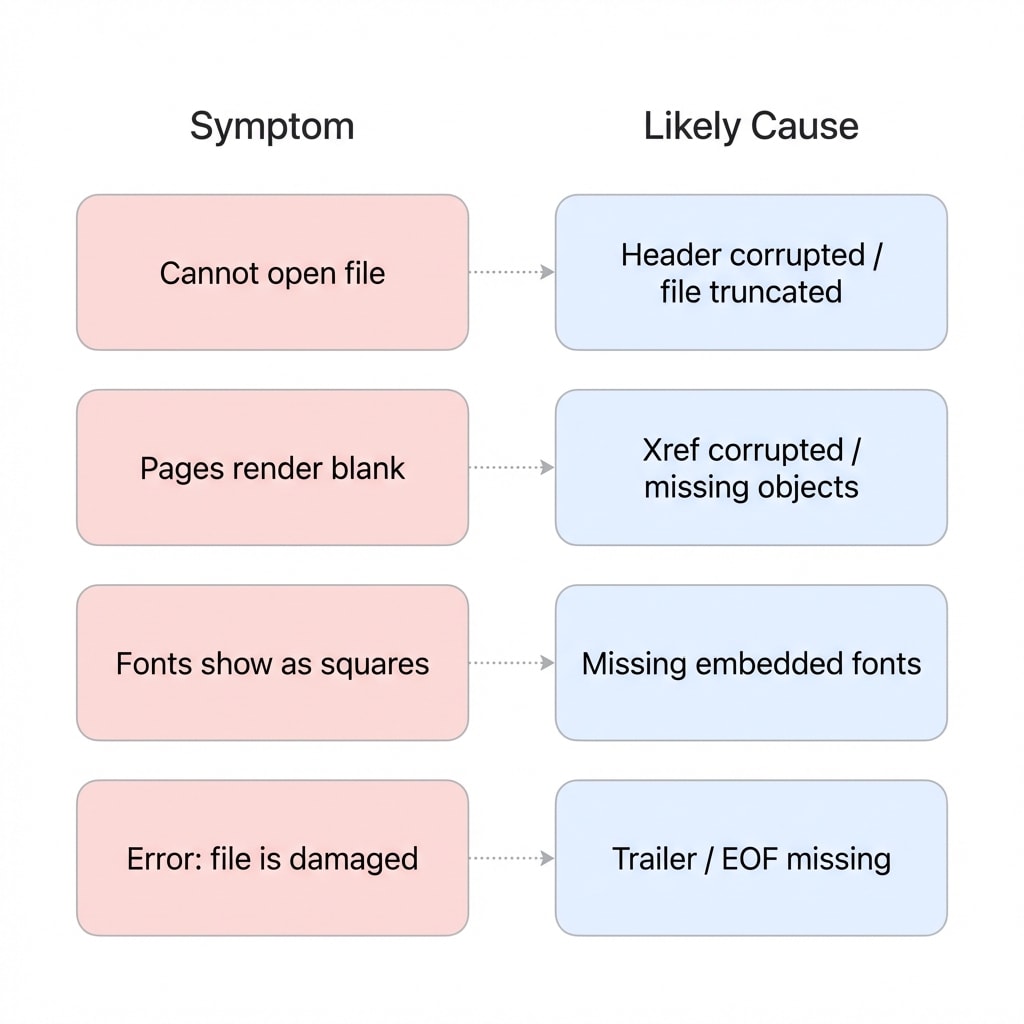
- Algunas páginas están en blanco / las fuentes aparecen como cuadrados: Probablemente reparable — a menudo causado por referencias rotas o fallos al cargar recursos de fuentes.
- No se puede abrir / muestra "archivo dañado": Muchos todavía son reparables — típicamente causado por un índice Xref o información Trailer corrupta.
- El tamaño del archivo es 0 KB: El contenido se perdió y no puede repararse — necesitas volver a obtener el archivo de la fuente.
- PDF cifrado (requiere contraseña para abrir): Primero desbloquea (con contraseña conocida), luego repara; la reparación no elude el cifrado con contraseña.
Reparación en línea: 3 pasos
2 comprobaciones antes de empezar (ahorra mucho tiempo)
- Haz una copia del archivo original: Reparar/Guardar como genera un "archivo nuevo", pero conserva el original para reintentos.
- Verifica que el archivo esté completo: Compara el tamaño con la fuente; si es notablemente más pequeño, vuelve a descargar o transferir antes de intentar la reparación.
Paso 1: Subir el PDF dañado
Abre Reparar PDF y arrastra el archivo al área de carga. Los visitantes/usuarios gratuitos normalmente pueden subir archivos de hasta 100 MB; los usuarios Pro tienen límites más altos (consulta la página para más detalles). La herramienta detecta automáticamente el estado del archivo e inicia la reparación.
Paso 2: Esperar la reparación automática
La herramienta realiza las siguientes operaciones en segundo plano — sin intervención manual necesaria:
- Escanea y reconstruye la información de entrada — intenta ayudar a los lectores a relocalizar objetos y páginas (Xref/Trailer, etc.)
- Re-guarda con el motor de reparación — conserva el contenido legible y reescribe la estructura interna
- Limpieza/reescritura adicional si es necesario — elimina referencias inválidas, mejora la compatibilidad (más fácil de abrir)
- Genera un nuevo PDF descargable y verificable — la reparación no "recupera mágicamente" bytes perdidos
Paso 3: Descargar y verificar
Una vez completada la reparación, descarga el archivo y comprueba lo siguiente:
- Revisa cada página para confirmar que el contenido esté intacto
- Verifica que las imágenes se muestren correctamente
- Ctrl+F para probar si el texto es buscable (los documentos escaneados no son buscables por naturaleza — esto es normal)
- El número de páginas coincide con el archivo original
Reparar ≠ Recuperación mágica
Las herramientas de reparación pueden corregir la corrupción estructural pero no pueden recuperar contenido perdido. Si el archivo está en gran medida incompleto (ej.: solo se completó el 10 % de la descarga), después de la reparación solo pueden estar disponibles páginas parciales — obtén el archivo de la fuente nuevamente. Además, la reparación/reescritura puede invalidar las firmas digitales o cambiar algunos elementos interactivos.
Solución de problemas
| Síntoma | Causa | Solución |
|---|---|---|
| Sigue sin abrirse después de reparar | Archivo truncado / grandes secciones de objetos faltantes, o corrupción que excede la capacidad de reparación | Volver a obtener de la fuente; para transferencias por email/nube, intentar con un enlace o archivo comprimido |
| Algunas páginas en blanco | Objetos de contenido correspondientes faltantes o fallo al cargar recursos | Continuar usando el archivo; usar Eliminar páginas para limpiar páginas en blanco |
| Fuentes como cuadrados/ilegibles | Fuentes incrustadas dañadas o faltantes | Usar PDF a Word con fuentes sustitutas; para escaneos, usar OCR para re-reconocer |
| Carga muestra "formato no soportado" | Header completamente dañado, no puede reconocer la firma %PDF- | Confirmar que la extensión es .pdf; usar un editor de texto para verificar que el archivo comienza con %PDF- |
Por qué muchos PDFs se pueden reparar: el índice está al final
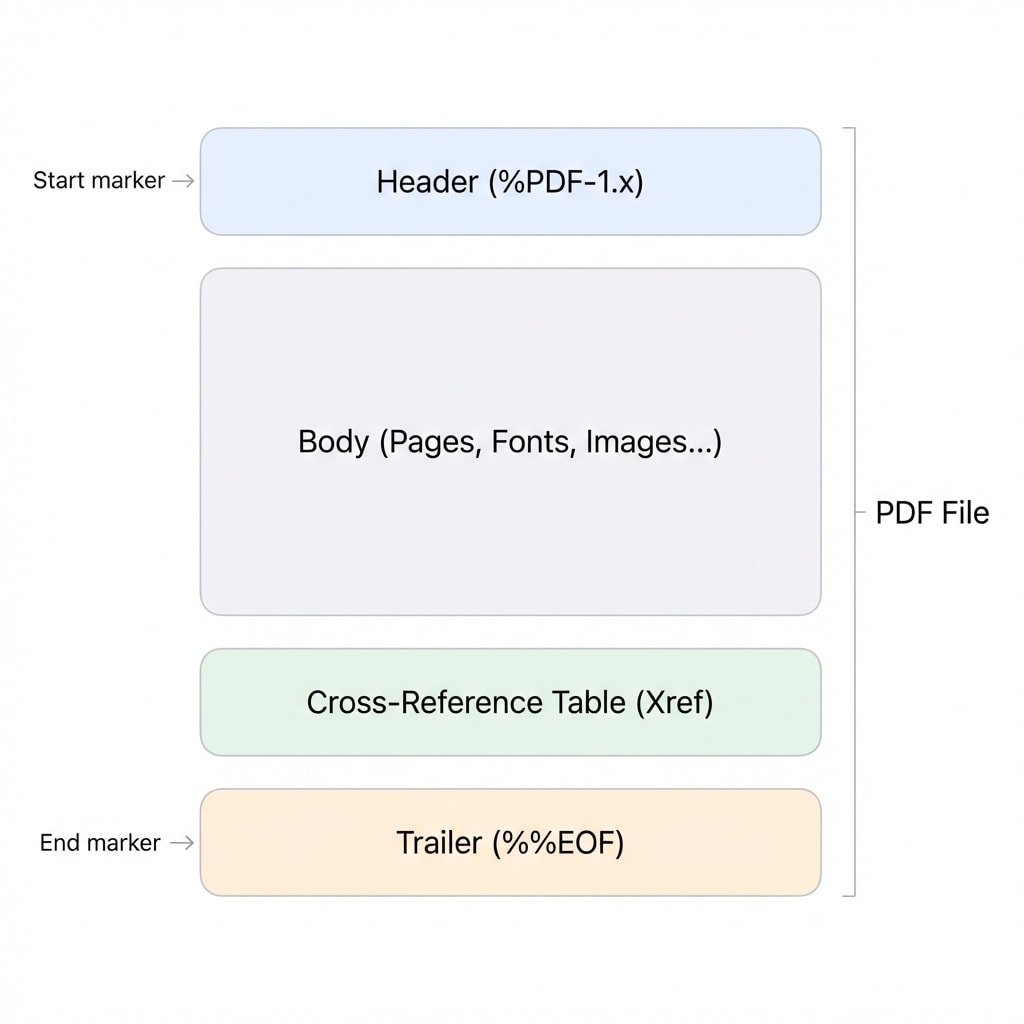
Muchos PDFs que "no se abren" no han perdido todo su contenido — la información de entrada al final del archivo está dañada: el lector no puede encontrar "por dónde empezar a leer y dónde están los objetos". Lo que hacen típicamente las herramientas de reparación: preservar los objetos de contenido existentes tanto como sea posible, y luego reescribir la estructura y hacer que el índice sea utilizable de nuevo.
| Sección | Función | Síntoma típico cuando está dañado |
|---|---|---|
| Header | Declaración de versión al inicio del archivo (%PDF-1.x) | No se reconoce como PDF, ningún lector puede abrirlo |
| Body | Objetos de contenido: páginas, fuentes, imágenes, etc. | Algunas páginas en blanco, imágenes faltantes, anomalías de fuente |
| Xref | Información de referencia cruzada (tabla o flujo Xref de PDF 1.5+) | Saltos de página caóticos, páginas que no se renderizan |
| Trailer + startxref + %%EOF | Registra los puntos de entrada clave y apunta al Xref; %%EOF marca el final | Muestra "archivo dañado" o "fin de archivo inesperado" |
Analogía
Piensa en un PDF como un libro: el Header es la portada, el Body es el contenido de texto, el Xref es el índice, el Trailer es la contraportada que dice "Fin". Si se arranca el índice, el libro sigue ahí — lo que hace la herramienta de reparación es reconstruir el índice.
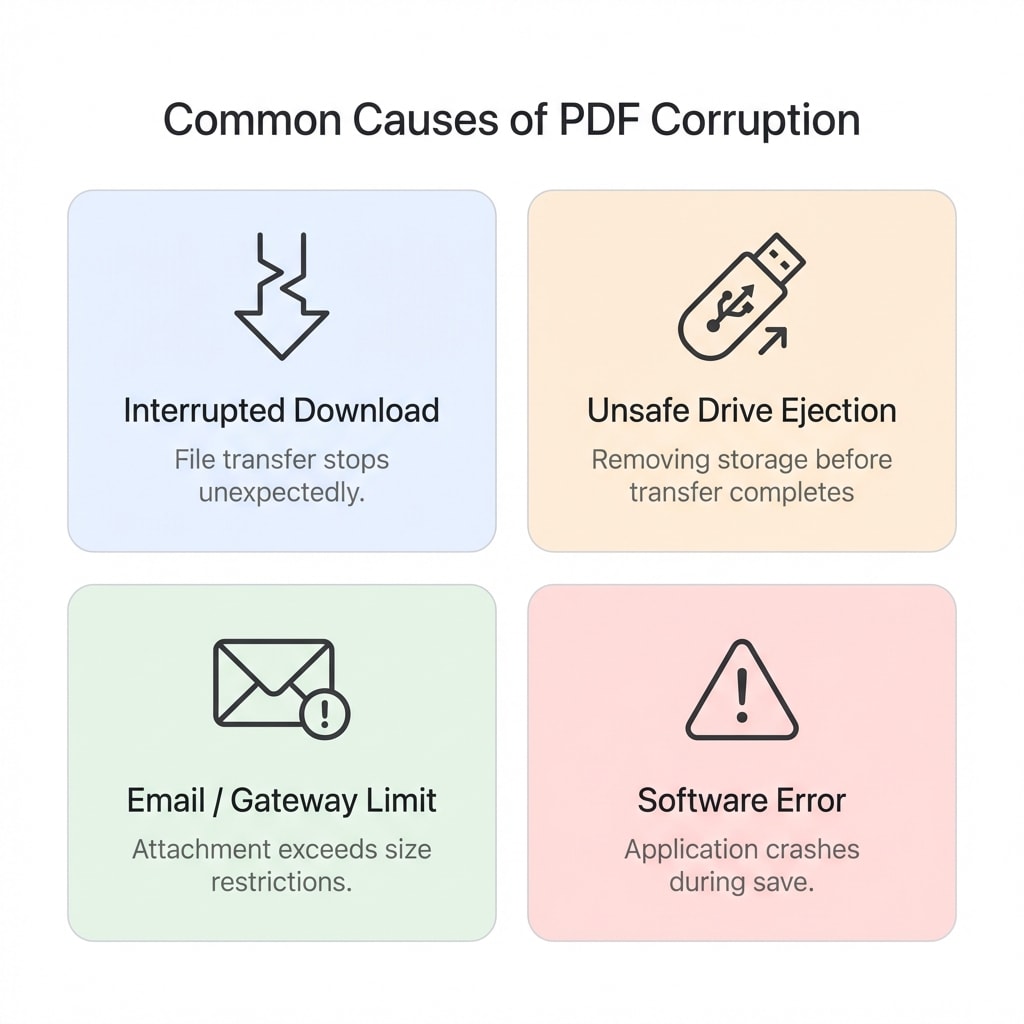
Cuatro causas comunes de corrupción y expectativas de reparación
| Causa | Escenario típico | Síntoma | Expectativa de reparación |
|---|---|---|---|
| Descarga/transferencia interrumpida | Desconexión de red, conflicto de sincronización en la nube, truncamiento por app de mensajería | Archivo demasiado pequeño, reporta "fin de archivo inesperado" | Si solo el final es incompleto, frecuentemente reparable; si solo se transfirió una fracción mínima, solo se puede recuperar la porción recibida |
| Fallo del dispositivo de almacenamiento | USB extraído sin expulsión segura, sectores defectuosos del disco duro, conflicto NAS | Tamaño normal pero error al abrir | Frecuentemente reparable; si el almacenamiento causó pérdida aleatoria de bytes, los resultados pueden ser inconsistentes |
| Restricciones de email/gateway | Políticas de tamaño/seguridad del gateway de email corporativo | Fallo de envío/rebote; adjunto dañado en el lado del destinatario | Depende de si el archivo llegó completo; para archivos importantes, usar enlaces en la nube o archivos comprimidos |
| Errores de escritura del software | Crash durante la edición, bug del controlador de impresora, error de herramienta de fusión | Anomalías de fuente, imágenes desalineadas, páginas duplicadas | Normalmente reparable; si se conservan los elementos interactivos depende del método de reparación |
Herramientas relacionadas
Reparar PDF
Sube un PDF dañado, repara automáticamente la estructura del archivo y descárgalo.
OCR (PDF buscable)
Convierte documentos escaneados en PDFs buscables como base para futuras conversiones.
PDF a Word
Exporta PDF a un documento Word editable; OCR disponible para escaneos.
Comprimir PDF
Reduce el tamaño del archivo para cumplir con los límites de email o carga.