
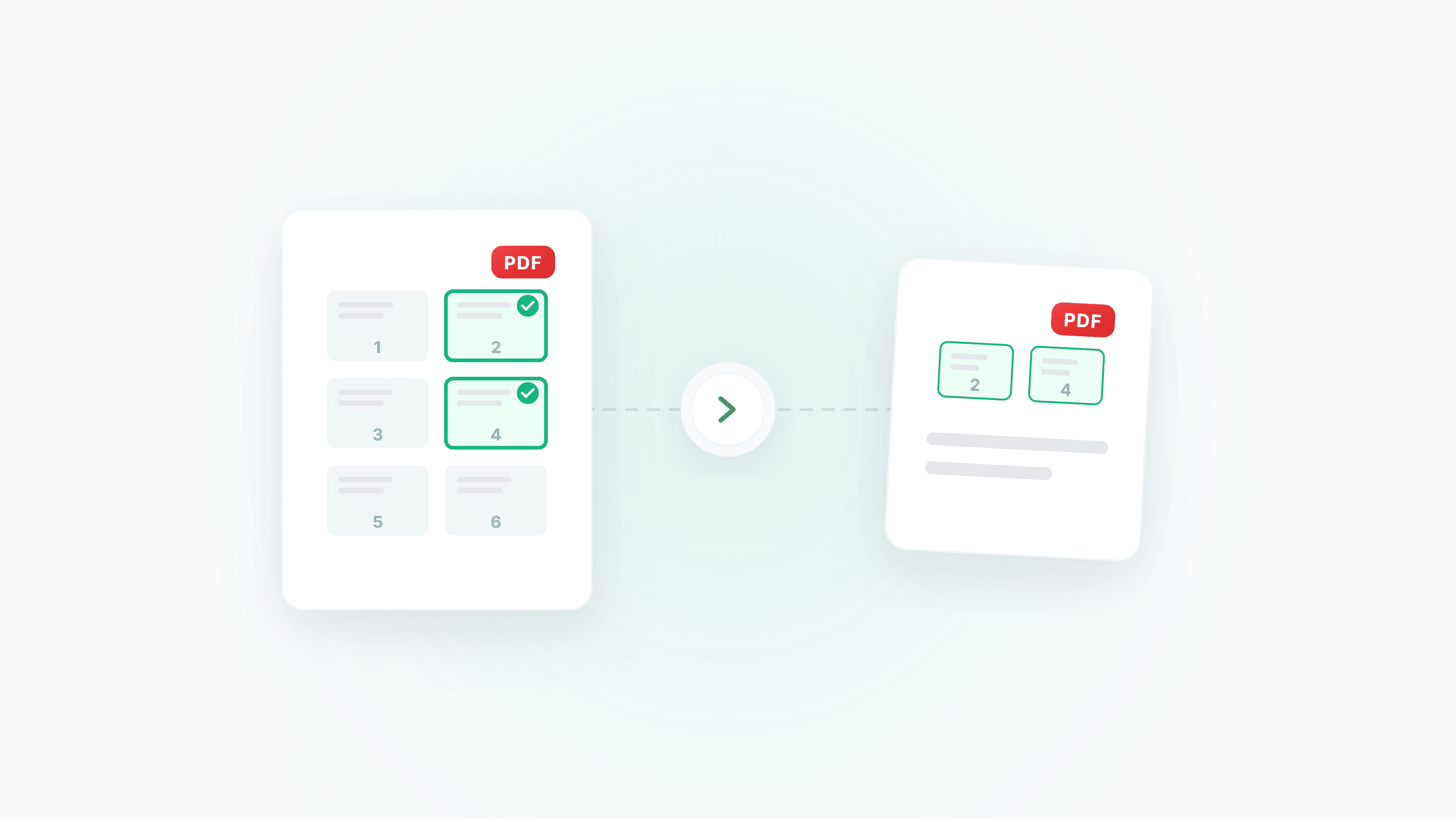
¿Solo necesitas las páginas 3, 17 y 42 de un PDF de 100 páginas? ¿O quieres eliminar las páginas en blanco y la portada del documento? Con Extraer páginas y Eliminar páginas puedes operar con precisión en cada página, y también usar Organizar páginas para reordenarlas con arrastrar y soltar.
¿Qué quieres hacer?
- Seleccionar unas pocas páginas de un documento largo → Usa Extraer páginas
- Eliminar páginas en blanco/portada/páginas innecesarias → Usa Eliminar páginas
- Ajustar el orden de las páginas → Usa Organizar páginas
- Dividir en varios PDF a intervalos fijos → Usa Dividir PDF
Extraer vs eliminar vs dividir: ¿cuál elegir?
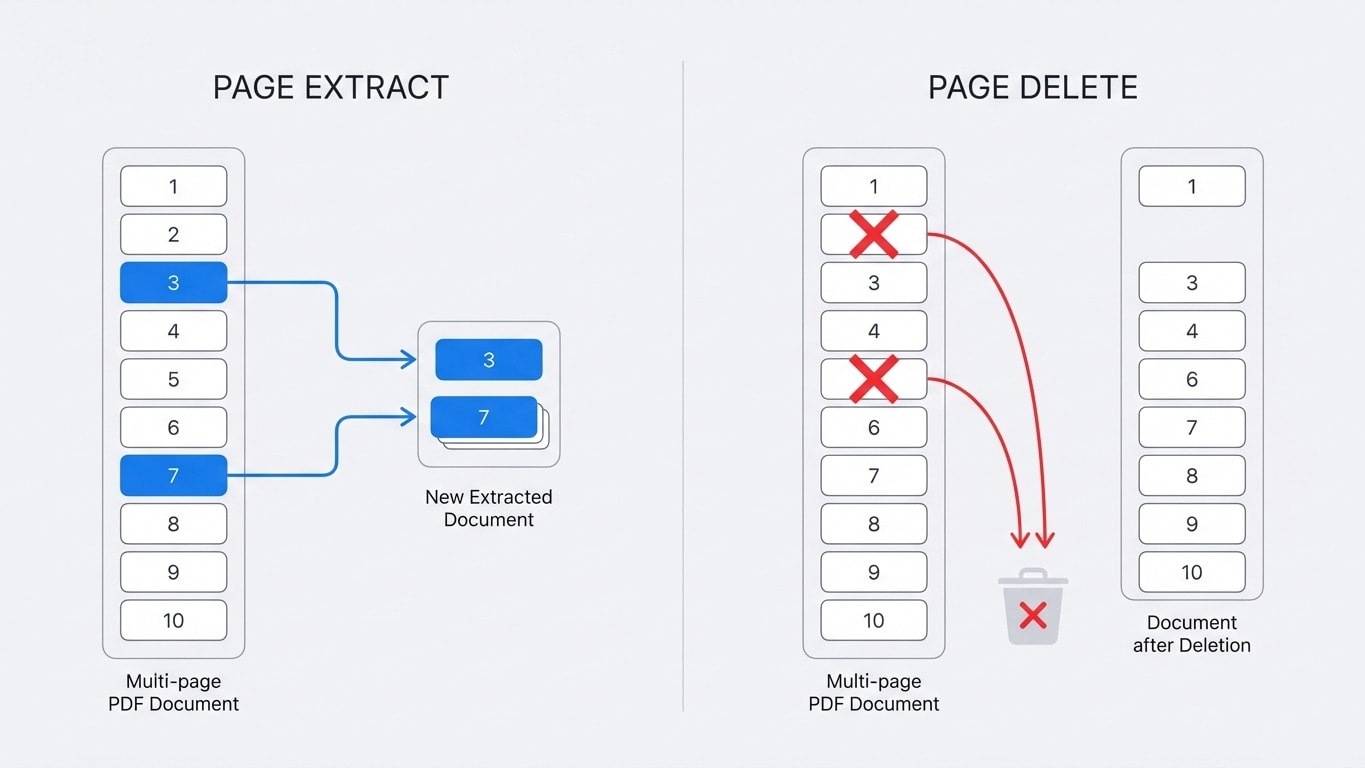
Estas tres acciones suelen confundirse, pero resuelven problemas distintos:
| Operación | Resultado que buscas | Escenario de uso | Herramienta recomendada |
|---|---|---|---|
| Extraer | Seleccionar páginas específicas de un documento grande y generar un nuevo PDF | Sacar la página de firma de un contrato, extraer un capítulo | Extraer páginas |
| Eliminar | Quitar páginas innecesarias del documento | Eliminar páginas en blanco, quitar portada/publicidad | Eliminar páginas |
| Dividir | Cortar un documento en varios PDF independientes | Dividir por capítulos, uno cada N páginas | Dividir PDF |
| Organizar | Mantener todas las páginas pero reordenarlas | Ajustar el orden, insertar páginas en blanco | Organizar páginas |
Una regla práctica
- Si las páginas que quieres son menos que las que no quieres → usa Extraer (elige lo que quieres conservar)
- Si las páginas que quieres son más que las que no quieres → usa Eliminar (quita lo que no quieres)
- Si necesitas separar en varios archivos → usa Dividir
Escenario 1: extraer la página de firma de un contrato
En contratos/acuerdos normalmente solo necesitas archivar la página de firma. Sin abrir todo el contrato, simplemente:
- Sube el archivo a Extraer páginas
- Busca la página de firma en las miniaturas y selecciónala
- Exporta como un nuevo PDF
El PDF extraído solo incluirá las páginas seleccionadas, reducirá mucho el tamaño y será más fácil de archivar y enviar.
Escenario 2: eliminar páginas en blanco de un escaneo
Al escanear documentos, el escaneo a doble cara suele generar páginas en blanco. Estas páginas no aportan información, aumentan el tamaño del archivo y afectan la lectura.
- Sube el archivo a Eliminar páginas
- Encuentra las páginas en blanco en la vista de miniaturas
- Haz clic para marcarlas como eliminadas
- Procesa y descarga el PDF limpio
La eliminación no es destructiva para el archivo original
Al eliminar páginas se genera un nuevo PDF; tu archivo original no se modifica. Si te equivocas, solo vuelve a subir el archivo original.
Escenario 3: extraer capítulos de un documento largo
De un manual técnico de 200 páginas, solo necesitas un capítulo (por ejemplo, páginas 45-72):
- Sube el archivo a Extraer páginas
- En las miniaturas, mantén pulsado Shift y selecciona de la página 45 a la 72 (selección continua)
- Exporta como PDF independiente
Si necesitas extraer varios capítulos no consecutivos, también puedes seleccionar varios grupos de páginas; se combinarán en orden dentro de un nuevo PDF.
Escenario 4: ajustar el orden de las páginas
¿Después de fusionar varios documentos descubres que algunas páginas están en el orden incorrecto? ¿O necesitas revisar primero las conclusiones de un informe y luego los datos?
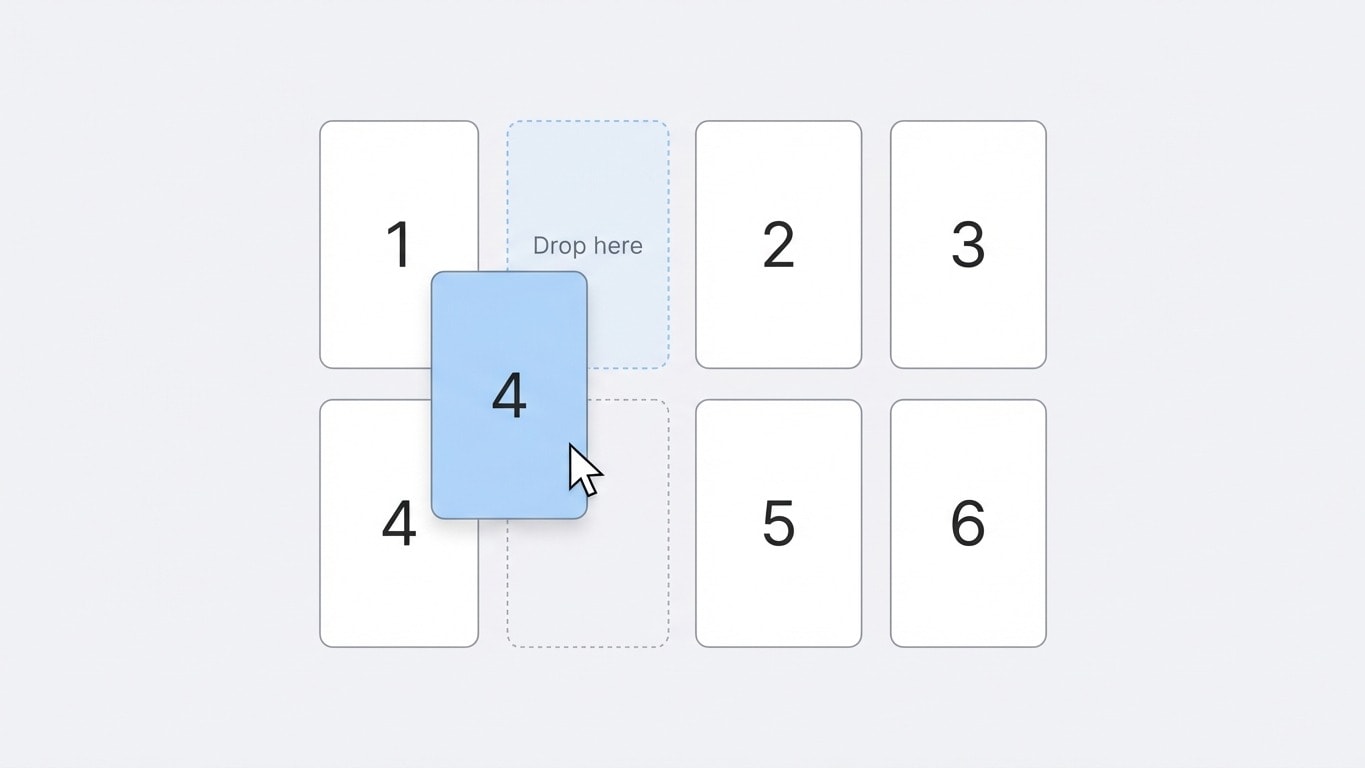
Organizar páginas ofrece una operación de arrastrar y soltar:
- Sube el PDF y todas las páginas se mostrarán como miniaturas
- Arrastra directamente las miniaturas para ajustar el orden
- También puedes rotar páginas con orientación incorrecta y duplicar páginas que deben repetirse
- Exporta cuando estés conforme
Pasos de operación (generales)
Ya sea para extraer o eliminar, el flujo es muy parecido:
- Sube el PDF — Arrastra el archivo o haz clic para seleccionarlo
- Operación visual — Todas las páginas se muestran en miniaturas
- Extraer: haz clic para seleccionar las páginas que quieres conservar
- Eliminar: haz clic para seleccionar las páginas que quieres quitar
- Organizar: arrastra para cambiar el orden
- Procesar y descargar — Genera un nuevo PDF con un clic
Todas las operaciones son sin pérdida: no habrá cambios en la calidad del texto, las imágenes ni la maquetación.
Uso combinado con otras herramientas
Extraer/eliminar páginas suele ser un paso dentro de un flujo de trabajo más grande:
| Flujo de trabajo | Pasos |
|---|---|
| Extraer la página de firma y comprimir para enviar | Extraer → Comprimir |
| Eliminar páginas en blanco y luego fusionar | Eliminar → Unir |
| Extraer capítulos y convertir a Word para editar | Extraer → Convertir a Word |
| Reordenar páginas y añadir marca de agua para archivar | Organizar → Añadir marca de agua |
Al terminar, el sistema recomendará herramientas relacionadas para continuar con un clic, sin volver a subir el archivo.
Acceso rápido a herramientas relacionadas
Extraer páginas
Selecciona páginas específicas de un PDF y genera un nuevo PDF.
Eliminar páginas
Quita páginas innecesarias y conserva el contenido útil.
Organizar páginas
Reordena páginas con arrastrar y soltar, rota y duplica páginas.
Dividir PDF
Separa un PDF en varios archivos independientes según reglas.
Unir PDF
Vuelve a fusionar en un solo archivo varios PDF ya organizados.
Comprimir PDF
¿El archivo sigue siendo grande tras extraer/eliminar? Comprímelo.