
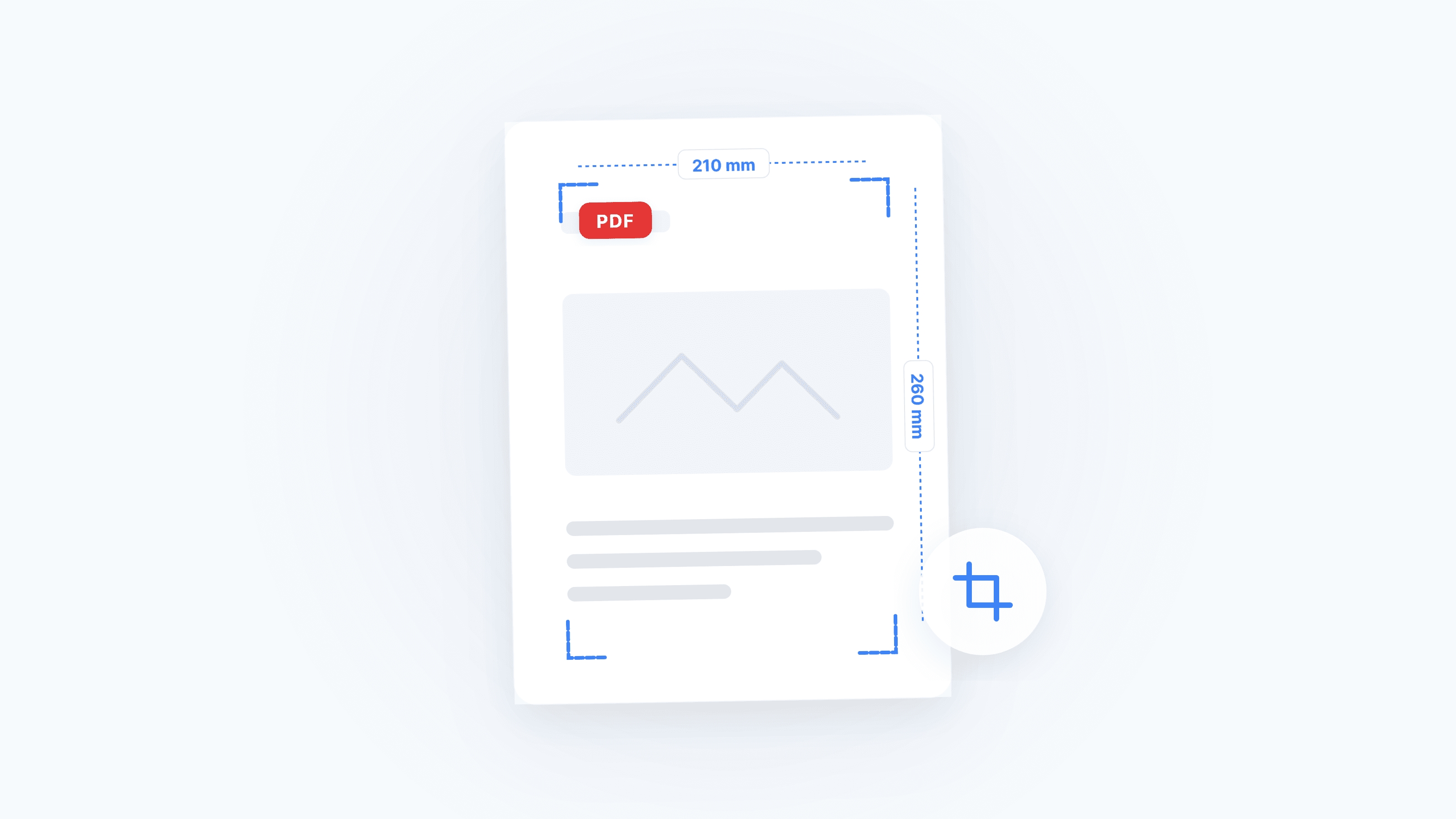
Los márgenes de un PDF fueron diseñados para la impresión física, pero hoy es mucho más probable que veas tus documentos en un Kindle de 6 pulgadas, un iPad de 11 pulgadas o los proceses con un motor OCR empresarial. El espacio en blanco excesivo desperdicia espacio de pantalla e interfiere con el reconocimiento automático. Usa Recortar PDF para eliminar márgenes con un solo clic y llenar la pantalla con contenido.
¿Qué problema quieres resolver?
- Texto demasiado pequeño en el móvil/Kindle → El recorte de márgenes agranda automáticamente el texto un 30-50 %
- Sin espacio para notas en PDFs académicos → Operación inversa: expandir márgenes para crear espacio de anotación
- Bordes blancos o rupturas de color en materiales impresos → Configurar sangrado (bleed) y marcas de corte
- Baja precisión OCR en documentos escaneados → Recortar sombras de borde y ruido de perforaciones
- Simplemente eliminar el espacio en blanco sobrante → Sube directamente a Recortar PDF y define tu área de recorte
Las "cinco cajas" de una página PDF: ¿qué cambia realmente el recorte?
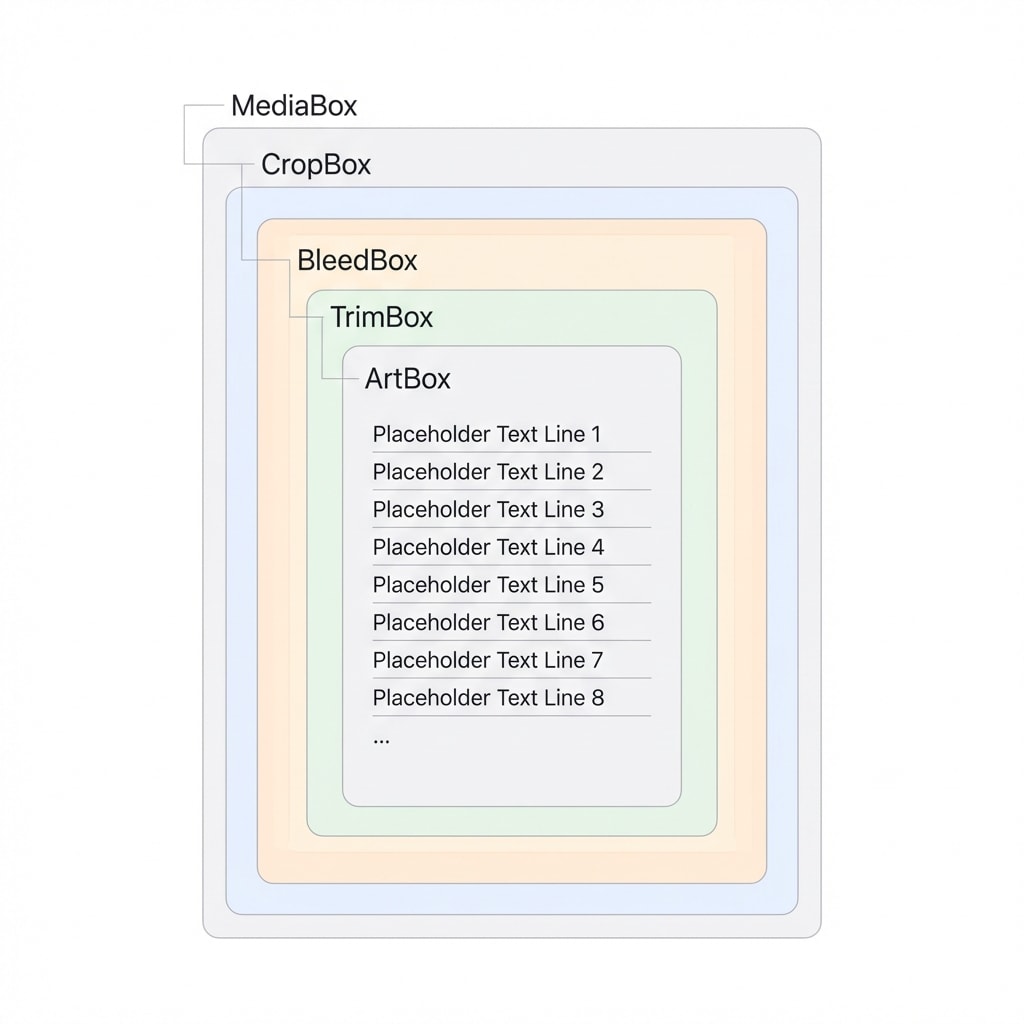
A diferencia del recorte de imágenes, el recorte de PDF normalmente no elimina datos — modifica metadatos que definen la "ventana visible". El estándar PDF define cinco "cajas" superpuestas; comprenderlas te ayuda a evitar errores comunes:
| Caja de página | Nombre completo | Qué controla | Cuándo la encontrarás |
|---|---|---|---|
| Caja de medios | MediaBox | Límite físico máximo de la página (ej. dimensiones A4) | Rara vez necesita ajuste manual |
| Caja de recorte | CropBox | Área visible en pantalla e impresión | Esto es lo que cambia la eliminación diaria de márgenes |
| Caja de sangrado | BleedBox | Hasta dónde se extienden los colores más allá del borde de corte | Impresión comercial, diseños de fondo a página completa |
| Caja de acabado | TrimBox | Dimensiones finales del producto terminado tras el corte | Define el tamaño final para libros/tarjetas de visita |
| Caja artística | ArtBox | La región de contenido significativo en la página | Extracción automática de datos, detección de punto focal |
El recorte es no destructivo
Modificar el CropBox solo oculta el área de margen — los datos originales permanecen en el archivo. Esto significa que siempre puedes deshacer el recorte. Sin embargo, si el archivo contiene información sensible, asegúrate de usar Aplanar PDF después del recorte, ya que de lo contrario el contenido oculto aún puede ser extraído.
Escenario 1: Lectura móvil — Hacer que el PDF llene pantallas pequeñas
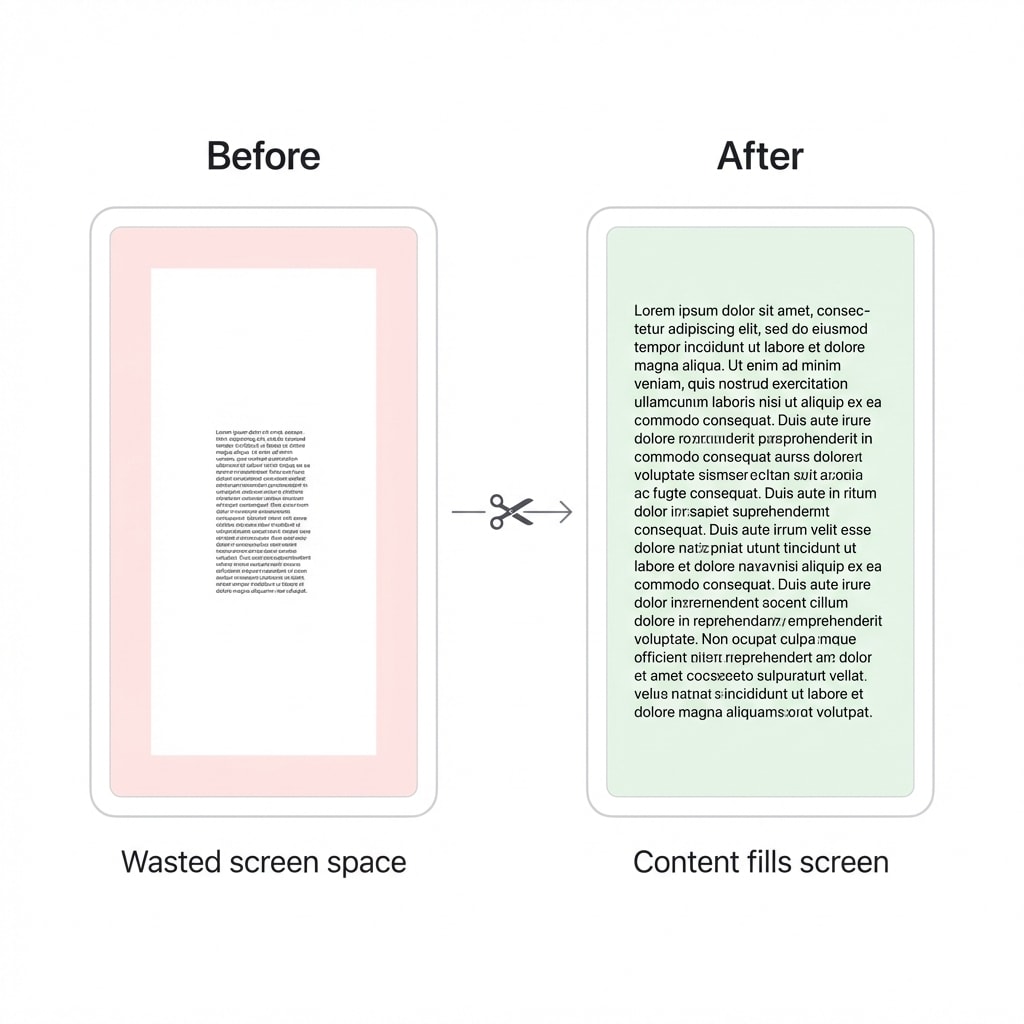
Los artículos académicos en formato A4 vistos en un Kindle de 6 pulgadas o un smartphone muestran texto demasiado pequeño para leer. Eliminar el espacio en blanco circundante permite que el área de texto llene automáticamente toda la pantalla — un efecto visual equivalente a aumentar la fuente un 30-50 %.
Estrategias de recorte por dispositivo
| Tipo de dispositivo | Tamaño de pantalla | Acción recomendada | Resultado esperado |
|---|---|---|---|
| Smartphone | 5,8" - 6,8" | Recorte agresivo: eliminar todos los márgenes, encabezados y pies de página | Experiencia de lectura cercana a un e-book fluido |
| Lector electrónico pequeño | 6" - 7" | Eliminar márgenes + encabezados repetitivos | Aumento de tamaño de fuente de ~30-50 % |
| Tableta estándar | 9" - 11" | Recorte moderado, conservar el bloque de texto principal | Más contenido visible por pantalla |
| Tableta grande | 12,9"+ | Recortar solo márgenes asimétricos | Restaurar la sensación de un libro impreso |
Es simple: sube tu PDF a Recortar PDF, define cuánto recortar de cada lado y aplícalo a todas las páginas.
Los artículos multi-columna requieren atención especial
Para artículos IEEE a dos columnas, un simple recorte de márgenes puede no ser suficiente. Si el texto en ambas columnas sigue siendo demasiado pequeño, considera usar Dividir PDF para separar páginas, o usa una herramienta de redistribución dedicada como K2pdfopt para convertir dos columnas en una.
Escenario 2: Anotación académica — Operación inversa, expandir márgenes
Muchos PDFs académicos tienen márgenes originales muy estrechos, sin dejar espacio para notas marginales. En este caso necesitas "recorte inverso" — expandir los márgenes en lugar de eliminarlos.
¿Por qué expandir los márgenes?
- Anclaje espacial: Las notas escritas directamente junto al párrafo relevante son mucho más eficientes que mantener un cuaderno separado
- Sincronización entre dispositivos: Los PDFs expandidos con anotaciones manuscritas en GoodNotes o Notability se exportan con las relaciones espaciales correctas
- Optimización de pantalla dividida: En un iPad de 11 pulgadas en modo pantalla dividida, eliminar elementos superfluos permite mostrar artículos a dos columnas a mayor escala
Sugerencia de flujo de trabajo de anotación
Primero usa Recortar PDF para eliminar encabezados y pies de página no deseados, luego usa Redimensionar páginas para ampliar la página a un formato mayor (ej. de A4 a A3) — el espacio liberado se convierte en tu área de anotación.
Escenario 3: Impresión comercial — Sangrado y marcas de corte
Del digital al papel, el recorte es una historia completamente diferente. Si un diseño requiere que el color se extienda hasta el mismo borde del papel (impresión sin bordes), el desplazamiento físico de 0,5-1 mm de las guillotinas significa que sin sangrado tendrás bordes blancos.
Tres cosas imprescindibles para la impresión
- Tamaño de sangrado (Bleed): Añadir 3 mm (0,125 pulgadas) más allá del tamaño final para que colores/imágenes de fondo se extiendan
- Marcas de corte (Crop Marks): Líneas finas en las cuatro esquinas del PDF que guían la guillotina
- Zona de seguridad: Texto e imágenes importantes deben estar al menos a 3 mm de la línea de corte
| Término de impresión | Caja de página PDF correspondiente | Significado físico |
|---|---|---|
| Tamaño final | TrimBox | El tamaño final entregado al cliente |
| Tamaño de sangrado | BleedBox | El tamaño de impresión incluyendo la extensión del fondo |
| Área de marcas | MediaBox | El soporte máximo incluyendo líneas de corte y barras de color |
La falta de sangrado no se puede corregir después
Si recibes un PDF sin ningún sangrado, forzarlo expandiendo la caja de página causará rupturas en la imagen de fondo en los bordes. Los diseñadores deben marcar "Usar configuración de sangrado del documento" y habilitar marcas de corte al exportar desde InDesign / Illustrator.
Escenario 4: Preprocesamiento OCR — Recortar ruido, mejorar precisión
Los bordes de documentos escaneados suelen estar contaminados con: bordes negros de la tapa del escáner, sombras de perforaciones de encuadernación, manchas de desgaste del papel y texto transparente de páginas adyacentes. Sin recorte, los motores OCR intentarán reconocer estas sombras como texto, generando caracteres ilegibles que contaminan los índices de texto completo.
Dos tipos de ruido de borde
- Ruido no textual: Bordes negros, sombras de perforaciones, manchas de borde — OCR las identifica erróneamente como caracteres ilegibles
#@&* - Ruido textual: Texto transparente de páginas adyacentes, distorsión de texto por curvatura del lomo — más insidioso, afecta directamente la precisión de extracción de datos
Flujo de trabajo recomendado para procesamiento de escaneos
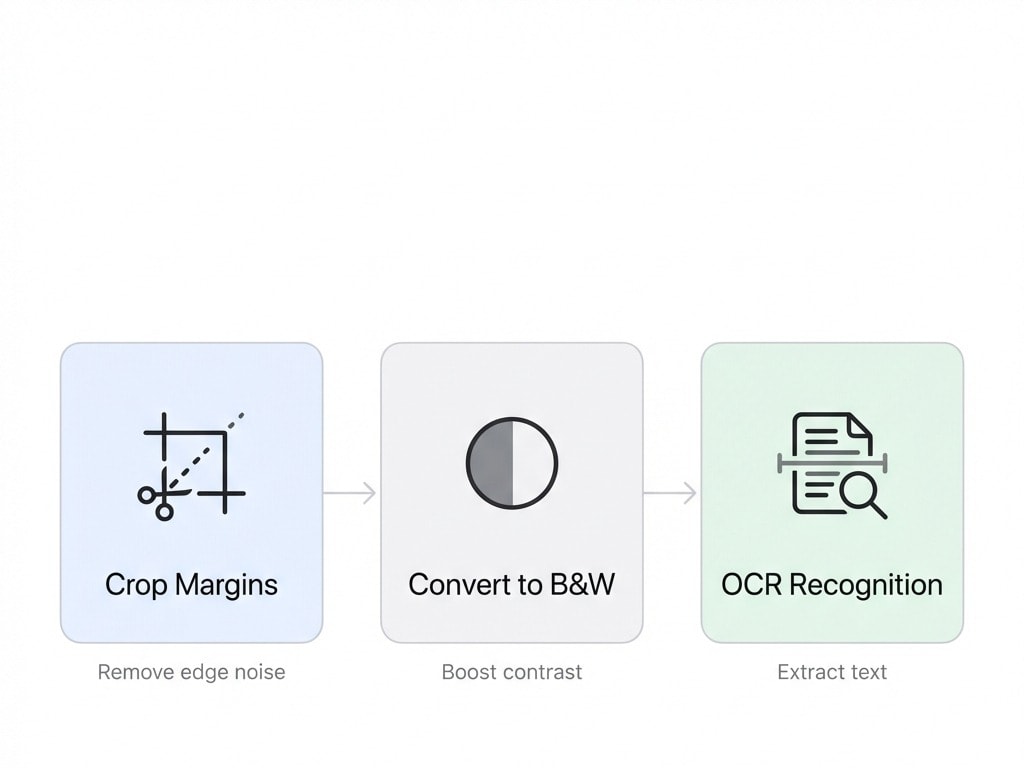
- Recortar PDF — Eliminar sombras de borde y perforaciones
- Blanco y negro — Mejorar el contraste del texto
- Reconocimiento OCR — Convertir escaneos en texto buscable
Las investigaciones muestran que aplicar preprocesamiento de recorte mejora la precisión OCR en aproximadamente un 6,69 % para documentos modernos y un 4,49 % para documentos históricos.
Escenario 5: Automatización empresarial — Procesamiento de facturas y recorte por lotes
En los sistemas ERP y financieros empresariales, el recorte de PDF se ha integrado en los flujos de trabajo RPA (Automatización Robótica de Procesos). El procesamiento manual tradicional de una factura cuesta entre 15 y 40 $; la automatización busca reducirlo a menos de 1 $.
Lógica central del recorte automatizado
Los motores de automatización modernos utilizan el recorte dinámico "basado en anclas":
- Localización: Identificar elementos característicos como "Total", "N.º de factura" o logotipos
- Enmarcado: Definir cajas delimitadoras dinámicas relativas a las anclas
- Recorte y extracción: Eliminar automáticamente gráficos decorativos y avisos legales, enviando solo las áreas de datos clave a los modelos de IA
| Indicador | Procesamiento manual | Procesamiento automatizado |
|---|---|---|
| Tiempo por documento | 15-20 minutos | 1-2 minutos |
| Tasa de error | 1 por cada 100 pulsaciones | < 1 por cada 1.000 caracteres |
| Coste operativo | Línea base | Reducción de ~33 % |
Para usuarios individuales o equipos pequeños, no es necesario construir pipelines complejos — sube varios PDFs por lotes a Recortar PDF y aplica parámetros de recorte uniformes.
Escenario 6: Recorte post-conversión para facturas electrónicas OFD
En el entorno gubernamental y empresarial de China, las facturas electrónicas en formato OFD (Open Fixed-layout Document) son omnipresentes. Tras la conversión de OFD a PDF, las herramientas de conversión suelen añadir un relleno de espacio en blanco excesivo, resultando en dimensiones de página no estándar.
Solución: Tras la conversión, usa Recortar PDF para alinear automáticamente el marco de la factura, eliminar el espacio en blanco sobrante y hacerla compatible con el recorte automático y la vista previa de impresión del sistema de reembolso.
Perspectiva del desarrollador: Selección de biblioteca Python
Si necesitas integrar el recorte de PDF en tu aplicación, aquí tienes una comparación de las principales bibliotecas Python:
| Biblioteca | Mecanismo central | Velocidad | Ideal para |
|---|---|---|---|
| PyPDF2 | Modificación de metadatos /CropBox | Muy rápida | Ajustes estructurales por lotes simples |
| pdfCropMargins | Análisis de bordes de imagen basado en Ghostscript | Media | Eliminación precisa de márgenes para escaneos |
| pdfminer.six | Extracción de coordenadas de texto para calcular la caja envolvente mínima | Lenta | Análisis del centro de contenido de documentos complejos |
| Stirling-PDF | Automatización de pipeline via API Web | Depende de la configuración | Despliegue auto-alojado empresarial |
Funciones avanzadas destacadas de pdfCropMargins:
- Filtrado por mínimo de orden N: Unifica todas las páginas basándose en la que tiene el menor recorte, evitando que una mancha de tinta en una página arruine el recorte de todo un libro
- Algoritmo de centrado de texto: Reequilibra automáticamente el centro de gravedad del contenido tras recortar márgenes asimétricos
- Multi-motor de respaldo: Soporta MuPDF, Ghostscript y pdftoppm para manejar PDFs cifrados o dañados
Direcciones futuras: Recorte inteligente impulsado por IA
El recorte de PDF está evolucionando del "recorte geométrico" al "recorte consciente del contenido":
- Detección inteligente de regiones de interés: Modelos de aprendizaje profundo identifican las áreas de contenido principal y ajustan dinámicamente el diseño según la pantalla objetivo
- PDFs responsivos: El mismo PDF muestra márgenes completos en una pantalla 4K pero presenta automáticamente el contenido recortado en móvil
- Eliminación automática de elementos redundantes: En móvil, eliminación automática de anuncios laterales y segmentación del contenido en bloques visuales aptos para el desplazamiento vertical
Resumen rápido: Elige tu enfoque según tu rol
| Quién eres | Recomendación |
|---|---|
| Usuario personal / Lector móvil | Usa Recortar PDF para eliminar márgenes — "Aplicar a todas las páginas" en un solo paso |
| Investigador académico | Primero recorta encabezados/pies de página, luego usa Redimensionar para expandir el espacio de anotación |
| Diseñador de preimpresión | Respeta estrictamente los 3 mm de sangrado + marcas de corte; verifica TrimBox y BleedBox al exportar |
| Procesamiento de escaneos | Recortar → Blanco y negro → OCR en 3 pasos |
| Desarrollador | Construye pipelines de automatización con pdfCropMargins o PyPDF2 |
Herramientas relacionadas
Recortar PDF
Elimina márgenes con un clic. Áreas de recorte personalizables y aplicación por lotes a todas las páginas.
Redimensionar páginas
Amplía o reduce las dimensiones de las páginas PDF — ideal para espacio de anotación y adaptación a impresión.
Aplanar PDF
Aplana después de recortar para eliminar permanentemente el contenido oculto.
Blanco y negro / Escala de grises
Mejora el contraste de escaneos. Combina con recorte para optimizar la precisión OCR.
OCR (PDF buscable)
Tras recortar y eliminar ruido, OCR convierte los escaneos en texto buscable.
Dividir PDF
Para artículos multi-columna o documentos largos, divide por páginas antes de recortar para mayor flexibilidad.