
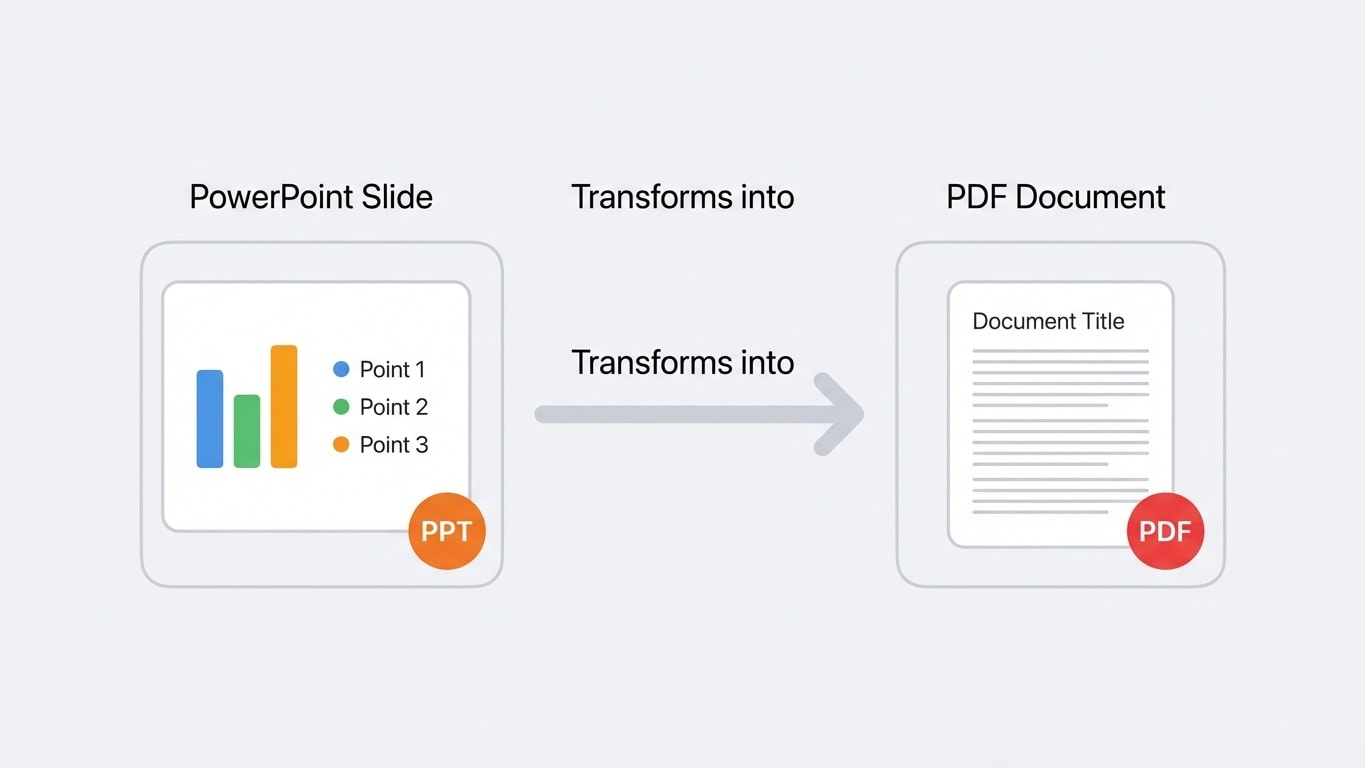
Convertir PPT a PDF es una de las conversiones de formato más comunes, ya sea para archivar la versión final de una presentación, enviarla al cliente para confirmación o publicarla en línea para descarga. Solo sube el archivo en PPT a PDF y conviértelo con un clic, manteniendo el diseño y las fuentes lo más fieles posible.
¿Qué quieres hacer?
- Convertir PPT a PDF para compartirlo → Súbelo directamente en PPT a PDF
- El diseño cambió después de convertir a PDF → Consulta la sección «Diferencias de maquetación y soluciones»
- Convertir un PDF de vuelta a PPT → Usa PDF a PPT
- Necesitas exportar también las páginas de notas → Consulta la sección «Exportación de páginas de notas»
¿Por qué convertir PPT a PDF?
Consistencia entre plataformas
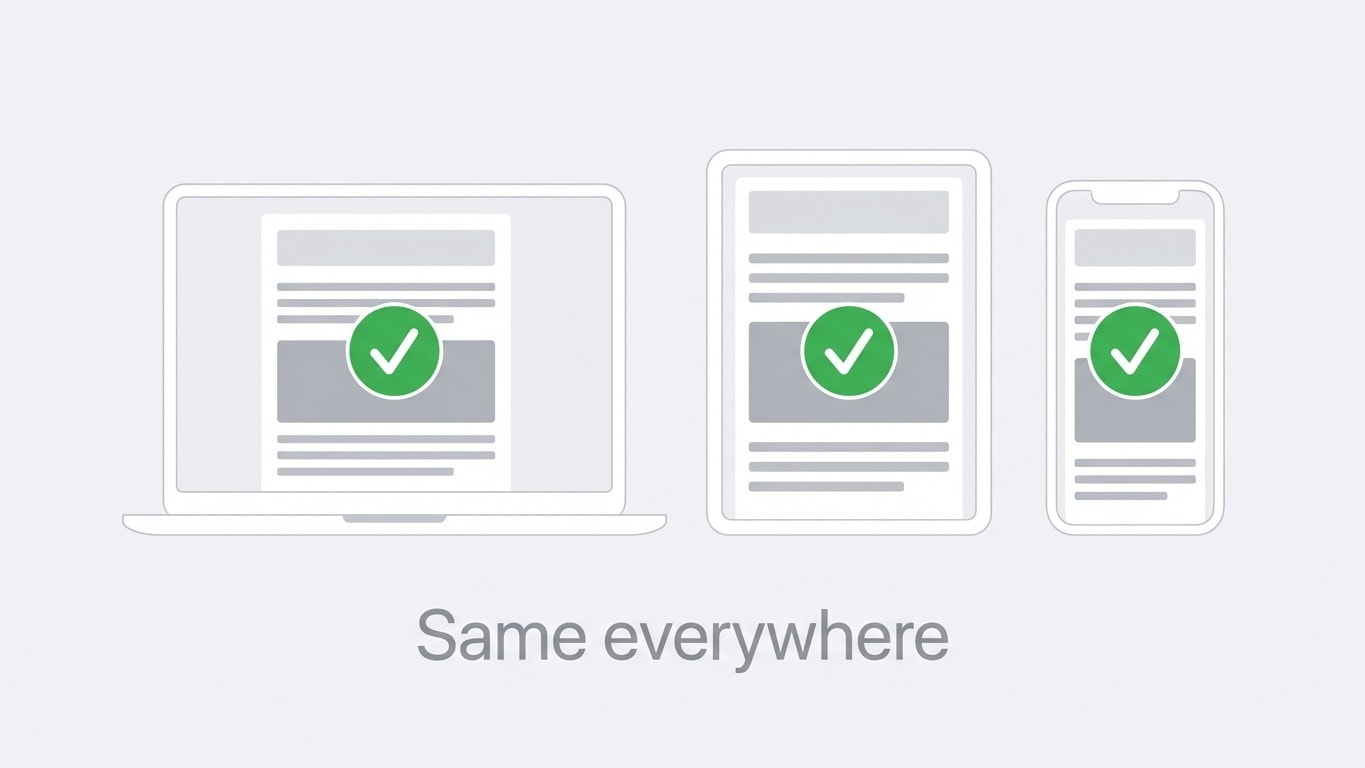
La apariencia de un archivo PPT depende de las fuentes instaladas en el dispositivo y de la versión de PowerPoint. Un diseño perfecto en tu ordenador puede mostrar fuentes faltantes en el Mac del cliente o verse desordenado en el móvil. En cambio, el PDF encapsula toda la información de maquetación dentro del archivo, por lo que se ve igual en cualquier dispositivo.
Evitar modificaciones
Los archivos PPT son editables por naturaleza: cualquiera puede modificar tu contenido, reemplazar datos o eliminar páginas. Después de convertir a PDF, el contenido queda bloqueado; si necesitas más protección, también puedes usar Encriptar PDF para establecer contraseña y permisos.
Archivo más ligero y compartición más fácil
Los PPT con mucho contenido multimedia suelen pesar decenas de MB. Tras convertirlos a PDF, los recursos incrustados se optimizan y el tamaño normalmente se reduce entre un 30% y un 70%. Si aún pesa demasiado, puedes usar Comprimir PDF para reducirlo más.
Pasos de conversión
- Sube el archivo PPT — Arrastra el archivo
.pptxo.ppta PPT a PDF - Conversión automática — El sistema analiza el contenido de las diapositivas y genera el PDF; cada diapositiva corresponde a una página
- Descarga el PDF — La conversión se completa en segundos y queda listo para usar
Todo el proceso no requiere instalar PowerPoint: incluso si tu ordenador no tiene ningún software ofimático, puedes completar la conversión.
También puedes subir formato ODP
Además del formato Microsoft PowerPoint (.pptx/.ppt), también se admite el formato .odp de LibreOffice Impress.
Diferencias de maquetación y soluciones
Al convertir PPT a PDF, la mayoría del contenido puede restaurarse con alta fidelidad. Pero en los siguientes casos pueden aparecer diferencias:
| Elemento | Resultado tras convertir | Solución |
|---|---|---|
| Fuentes especiales | Si la fuente no está incrustada, puede sustituirse | Antes de convertir, incrusta las fuentes en PPT (Archivo→Opciones→Guardar→Incrustar fuentes) |
| Animaciones y transiciones | PDF no admite animaciones, solo conserva el estado final | Es una limitación del formato PDF y no se puede evitar |
| Video/audio | No se incluirán en el PDF | Puedes capturar fotogramas clave e insertarlos como imágenes |
| Degradados de formas | Los degradados extremadamente complejos pueden tener pequeñas diferencias | Normalmente se puede ignorar, no afecta la lectura |
| Tamaño de fuente personalizado | Se mantiene igual | No requiere acción |
Sobre las animaciones
PDF es un formato estático y no puede conservar los efectos de animación, las transiciones de página ni los medios incrustados en PowerPoint. Si tu PPT depende de animaciones para transmitir información (por ejemplo, mostrar por pasos), se recomienda convertir cada paso de animación en una diapositiva independiente y luego exportar a PDF.
Exportación de páginas de notas
Las notas del presentador (Speaker Notes) en PPT son contenido importante que muchas personas pasan por alto.
Al exportar en PowerPoint, puedes elegir el diseño de "página de notas": la mitad superior muestra la miniatura de la diapositiva y la mitad inferior el texto de notas. Si conviertes con herramientas en línea, por defecto solo se exporta el contenido de las diapositivas.
¿Necesitas exportar un PDF con notas?
En PowerPoint, usa «Archivo → Exportar → Crear PDF» y selecciona el diseño «Página de notas» para exportar también el contenido de notas. Las herramientas en línea aún no admiten esta opción.
¿PPT a PDF o PDF a PPT?
| Dirección | Escenario de uso | Herramienta |
|---|---|---|
| PPT → PDF | Compartir versión final, imprimir, archivar, evitar modificaciones | PPT a PDF |
| PDF → PPT | Recibiste una presentación en PDF y necesitas editar su contenido | PDF a PPT |
Ambas direcciones están disponibles. Si recibes una presentación en PDF y necesitas modificarla, puedes usar PDF a PPT para restaurarla como un archivo PPTX editable.
Acciones recomendadas después de convertir
| Necesidad | Siguiente paso |
|---|---|
| El archivo es demasiado grande y no se puede enviar por correo | Comprimir PDF |
| Necesitas unir en uno varios PDF convertidos desde PPT | Unir PDF |
| Necesitas evitar que el cliente reenvíe o copie | Encriptar PDF |
| Necesitas añadir el logo de la empresa | Añadir marca de agua |
| Archivar la presentación después de su versión final | Convertir a PDF/A para archivo a largo plazo |
Acceso rápido a herramientas relacionadas
PPT a PDF
Convierte diapositivas de PowerPoint a PDF, conservando diseño y fuentes.
PDF a PPT
Conversión inversa: restaura PDF a un PowerPoint editable.
Comprimir PDF
¿El archivo quedó muy grande tras convertir? Comprímelo con un clic.
Unir PDF
Une en un solo documento los PDF de varias presentaciones.
Encriptar PDF
Evita modificaciones o reenvíos no autorizados de la presentación.
Word a PDF
¿También necesitas convertir a PDF? El formato Word también admite conversión con un clic.