
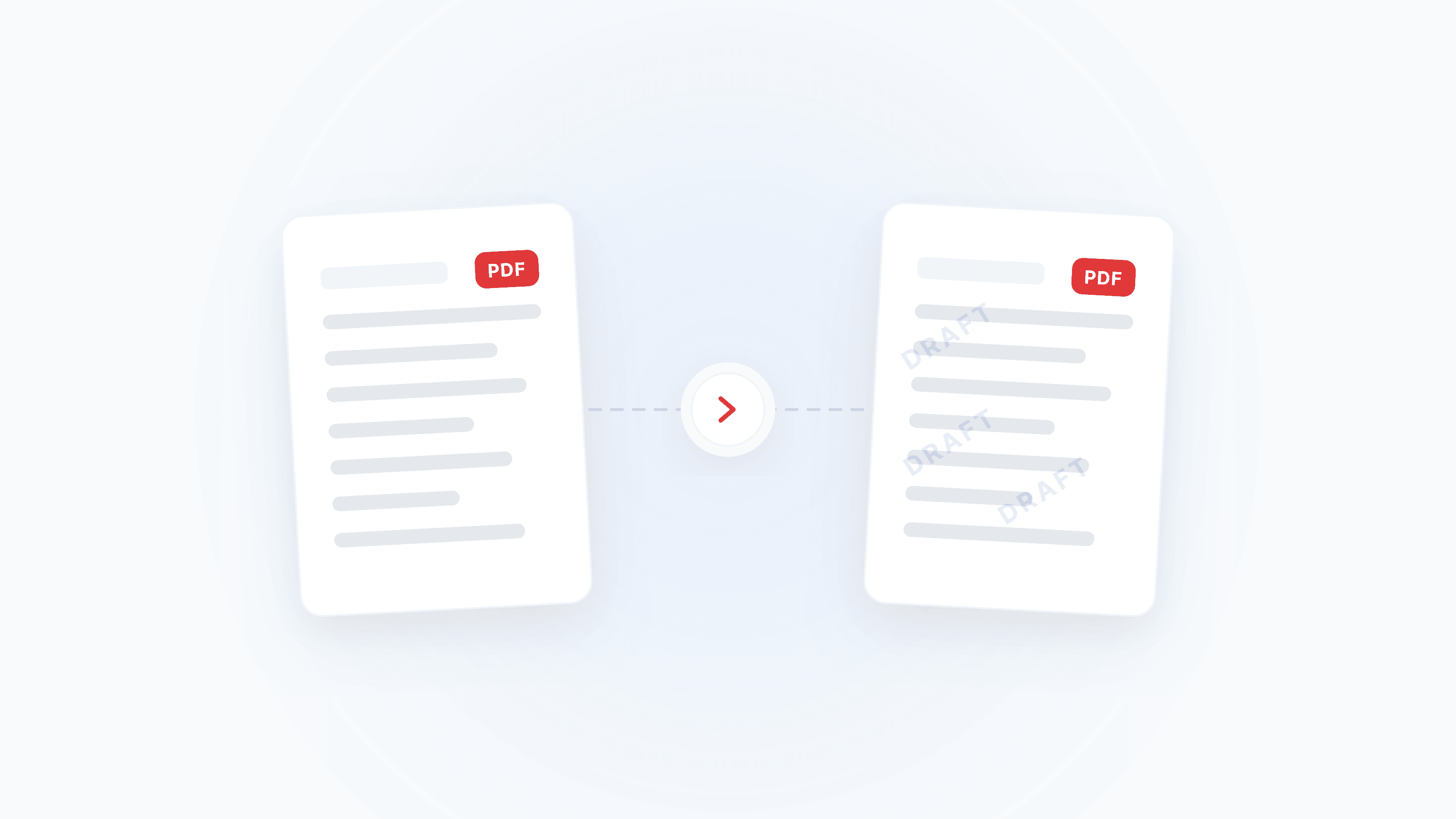
La marca de agua es uno de los métodos más comunes de protección e identificación en documentos PDF: desde el logo de la empresa hasta marcas de texto como "Solo uso interno", desde etiquetas de borrador hasta avisos de copyright. Con Añadir marca de agua puedes insertar una marca de agua personalizada en tu PDF con un clic, y con Eliminar marca de agua puedes quitar marcas que ya no necesitas.
¿Qué quieres hacer? (decisión en 10 segundos)
- Poner el logo de la empresa o la marca "Confidencial" en el documento → ve directamente a la sección «Añadir marca de agua»
- Quitar una marca de agua añadida por otra persona (si tienes derecho legal) → ve a la sección «Eliminar marca de agua»
- Evitar que la marca de agua se elimine fácilmente → consulta la sección «Hacer más difícil eliminar la marca de agua»
- ¿No sabes si usar marca de agua de texto o de imagen? → sigue leyendo
Marca de agua de texto vs de imagen: ¿cómo elegir?
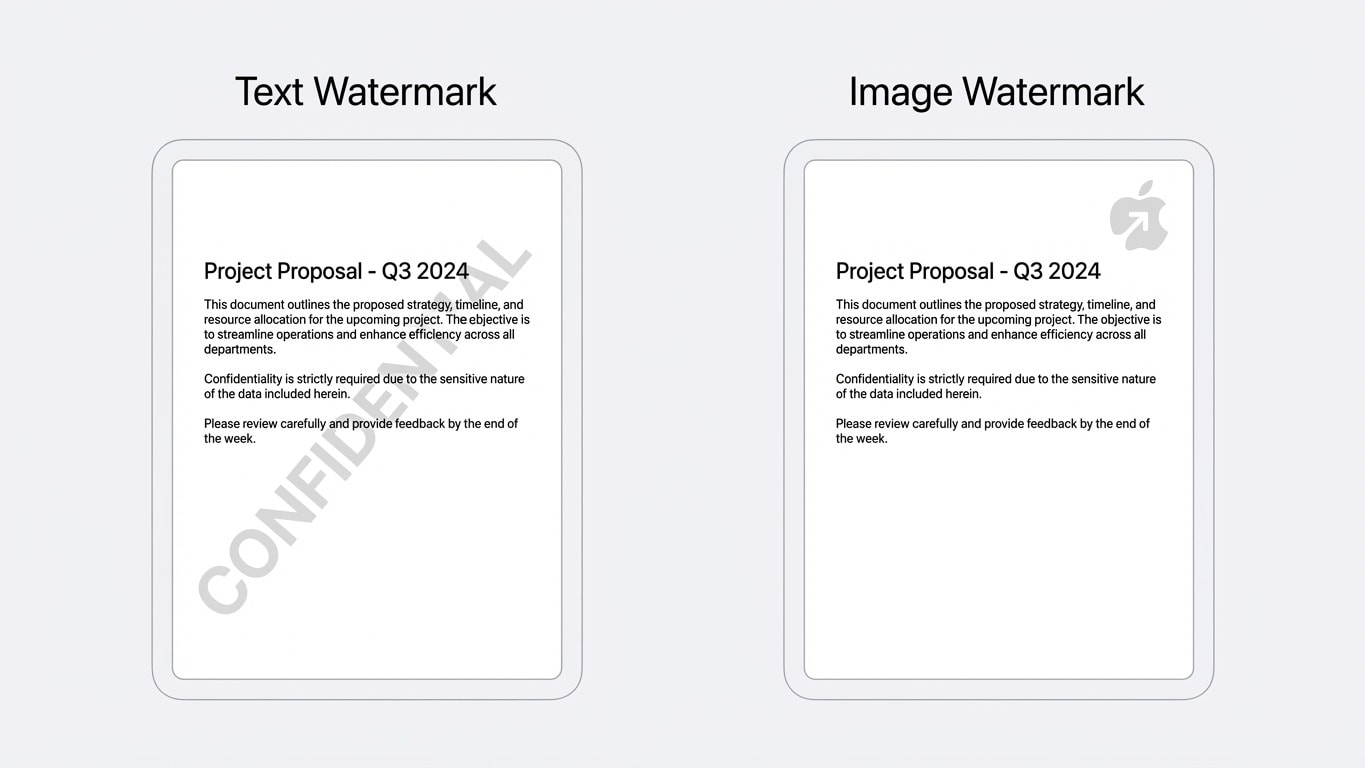
Ambos tipos de marca de agua tienen escenarios ideales. Elegir mal no impide su uso, pero sí reduce mucho el resultado:
| Criterio | Marca de agua de texto | Marca de agua de imagen |
|---|---|---|
| Escenarios ideales | "Confidencial", "Borrador", "Solo para revisión", trazabilidad por número | Logo corporativo, sello, marca de firma personal |
| Control de opacidad | Normalmente 10%-20%, cubre gran parte de la página sin tapar el contenido principal | Ajustar según la complejidad del logo, normalmente 15%-30% |
| Impacto en legibilidad | Con 45° en diagonal y baja opacidad, casi no afecta la lectura | Hay que cuidar la posición para no tapar tablas y gráficos clave |
| Seguridad | Mayor cobertura, más difícil de borrar manualmente página por página | Fuerte disuasión visual y alta identificación de marca |
| Impacto en tamaño del archivo | Casi sin aumento | Depende de la resolución de la imagen; suele aumentar decenas de KB |
En la práctica se pueden combinar
La mejor práctica es usar marca de agua de texto como cobertura base + marca de agua de imagen como señal en esquina. Por ejemplo: marca de agua de texto "CONFIDENTIAL" en diagonal de 45° en toda la página + logo semitransparente de la empresa en la esquina inferior derecha.
Añadir marca de agua: en 3 pasos
Usar Añadir marca de agua es muy sencillo:
- Sube el PDF — arrastra el archivo o haz clic para seleccionarlo
- Configura la marca de agua — elige modo texto o imagen y ajusta contenido, fuente, tamaño, color, opacidad, ángulo y posición
- Descarga — tras confirmar la vista previa en tiempo real, haz clic en procesar y descargar
Parámetros recomendados para marca de agua de texto
| Escenario | Texto recomendado | Opacidad | Ángulo | Tamaño |
|---|---|---|---|---|
| Revisión interna | DRAFT / Borrador | 10%-15% | 45° | Grande, cubriendo toda la página |
| Documento confidencial | CONFIDENTIAL / Confidencial | 15%-20% | 45° | Mediano, repetido por toda la página |
| Aviso de copyright | © Nombre de la empresa 2026 | 10% | 0° (horizontal) | Pequeño, en el pie de página |
| Trazabilidad por número | N.º de revisión / nombre del destinatario | 15% | 30° | Mediano |
Puntos clave para marca de agua de imagen
- Usa formato PNG (con fondo transparente) para evitar que el logo con fondo blanco tape el contenido
- Resolución recomendada: 300-600 px de ancho; demasiado grande aumenta el tamaño del archivo y demasiado pequeña se verá borrosa
- Colócala en la esquina inferior derecha o inferior izquierda para no tapar la primera línea del texto ni el encabezado
Hacer más difícil eliminar la marca de agua
Una marca de agua normal se añade como una capa independiente del PDF y, técnicamente, puede eliminarse. Si necesitas más protección:
Opción 1: marca de agua + aplanado
Primero usa Añadir marca de agua y luego Aplanar PDF para fijar la marca de agua al contenido de la página. Tras aplanar, la marca de agua deja de ser una capa independiente y no puede eliminarse fácilmente.
Opción 2: marca de agua + rasterización
Para escenarios con mayores requisitos de seguridad, usa Rasterizar PDF para convertir toda la página en imagen. Después de rasterizar, no solo la marca de agua no puede separarse, también el texto deja de poder seleccionarse y copiarse, logrando el nivel más alto de protección.
El coste de la rasterización
La rasterización convierte el texto del PDF en imagen, por lo que se pierde la capacidad de búsqueda y edición, y el archivo también aumenta de tamaño. Úsala solo cuando realmente necesites que sea "no copiable".
Flujo completo de protección para licitaciones/propuestas
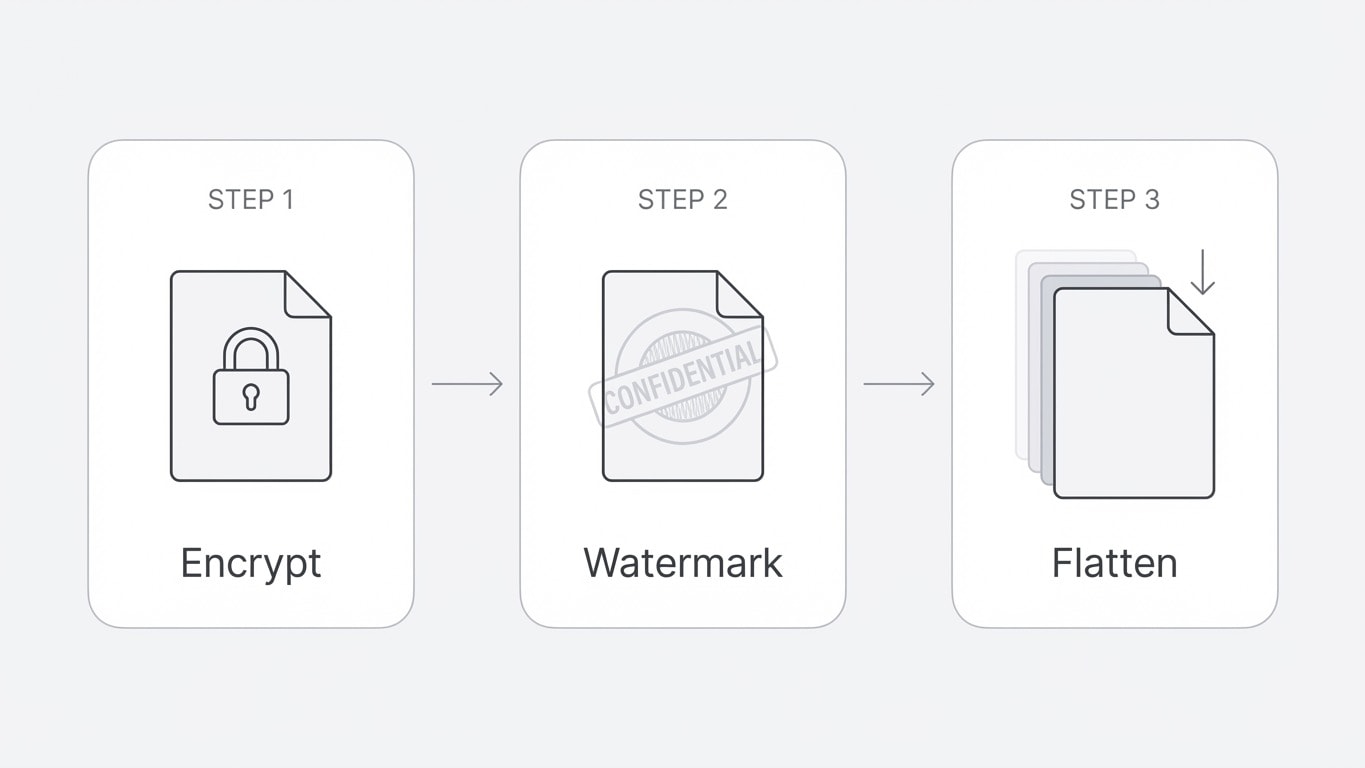
Si estás preparando una licitación o una propuesta comercial, se recomienda este orden:
- Cifrar PDF — establece restricciones de permisos (prohibir copiar/imprimir/editar)
- Añadir marca de agua — coloca el nombre de la empresa o "Solo para licitación"
- Aplanar PDF — fija todos los elementos editables
Eliminar marca de agua: escenarios legales y límites técnicos
Eliminar marca de agua puede detectar y quitar de forma inteligente capas de marca de agua en PDF. Pero hay varias condiciones importantes:
Aviso legal y de cumplimiento
Antes de eliminar una marca de agua, asegúrate de tener derecho legal para hacerlo. Quitar sin autorización una marca de agua de copyright ajena puede ser ilegal. Escenarios legales comunes:
- Quitar una marca de "Borrador" añadida por ti mismo (cuando el documento ya está finalizado)
- Quitar la marca de agua de salida añadida automáticamente por una herramienta en versión de prueba
- Quitar marcas internas de revisión que ya caducaron
¿Qué marcas de agua se pueden eliminar?
| Tipo de marca de agua | ¿Se puede eliminar? | Descripción |
|---|---|---|
| Marca de agua de texto en capa independiente | ✅ Normalmente sí | La herramienta detecta y elimina automáticamente la capa de marca de agua |
| Marca de agua de imagen en capa independiente | ✅ Normalmente sí | Logos, sellos y otras marcas de agua en imagen |
| Marca de agua tras aplanado | ❌ Normalmente no | Ya está fijada en el contenido de la página y no puede separarse |
| Marca de agua tras rasterización | ❌ No | Toda la página ya es una imagen; la marca de agua forma parte de los píxeles |
| Impresión en papel y reescaneo | ❌ No | La marca de agua ya forma parte de la imagen escaneada |
Cómo eliminar la marca de agua
- Sube el PDF que quieres limpiar en Eliminar marca de agua
- La herramienta detecta y marca automáticamente los elementos de marca de agua
- Confirma y descarga la versión sin marca de agua
¿No se puede quitar? Prueba otras opciones
Si la marca de agua ya fue aplanada y no puede eliminarse directamente, puedes intentar:
- Usar PDF a Word para exportar y borrar manualmente el elemento de marca de agua, luego volver a PDF
- Contactar al autor del archivo original para solicitar una versión sin marca de agua
Guía rápida de escenarios comunes
| Tu necesidad | Flujo recomendado | Resultado |
|---|---|---|
| Poner el sello/logo de la empresa en un contrato | Añadir marca de agua de imagen (logo PNG) → Aplanar | El logo queda fijado en cada página y no puede eliminarse |
| Marcar "Borrador" para revisión | Añadir marca de agua de texto (DRAFT, grande y semitransparente) | Estado del documento claramente identificado; se puede quitar al finalizar |
| Protección antiplagio para licitaciones | Cifrar → Añadir marca de agua → Aplanar | Protección en tres capas, aumenta mucho el coste de plagio |
| Quitar marca de agua de versión de prueba | Usar directamente eliminar marca de agua | Detección inteligente y eliminación de la marca de prueba |
| Añadir trazabilidad por número a cada documento | Añadir marca de agua de texto (nombre del destinatario/número) | Permite rastrear el origen en caso de filtración |
Acceso rápido a herramientas relacionadas
Añadir marca de agua
Marca de agua de texto/imagen, con opacidad, ángulo y posición totalmente personalizables.
Eliminar marca de agua
Detecta y elimina de forma inteligente capas de marca de agua en PDF.
Aplanar PDF
Fija marcas de agua y anotaciones para evitar su eliminación mediante edición posterior.
Rasterizar PDF
Convierte cada página en imagen; ni marca de agua ni texto se pueden separar.
Cifrar PDF
Úsalo junto con marca de agua: establece restricciones para prohibir copia y edición.
PDF a Word
¿No puedes quitar la marca de agua? Exporta a Word para editar manualmente.