
¿Recibiste un archivo .dwg que no puedes abrir? Usa DWG a PDF para convertirlo en línea, sin necesidad de instalar AutoCAD. Solo arrastra el archivo a tu navegador y obtén un PDF universal que funciona en cualquier teléfono, tableta u ordenador.
Guía rápida: ¿Qué solución necesitas?
- Tienes un archivo DWG y necesitas verlo o compartirlo rápidamente → Usa DWG a PDF directamente — es la opción más rápida.
- Tienes archivos en distintos formatos que deben convertirse a PDF → Usa Convertidor universal de archivos a PDF para soporte multiformato.
- ¿El PDF es demasiado grande tras la conversión? → Ve a la sección "Procesamiento postconversión".
Por qué convertir DWG a PDF
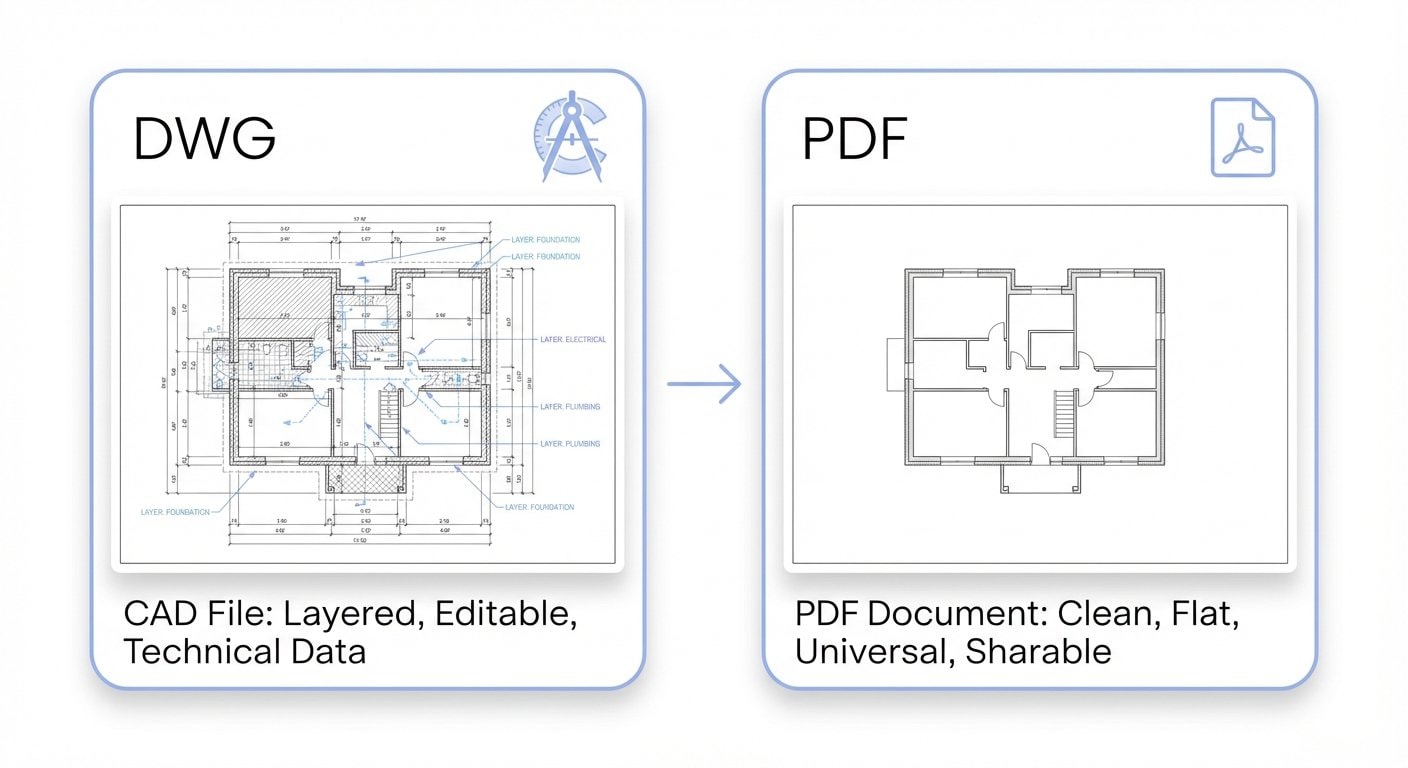
DWG (Drawing) es el formato nativo de Autodesk AutoCAD y se ha convertido en el estándar de facto del dibujo técnico desde el lanzamiento de AutoCAD en 1982. Planos arquitectónicos, dibujos de piezas mecánicas, esquemas de cableado eléctrico, distribuciones de sistemas de tuberías: prácticamente todo el trabajo de diseño CAD termina como archivos DWG.
El problema: abrir un DWG requiere software CAD.
Una licencia de AutoCAD cuesta aproximadamente $1,975 al año, e incluso el visor gratuito DWG TrueView requiere una descarga adicional y solo funciona en Windows. Cuando necesitas enviar planos a cualquiera de las siguientes personas, el formato DWG se convierte en una barrera:
- Clientes / propietarios del edificio — revisan planos pero es poco probable que instalen software CAD
- Comités de evaluación de licitaciones — requieren que todos los documentos estén en formato PDF unificado
- Equipos de obra — ven planos en teléfonos o tabletas, donde AutoCAD no es una opción
- Departamentos de archivo — archivan en un formato universal y legible a largo plazo
Convertir DWG a PDF es la solución más directa. PDF es un estándar internacional ISO 32000: se abre en cualquier dispositivo, conserva el diseño exacto y permite impresión y anotaciones.
Conversión en línea en 3 pasos
DWG a PDF te permite subir archivos .dwg y convertirlos a PDF estándar, sin registro ni instalación de software.
Paso 1: Sube tu archivo DWG
Abre DWG a PDF, luego arrastra tu archivo al área de carga o haz clic para buscar. Se admiten los formatos de versión DWG más comunes.
Paso 2: Espera la conversión automática
La herramienta analiza capas, tipos de línea, cotas y otros datos del archivo DWG en segundo plano y los renderiza en páginas PDF. El tiempo de conversión depende de la complejidad del dibujo: un plano de planta sencillo suele completarse en segundos.
Paso 3: Descarga y verifica
Una vez completada la conversión, descarga el PDF y verifica lo siguiente:
- Cotas y anotaciones — ¿son claras y legibles?
- Información de capas — ¿se ha renderizado correctamente (si hay múltiples capas)?
- Tipos de línea y sombreados — ¿son precisos?
- Cajetín y borde — ¿están completos?
También puedes usar el convertidor universal
Si tienes archivos DWG, DXF, imágenes y otros tipos que necesitan convertirse a PDF, usa Archivo a PDF — admite múltiples formatos en una sola carga.
Escenarios comunes y consejos prácticos
Escenario 1: Presentación de documentos de licitación
Los procesos de adquisición y licitación suelen requerir que todos los documentos técnicos se presenten en PDF, a menudo con límites de tamaño (normalmente 50 MB o 100 MB).
Flujo de trabajo recomendado:
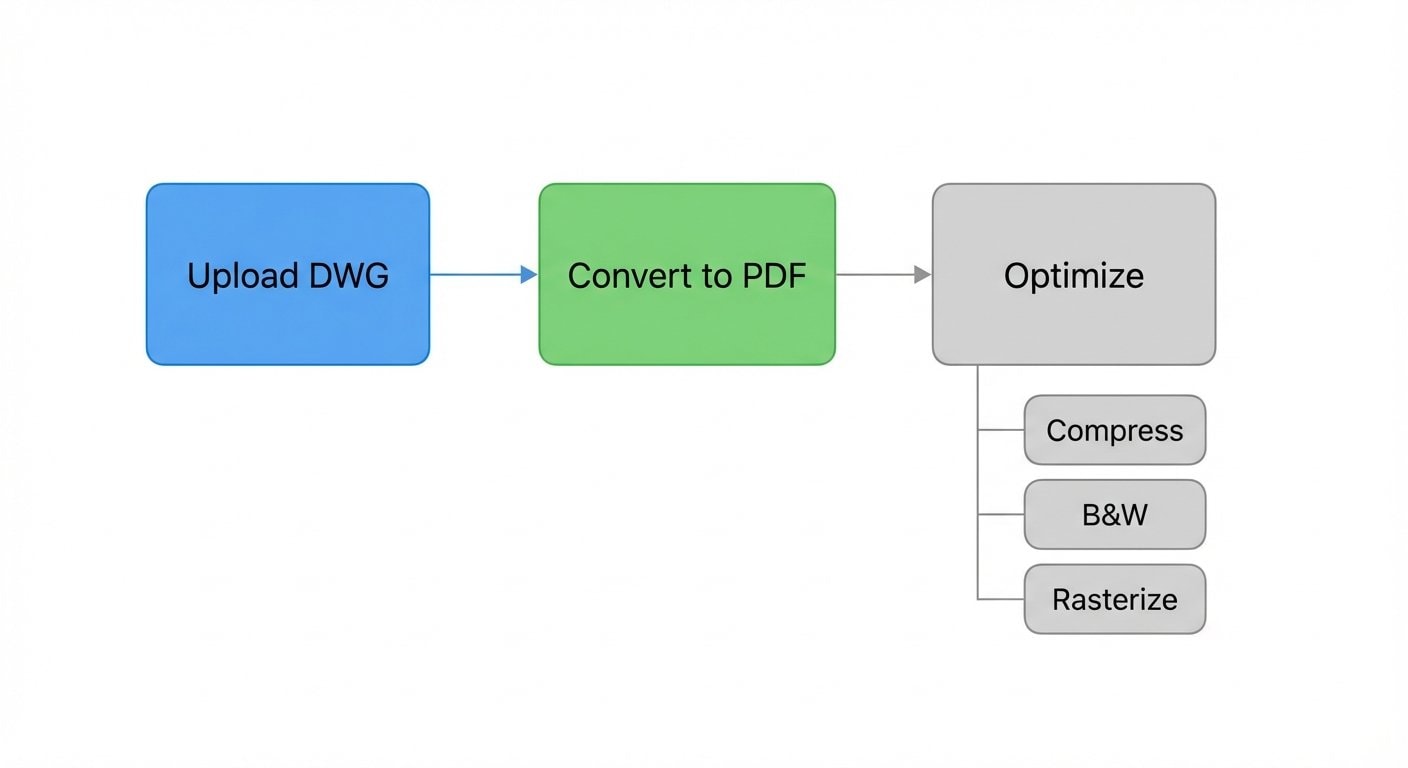
- Convierte todos los planos con DWG a PDF
- Si los archivos son demasiado grandes, redúcelos con Comprimir PDF
- Para copias impresas en blanco y negro, convierte a escala de grises con PDF en blanco y negro
Revisa siempre antes de presentar una licitación
Revisa el PDF convertido página por página para asegurarte de que las cotas, leyendas y demás información crítica están intactas. Las fuentes CAD especiales (como las fuentes SHX) que no están incrustadas pueden cambiar a una fuente predeterminada tras la conversión.
Escenario 2: Compartir con clientes o la obra
Ya sea un cliente revisando diseños o un equipo de obra comprobando detalles in situ, lo que necesitan es un plano que puedan leer con claridad, no un archivo fuente editable.
PDF brilla en este contexto:
- Se abre directamente en teléfonos y tabletas — amplía cualquier detalle
- El diseño queda fijo — sin desplazamientos ni desalineaciones entre dispositivos
- Se pueden añadir anotaciones y marcas directamente en un lector de PDF
Escenario 3: Impresión y archivo
Tras la finalización de un proyecto, los planos suelen necesitar imprimirse y archivarse. Imprimir directamente desde DWG puede ser complicado con controladores y configuraciones de impresora, mientras que la impresión desde PDF es mucho más consistente y predecible.
Consejos para el archivo:
- Tras la conversión, verifica que el tamaño de papel coincida con el formato previsto (A0, A1, A3 y otros formatos de ingeniería)
- Para archivo a largo plazo, considera usar el formato PDF/A para garantizar la legibilidad futura
- Para planos en blanco y negro, usa la conversión a blanco y negro para reducir costes de impresión
Procesamiento postconversión: compresión y optimización
Los planos CAD pueden generar PDFs sorprendentemente grandes. Esto ocurre porque los datos vectoriales del archivo DWG pueden rasterizarse durante la conversión (especialmente en planos con muchos sombreados, degradados o imágenes incrustadas), provocando que el PDF aumente considerablemente de tamaño.
¿Archivo demasiado grande? Comprímelo
Comprimir PDF puede reducir drásticamente el tamaño del archivo manteniendo el contenido legible. Para planos de ingeniería, un nivel de compresión medio suele ser suficiente: las líneas y el texto se mantienen nítidos, y el archivo puede reducirse entre un 50% y un 80%.
Prevenir la fuga de datos vectoriales
Si no deseas que el PDF conserve trazados vectoriales editables (por ejemplo, para evitar que competidores extraigan datos CAD de una propuesta de licitación), usa Rasterizar PDF para convertir todas las páginas en PDF basado en imágenes. Tras la rasterización, los datos vectoriales ya no son extraíbles, aunque el tamaño del archivo aumentará. Simplemente continúa con Comprimir PDF para reducirlo de nuevo.
Rasterizar + Comprimir = Seguro y ligero
Flujo de trabajo recomendado para distribución segura: DWG → PDF → Rasterizar → Comprimir. Los destinatarios pueden ver e imprimir el documento, pero no pueden extraer los datos CAD del PDF mediante ingeniería inversa.
Convertir a blanco y negro
Los planos en color son caros de imprimir, y muchos estándares de archivo requieren versiones en escala de grises. Usa PDF en blanco y negro para convertir las capas de color a escala de grises, reduciendo el consumo de tinta y el tamaño del archivo al mismo tiempo.
Preguntas frecuentes
¿Cuál es la diferencia entre DWG y DXF?
DWG es el formato binario nativo de AutoCAD que contiene definiciones completas de capas, referencias de bloques, presentaciones y más. DXF (Drawing Exchange Format) es un formato de intercambio ASCII o binario diseñado para el intercambio de datos entre diferentes aplicaciones CAD. Ambos pueden convertirse a PDF.
¿Qué hacer si el texto de las cotas se ve borroso tras la conversión?
Esto suele deberse a una resolución de salida insuficiente. Si la herramienta ofrece una configuración de DPI, prueba seleccionando un valor más alto. Para planos de gran formato con anotaciones finas (A0/A1), apunta al menos a 300 DPI.
¿Qué hacer si las fuentes no se muestran correctamente tras la conversión?
Los archivos DWG pueden hacer referencia a fuentes SHX o TrueType instaladas localmente. Las herramientas de conversión en línea pueden no incluir todas las fuentes en su biblioteca, sustituyéndolas por una predeterminada. Si la precisión de las fuentes es crítica, usa "Imprimir a PDF" desde tu software CAD local con todas las fuentes incrustadas, y luego sube el PDF resultante para su posterior procesamiento.
¿Cómo se manejan los archivos DWG con múltiples presentaciones?
Un solo archivo DWG en AutoCAD puede contener un Espacio Modelo y múltiples pestañas de Presentación. Durante la conversión, cada presentación suele generarse como una página PDF independiente. Si solo necesitas presentaciones específicas, organízalas en tu software CAD antes de convertir.
Herramientas relacionadas
DWG a PDF
Sube archivos DWG y conviértelos a formato PDF estándar en línea.
Archivo a PDF
Convierte múltiples formatos a PDF de una sola vez — DWG, DXF, imágenes y más.
Comprimir PDF
Reduce el tamaño del archivo PDF para cumplir con los límites de correo electrónico y carga.
Rasterizar PDF
Convierte PDFs vectoriales a formato basado en imágenes, evitando la extracción de datos.
PDF en blanco y negro
Convierte planos en color a escala de grises para reducir costes de impresión.