
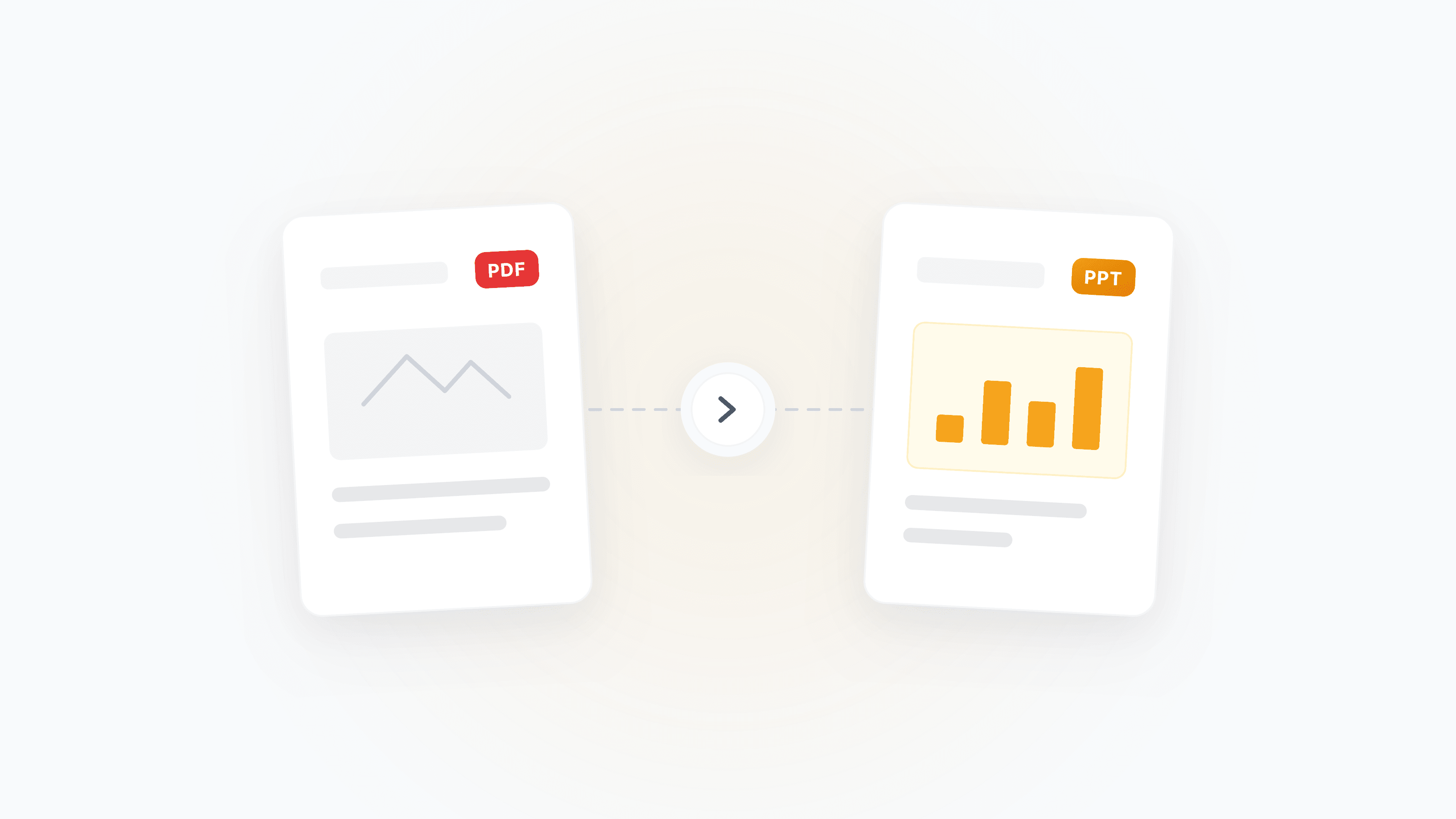
Tienes una presentación en formato PDF: puede venir de un compañero, de un cliente o descargada desde un sitio de conferencias. Ahora necesitas modificar contenido, ajustar el orden o reutilizar algunas diapositivas. La forma más rápida es:
- Sube el PDF
- Si es un escaneo/foto, confirma que OCR esté activado
- Descarga el
.pptxeditable
Diagnóstico rápido: ¿qué tipo de PDF tienes?
- Puedes seleccionar texto (puedes marcarlo con el ratón): conviértelo directamente; se conservarán el texto y el diseño.
- No puedes seleccionar texto (escaneo/foto/captura combinada): activa OCR durante la conversión; el texto de la imagen se reconocerá y pasará a diapositivas editables.
- Tipo mixto (algunas páginas escaneadas y otras PDF nativas): OCR lo procesará automáticamente; las páginas nativas se convierten directo y las escaneadas se reconocen.
Convierte en 3 pasos
- Abre PDF a PPT
- Sube el PDF (máximo 50 MB, compatible con varias páginas)
- Si el sistema detecta páginas escaneadas, te pedirá activar OCR; confirma y descarga el
.pptx
Cada página del PDF corresponde a una diapositiva de PowerPoint, y se restauran en la medida de lo posible el texto, las imágenes y el diseño.
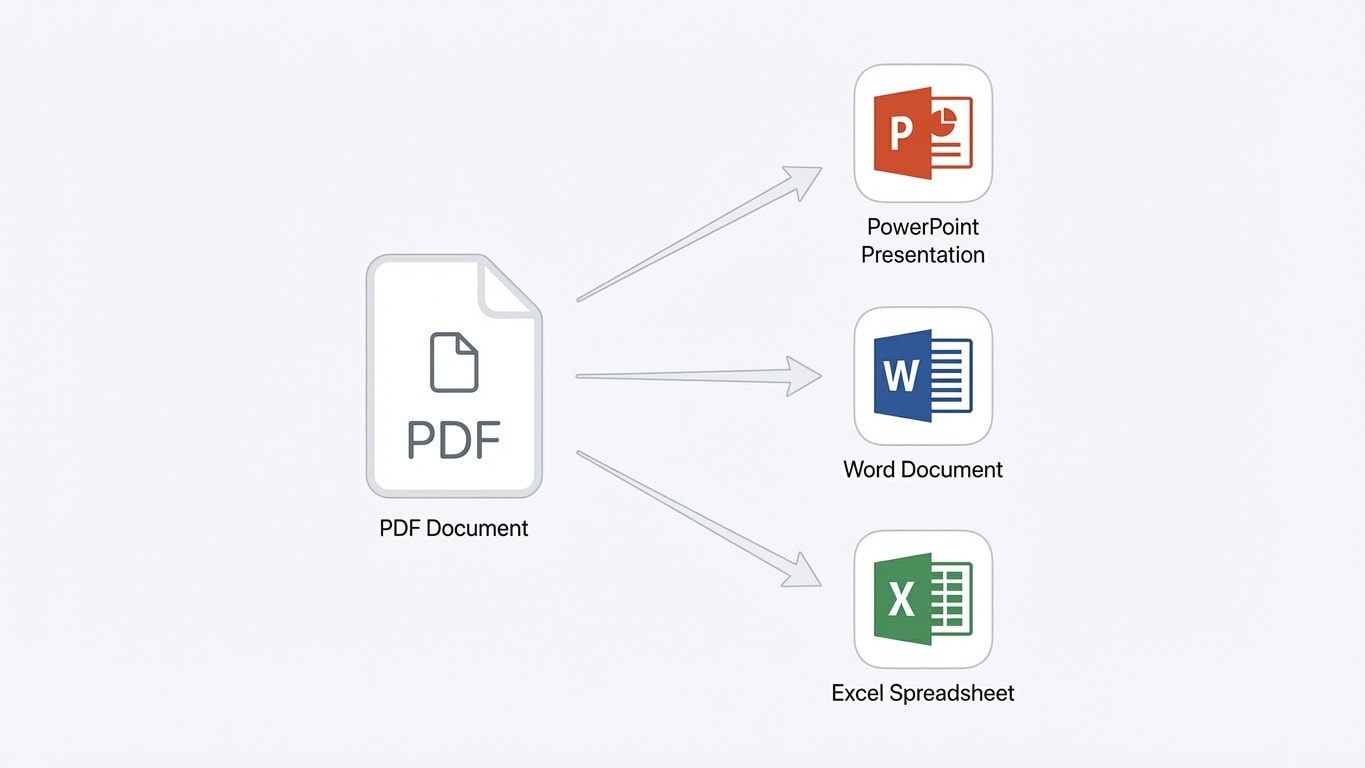
Elige el formato de salida correcto: no en todos los casos conviene convertir a PPT
| Tu necesidad | Formato recomendado | Herramienta recomendada |
|---|---|---|
| Editar diapositivas, añadir animaciones y presentar en público | PowerPoint(.pptx) | PDF a PPT |
| Modificar párrafos y reorganizar el contenido textual | Word(.docx) | PDF a Word |
| Extraer tablas y datos | Excel(.xlsx) | PDF a Excel |
| Solo texto (traducción/búsqueda/alimentar IA) | Texto plano | PDF a texto |
| Mantener la apariencia pero permitir búsqueda/copia | PDF con búsqueda | OCR con búsqueda |
De escaneado a PPT: consejos de preprocesamiento OCR
Los archivos escaneados (fotos de proyector, impresiones reescaneadas o PDF armados con capturas) necesitan OCR para convertirse en diapositivas editables. Estos pasos mejoran notablemente la precisión:
Antes de convertir: mejora la calidad del archivo fuente
- Asegura suficiente resolución: escanear a 300 DPI da mucho mejor resultado que tomar foto con el móvil. Si puedes reescanear, prioriza escáner.
- Corrige páginas inclinadas: un escaneo torcido desordena las líneas de texto. Usa Organizar páginas PDF para rotar a la orientación correcta.
- Recorta bordes negros y fondo: fondo de mesa, sombras y bordes negros son ruido. Usa primero Recortar PDF y luego convierte.
- Aumenta contraste si el texto está claro: para texto claro sobre fondo claro, usa Blanco y negro/escala de grises para mejorar contraste.
Conseguir una fuente más nítida rinde más que ajustar cualquier parámetro
Si puedes obtener el archivo .pptx original, úsalo directamente. Si solo tienes PDF, mejorar la calidad del escaneo es el paso más rentable.
El idioma de OCR debe elegirse correctamente
Cuando el sistema te pida activar OCR, asegúrate de seleccionar el idioma correcto. Elegir mal el idioma es la causa número uno de errores de reconocimiento: por ejemplo, si una diapositiva en chino se procesa solo con inglés, la tasa de errores se dispara. Si el material mezcla chino e inglés, marca ambos.
Resultado de conversión: qué se conserva bien y qué debes ajustar a mano
La conversión de PDF a PPT reconstruye cada página como una diapositiva. Esta es una expectativa realista del resultado:
Normalmente se conserva bien:
- Contenido textual y formato básico (tamaño de fuente, negrita, cursiva)
- Posición y tamaño de las imágenes
- Diseños simples (título + lista de puntos, una sola columna)
Puede requerir ajuste manual:
- Diseños complejos de varias columnas o elementos superpuestos
- Fuentes personalizadas (si no están instaladas en el sistema, se reemplazan por fuentes predeterminadas)
- Animaciones y transiciones (PDF no guarda esa información; hay que volver a crearlas en PPT)
- Videos incrustados o elementos interactivos (en PDF ya quedan estáticos)
Expectativa realista
El PDF es un "formato de salida final": guarda apariencia, no estructura. La conversión reconstruye la estructura de diapositivas a partir del diseño visual. Funciona muy bien en presentaciones convencionales, pero no puede restaurar al 100% todos los detalles de diseño. Para decks complejos, reserva 5-10 minutos para ajustes manuales.
Escenarios típicos
Diapositivas PDF de reuniones o conferencias
Suelen ser PDF nativos exportados desde PowerPoint o Keynote, con texto seleccionable y diseño limpio. La conversión suele dar muy buen resultado. Después de convertir, puedes:
- Añadir tus propias notas o comentarios
- Extraer diapositivas concretas para tu propio deck
- Reordenar la secuencia en PowerPoint
Presentaciones comerciales enviadas por clientes/proveedores
Las presentaciones comerciales suelen incluir identidad de marca, logo, gráficos y paletas personalizadas. Tras convertir, la estructura visual se mantiene, pero puede que necesites:
- Reasignar la fuente corporativa (la fuente incrustada en el PDF puede no existir en tu sistema)
- Reconstruir gráficos (si en el PDF ya fueron aplanados como imagen)
Materiales de formación escaneados / apuntes impresos
Aquí es necesario OCR. Flujo recomendado:
- Organiza las páginas (corrige rotación y elimina páginas en blanco)
- Recorta para quitar bordes negros y fondo
- Convierte a PPT y activa OCR
- Revisa y corrige errores de reconocimiento en PowerPoint
Archivos grandes: solo necesitas algunas páginas
No necesitas convertir todo el archivo; por ejemplo, si solo necesitas las páginas 5-12:
- Usa Dividir/extraer páginas para quedarte solo con lo necesario
- Luego convierte a PPT: más rápido y con salida más limpia
Operaciones habituales después de la conversión
Una vez tengas el .pptx editable, quizá también necesites volver a PDF para compartir o archivar:
- Volver a exportar tras editar: cuando termines en PowerPoint, usa PPT a PDF para generar un archivo final limpio
- El tamaño es muy grande: si el deck tiene muchas imágenes y al volver a PDF pesa mucho, usa Comprimir PDF
- Evitar ediciones no deseadas: usa Cifrar PDF / permisos para limitar edición, copia o impresión
- Añadir marca de agua: antes de distribuir, usa Añadir marca de agua para indicar propiedad
Preguntas frecuentes
¿Qué hacer si OCR comete muchos errores?
Tres puntos para revisar:
- Idioma correcto: para material en chino, asegúrate de marcar chino; si hay mezcla chino-inglés, marca ambos.
- Calidad del archivo fuente: escaneos borrosos, con reflejos o sombras fuertes reducen la precisión de forma natural. Si puedes, reescanea a 300 DPI.
- Preprocesamiento: primero recorta bordes negros, luego convierte a blanco y negro para aumentar contraste, y después convierte.
¿Por qué las fuentes del PPT convertido son distintas al original?
El PDF puede incrustar fuentes, pero si esas fuentes no están instaladas en tu sistema, PowerPoint las sustituye por fuentes predeterminadas. Solución: instala la fuente original o usa la función de "reemplazar fuentes" en PowerPoint para asignarla manualmente.
¿Se puede convertir un PDF cifrado?
Si tiene contraseña de apertura (contraseña de usuario), tendrás que introducirla al subir. Si solo tiene restricciones de permisos (prohibir copiar/imprimir), el sistema lo gestionará automáticamente: súbelo y conviértelo directamente.
¿Qué diferencia hay entre PDF a PPT y PDF a Word?
PDF a PPT reconstruye en modo "una diapositiva por página", ideal para edición de presentaciones (estructura por página, área de notas). PDF a Word genera un documento de maquetación continua, ideal para editar párrafos. Elige según tu objetivo real.
¿Qué hago si el archivo es demasiado grande para subirlo?
El límite de carga es de 50 MB. Si el PDF lo supera:
- Usa primero Comprimir PDF para reducir tamaño
- O usa Dividir para partirlo y convertir por partes
Herramientas relacionadas (acceso rápido)
PDF a PPT
Convierte páginas PDF en diapositivas editables, conservando texto y diseño.
PPT a PDF
Después de editar, vuelve a PDF para compartir y archivar.
OCR con búsqueda
Haz OCR primero en escaneados para obtener mejores resultados al convertir.
Dividir/extraer páginas
Convierte solo las páginas necesarias para reducir trabajo de procesamiento y limpieza.
Comprimir PDF
Comprime antes de convertir archivos grandes o después de volver a PDF.
PDF a Word
Si necesitas edición por párrafos, elige Word en lugar de PPT.