
¿Recibiste un archivo .caj y no puedes abrirlo, anotarlo ni importarlo en tu gestor bibliográfico? Súbelo en CAJ a PDF y conviértelo en línea, sin instalar CAJViewer: funciona en Mac / Linux / móvil.
Diagnóstico en 10 segundos: ¿qué opción te conviene?
- Ya tienes un archivo CAJ y quieres pasarlo rápido a PDF → usa directamente la conversión en línea, es la opción más simple.
- Aún no descargaste el artículo y quieres obtener PDF directo → prueba un script de Tampermonkey para conseguir el PDF nativo desde CNKI (ver más abajo).
- Después de convertir aparece texto ilegible o falta el índice → ve a la sección «Correcciones comunes después de convertir».
¿Qué es CAJ y por qué conviene convertirlo?
CAJ (China Academic Journal) es un formato académico propietario de CNKI (China National Knowledge Infrastructure). Nació a finales de los años 90, cuando el ancho de banda era limitado, y ofrecía alta compresión y control de derechos mediante DRM integrado; en la era del acceso por módem, tenía sentido.
Pero hoy sus inconvenientes para el usuario son evidentes:
| Problema | Manifestación |
|---|---|
| Plataforma limitada | CAJViewer se centra en Windows; la experiencia en macOS / Linux / móvil es deficiente |
| Incompatibilidad con gestores bibliográficos | Zotero, Mendeley y EndNote no pueden importar CAJ directamente |
| Errores al copiar texto | El mapeo de codificación no estándar puede producir caracteres corruptos al copiar y pegar |
| Difícil sincronización entre dispositivos | El DRM limita la lectura libre y la sincronización de anotaciones entre equipos |
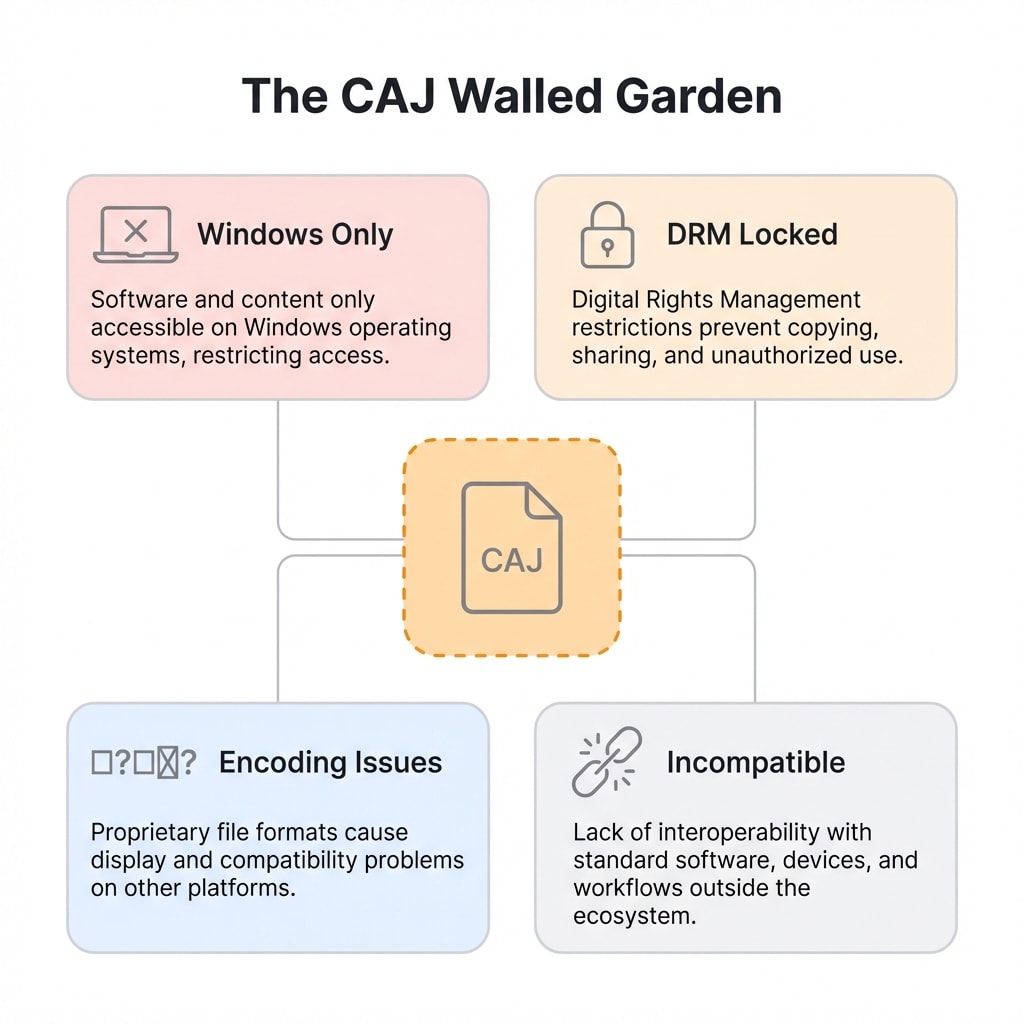
Convertir CAJ a un PDF estándar es la forma más directa de resolver estos problemas: PDF es un estándar internacional ISO, compatible con casi cualquier dispositivo y software, y se integra sin fricción con herramientas de gestión bibliográfica y anotación.
Conversión en línea: en 3 pasos
CAJ a PDF permite subir archivos .caj y convertirlos directamente a PDF estándar.
Paso 1: sube el archivo CAJ
Abre CAJ a PDF y arrastra el archivo al área de carga.
Paso 2: espera la conversión automática
La herramienta analiza el archivo CAJ en segundo plano y lo vuelve a empaquetar como PDF, sin intervención manual.
Paso 3: descarga y verifica
Cuando termine, descarga el PDF y revisa:
- Recorre página por página para confirmar que el contenido esté completo
- Usa Ctrl+F para comprobar si el texto es buscable
- Verifica que gráficos y fórmulas se muestren correctamente
¿Qué puedes hacer después de convertir?
- Importar en Zotero / Mendeley para gestionar referencias y capturar metadatos automáticamente
- Usar PDF a Word para obtener una versión editable
- Usar PDF a texto para extraer texto plano y dárselo a una IA para resumir
- Usar Comprimir PDF para reducir tamaño y enviarlo por correo
Truco avanzado: obtener PDF directamente desde CNKI
Si tu artículo aún no está descargado, hay una forma de saltarte CAJ y obtener directamente el PDF nativo.
Instala la extensión Tampermonkey en el navegador, busca y activa un script de descarga de PDF para CNKI. El script modifica la lógica de solicitudes de la página de descarga y redirige a interfaces que ofrecen PDF. El PDF obtenido así está empaquetado oficialmente por CNKI, con buena precisión de capa de texto e integridad de enlaces.
Aviso importante
Los scripts de Tampermonkey dependen de la estructura de interfaces de CNKI y pueden dejar de funcionar cuando CNKI actualiza su sitio. Además, solo aplica cuando «aún no has descargado» el archivo; si ya tienes un .caj, usa directamente la conversión en línea.
Impresión virtual: plan de respaldo cuando la conversión falla
En casos poco frecuentes, algunos archivos CAJ pueden fallar en cualquier conversor debido al nivel de cifrado o particularidades del formato. En ese caso, usa la impresión virtual como alternativa:
- Abre el archivo con CAJViewer (se recomienda la versión 7.2 por mejor compatibilidad de impresión)
- Selecciona la impresora virtual Microsoft Print to PDF
- Configura salida en alta calidad DPI y guarda
Este método renderiza páginas mediante el motor de impresión del sistema operativo, por lo que evita la mayoría de problemas de compatibilidad y suele mantener buena maquetación. Pero se pierden los marcadores del índice original, y luego hay que reconstruirlos manualmente (ver abajo).
Correcciones comunes después de convertir
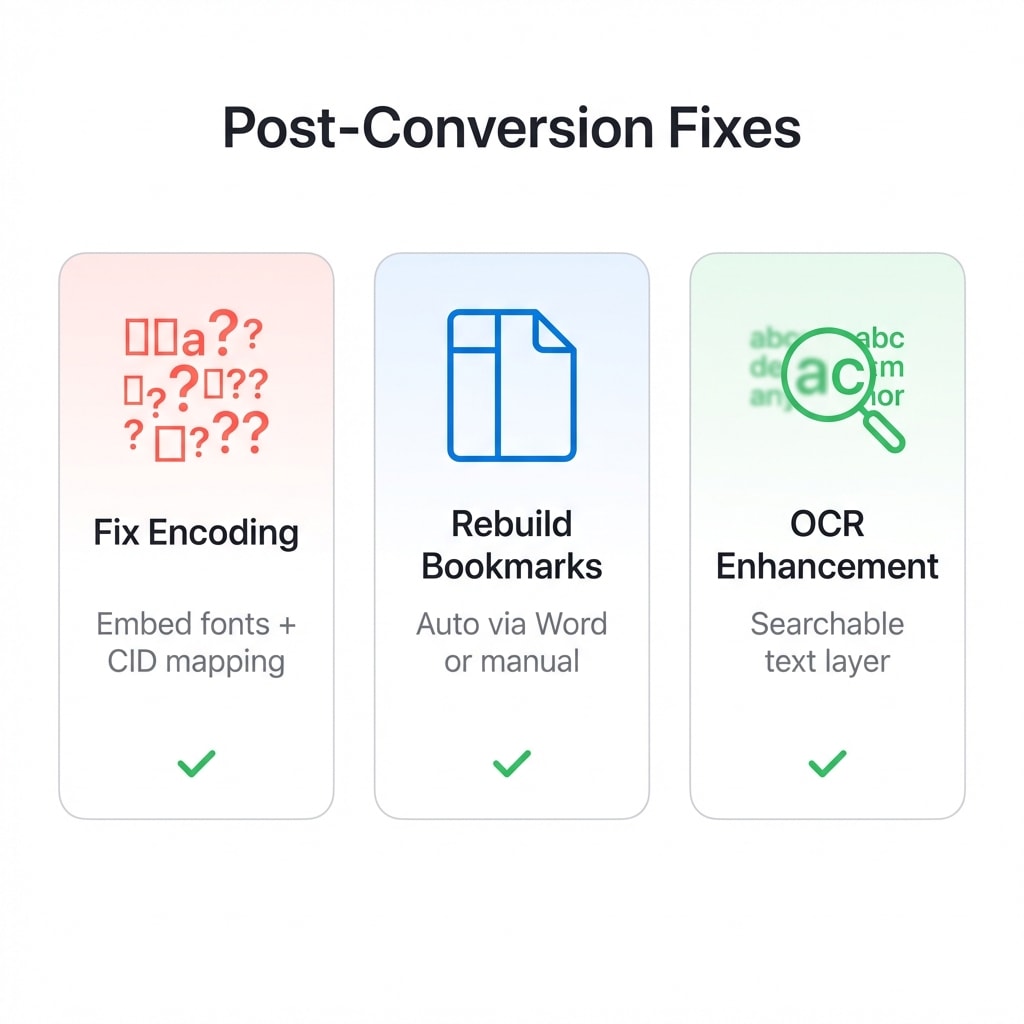
La mayoría de archivos CAJ se convierten sin problemas, pero como CAJ usa codificación no estándar y estructuras de datos privadas, algunos archivos pueden requerir ajustes después de la conversión.
Texto ilegible: problema de mapeo de codificación
CAJ almacena caracteres con tablas de codificación no estándar; al renderizar el PDF convertido pueden aparecer símbolos extraños o texto corrupto.
Opciones de corrección recomendadas:
- Si el CAJ está compuesto por páginas escaneadas, tras convertir usa OCR para reconstruir la capa de texto; normalmente corrige la mayoría de errores
- En un editor de PDF, selecciona «incrustar todas las fuentes» y vuelve a guardar
- Si hay anomalías en fuentes latinas, intenta forzar mapeo de fuentes CID (identificador de conjunto de caracteres)
Pérdida de marcadores del índice
Algunos métodos de conversión (especialmente la impresión virtual) pierden el índice lateral original, algo incómodo en tesis de cientos de páginas.
Cómo reconstruirlo:
- Pasando por Word: usa PDF a Word para exportar → en Word genera índice automático con estilos de título → exporta de nuevo a PDF
- Añadir manualmente: usa un editor de PDF para crear marcadores y saltos por capítulos
El texto de escaneos no se puede buscar
Si el CAJ original está formado por páginas escaneadas (documento tipo imagen), el PDF convertido seguirá sin texto buscable. Usa OCR para reconocimiento completo y generar una capa de texto transparente.
La calidad de OCR depende de la calidad del escaneo
En escaneos nítidos y con fondo limpio, la tasa de reconocimiento suele ser alta. En maquetaciones complejas (multicolumna, tablas anidadas, notas manuscritas mezcladas), puede requerirse ajuste manual.
Consulta rápida por escenarios
| Tu situación | Recomendación | Nota |
|---|---|---|
| Ya tienes un archivo CAJ y quieres leer rápido | Conversión en línea | Sin instalación, también funciona en móvil |
| Aún no descargaste el artículo y quieres PDF directo | Script de Tampermonkey (ver arriba) | Obtienes PDF nativo de CNKI, con buena capa de texto |
| Falla la conversión / archivo con cifrado extremo | Impresión virtual (ver arriba) | Plan de respaldo con motor de render del sistema |
| Quieres importar en un gestor bibliográfico tras convertir | Convierte a PDF y luego importa en Zotero / Mendeley | El formato PDF es compatible con todos los gestores principales |
| Necesitas editar contenido después de convertir | PDF → Word | Exporta una versión editable |
| El PDF convertido tiene texto ilegible | OCR o incrustar fuentes | Ver sección «Correcciones después de convertir» |
| Artículo escaneado, texto no buscable | PDF → OCR | Genera capa de texto buscable |
| El PDF pesa demasiado para correo | PDF → Comprimir | Reduce tamaño para cumplir límites de subida |
Herramientas relacionadas (acceso rápido)
CAJ a PDF
Sube archivos CAJ y conviértelos en línea a PDF estándar.
PDF a Word
Exporta PDF a Word editable, ideal para citas y anotaciones.
PDF a texto
Extrae texto plano, ideal para resúmenes y búsquedas con IA.
OCR para PDF buscable
Convierte escaneos en PDF buscables, compatible con chino, inglés, japonés y más.
Comprimir PDF
Reduce el tamaño del archivo para enviarlo por correo y subirlo con facilidad.
Unir PDF
Combina varios artículos en un solo archivo para gestionarlos de forma unificada.