
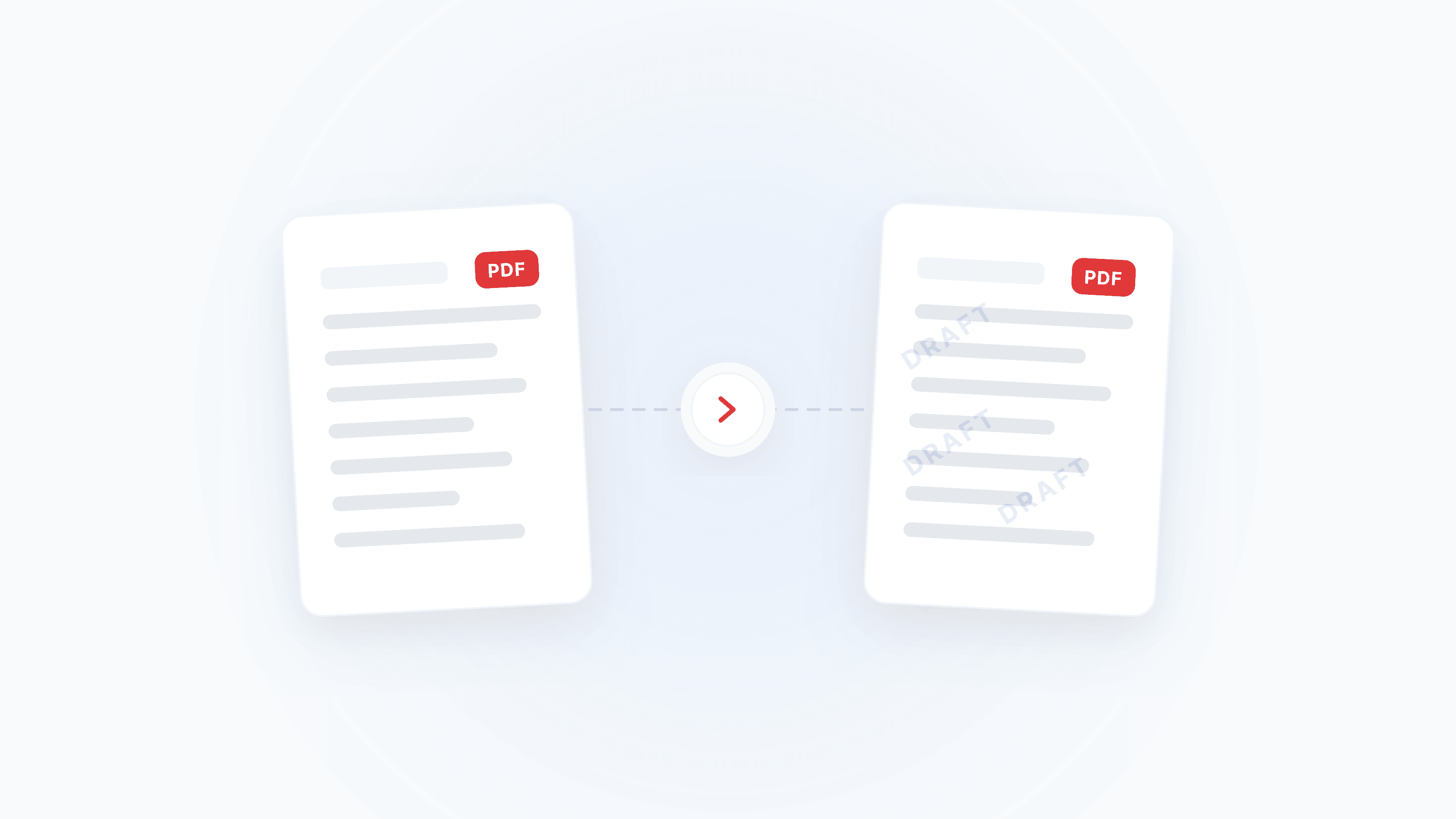
Wasserzeichen sind eines der häufigsten Schutz- und Kennzeichnungsmittel in PDF-Dokumenten: vom Firmenlogo bis zum Hinweis „Nur intern“, von Entwurfsmarkierungen bis zu Urheberrechtserklärungen. Mit Wasserzeichen hinzufügen können Sie PDFs mit einem Klick mit benutzerdefinierten Wasserzeichen versehen, und mit Wasserzeichen entfernen nicht mehr benötigte Markierungen löschen.
Was möchten Sie tun? (10-Sekunden-Check)
- Dem Dokument ein Firmenlogo oder den Hinweis „Vertraulich“ hinzufügen → Direkt zum Abschnitt „Wasserzeichen hinzufügen“
- Ein von anderen hinzugefügtes Wasserzeichen entfernen (mit rechtmäßiger Berechtigung) → Zum Abschnitt „Wasserzeichen entfernen“
- Verhindern, dass Wasserzeichen leicht gelöscht werden → Abschnitt „Wasserzeichen schwerer entfernbar machen“
- Unsicher, ob Text- oder Bildwasserzeichen besser sind → Lesen Sie weiter unten
Textwasserzeichen vs. Bildwasserzeichen: Wie wählen?
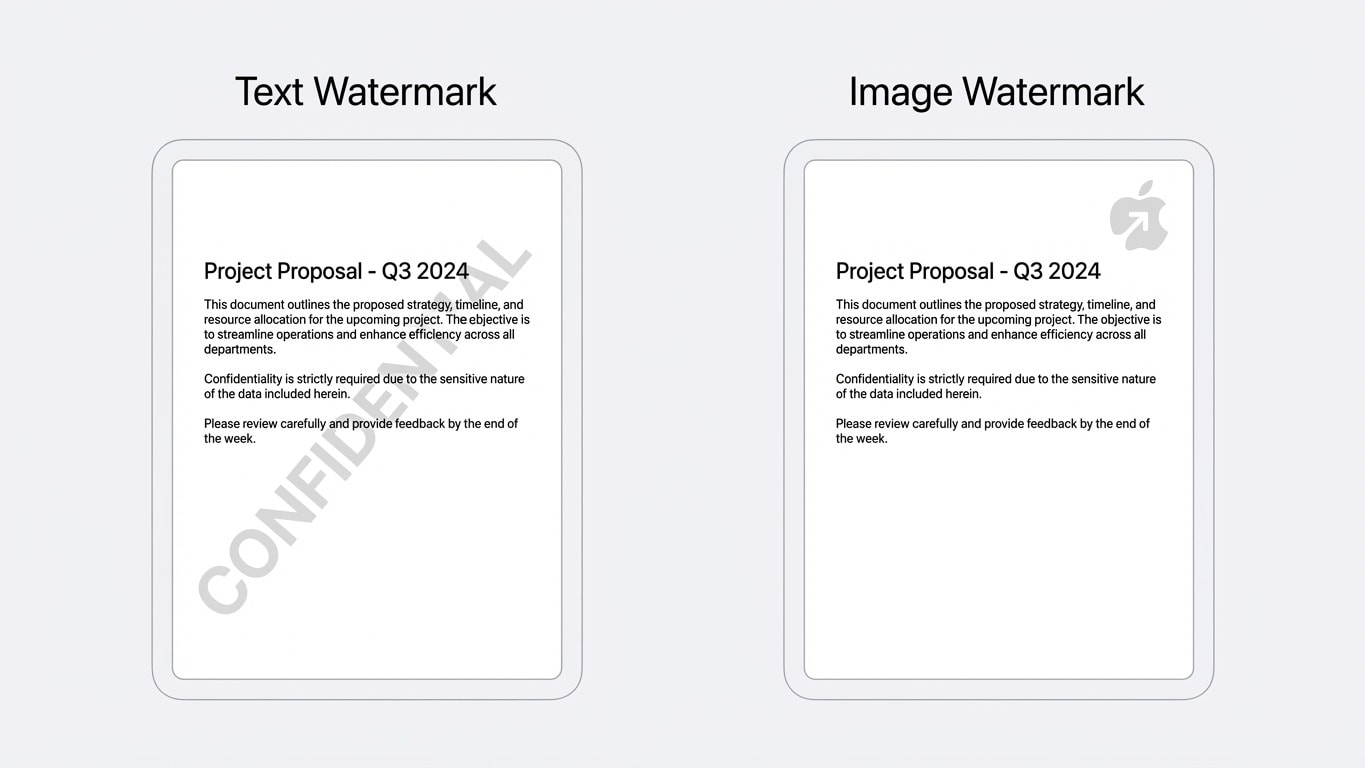
Beide Wasserzeichenarten haben ihre passenden Einsatzszenarien. Die falsche Wahl ist zwar nutzbar, aber die Wirkung leidet deutlich:
| Vergleichsdimension | Textwasserzeichen | Bildwasserzeichen |
|---|---|---|
| Geeignete Szenarien | „Vertraulich“, „Entwurf“, „Nur zur Prüfung“, Nummern zur Nachverfolgung | Firmenlogo, Stempel, persönliche Signaturmarken |
| Transparenzkontrolle | Meist 10%-20%, großflächig über die Seite ohne den Haupttext zu verdecken | Je nach Logo-Komplexität anpassen, meist 15%-30% |
| Einfluss auf Lesbarkeit | 45° diagonal + geringe Transparenz beeinträchtigt das Lesen kaum | Position sorgfältig wählen, um wichtige Tabellen und Diagramme nicht zu verdecken |
| Sicherheit | Große Abdeckung, schwer manuell seitenweise zu entfernen | Starke visuelle Abschreckung, hohe Markenerkennbarkeit |
| Einfluss auf Dateigröße | Nahezu kein Anstieg | Abhängig von der Bildauflösung, meist einige Dutzend KB mehr |
In der Praxis können Sie beides kombinieren
Best Practice: Textwasserzeichen als flächige Basisebene + Bildwasserzeichen als Eckmarkierung. Beispiel: ein diagonales 45°-Textwasserzeichen „CONFIDENTIAL“ über die ganze Seite + ein halbtransparentes Firmenlogo unten rechts.
Wasserzeichen hinzufügen: In 3 Schritten
Mit Wasserzeichen hinzufügen ist die Bedienung sehr einfach:
- PDF hochladen — Datei per Drag-and-drop oder per Klick auswählen
- Wasserzeichen konfigurieren — Text- oder Bildmodus wählen, Inhalt, Schriftart, Größe, Farbe, Transparenz, Winkel und Position einstellen
- Herunterladen — Nach der Live-Vorschau Verarbeitung starten und Datei herunterladen
Empfohlene Parameter für Textwasserzeichen
| Szenario | Empfohlener Text | Transparenz | Winkel | Schriftgröße |
|---|---|---|---|---|
| Interne Prüfung | DRAFT / Entwurf | 10%-15% | 45° | Groß, über die ganze Seite |
| Vertrauliche Dokumente | CONFIDENTIAL / Vertraulich | 15%-20% | 45° | Mittel, wiederholt verteilt |
| Urheberrechtshinweis | © Firmenname 2026 | 10% | 0° (horizontal) | Klein, im Fußbereich |
| Nummern-Nachverfolgung | Prüfnummer / Empfängername | 15% | 30° | Mittel |
Hinweise zu Bildwasserzeichen
- Verwenden Sie PNG-Format (unterstützt transparenten Hintergrund), damit ein Logo mit weißem Hintergrund den Text nicht verdeckt
- Empfohlene Auflösung: 300-600px Breite; zu groß erhöht die Dateigröße, zu klein wird unscharf
- Platzieren Sie das Wasserzeichen unten rechts oder unten links, um die erste Textzeile und Kopfzeilen nicht zu verdecken
Wasserzeichen schwerer entfernbar machen
Normale Wasserzeichen werden als eigenständige Ebene im PDF hinzugefügt und sind technisch entfernbar. Wenn Sie stärkeren Schutz brauchen:
Option 1: Wasserzeichen + Reduzieren
Verwenden Sie zuerst Wasserzeichen hinzufügen und danach PDF reduzieren, um das Wasserzeichen in den Seiteninhalt einzubetten. Nach dem Reduzieren ist das Wasserzeichen keine separate Ebene mehr und kann nicht einfach entfernt werden.
Option 2: Wasserzeichen + Rasterung
Für höhere Sicherheitsanforderungen nutzen Sie PDF rastern, um die gesamte Seite in ein Bild umzuwandeln. Danach lässt sich nicht nur das Wasserzeichen nicht mehr trennen, auch Text kann nicht mehr markiert und kopiert werden.
Preis der Rasterung
Durch Rasterung wird Text im PDF zu Bildinhalt. Das Dokument verliert Such- und Bearbeitbarkeit, und die Dateigröße steigt. Nutzen Sie dies nur, wenn ausdrücklich „nicht kopierbar“ erforderlich ist.
Vollständiger Schutz-Workflow für Ausschreibungen und Angebote
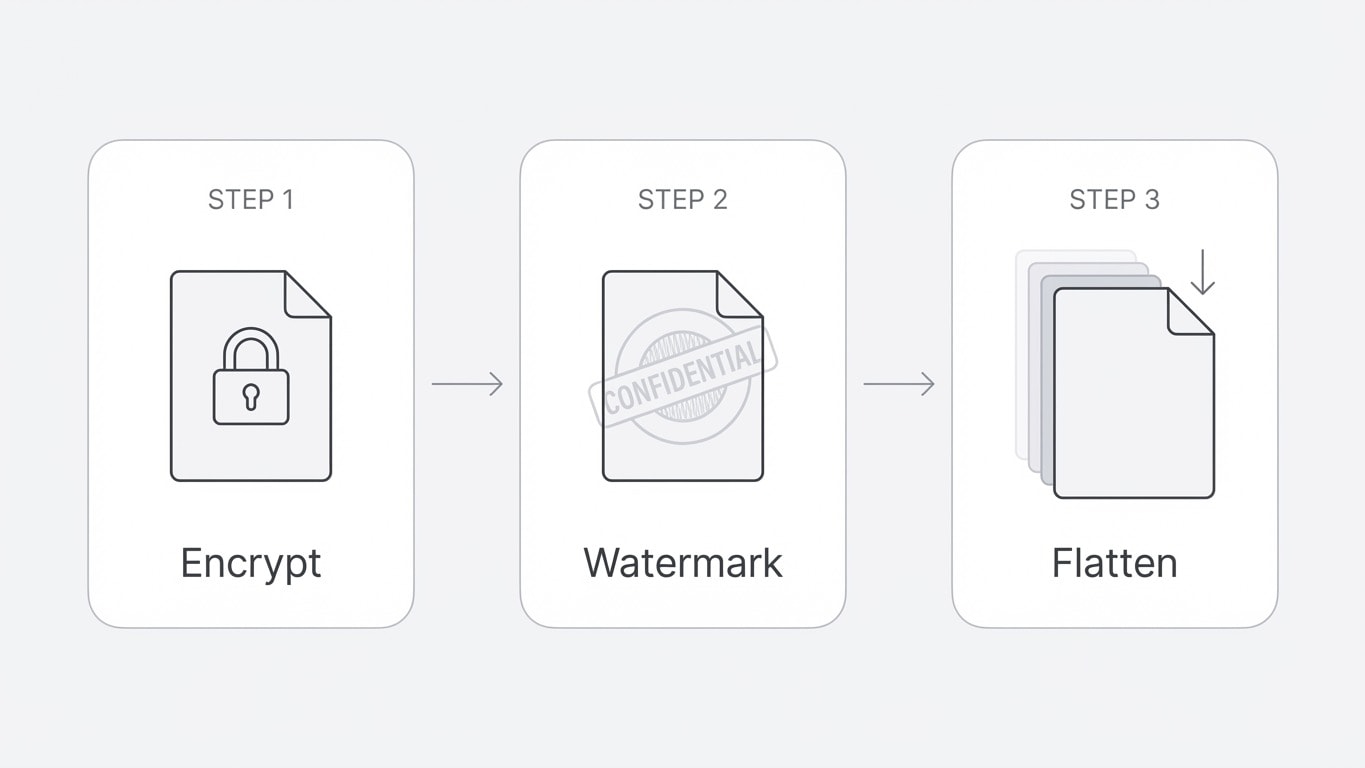
Wenn Sie Ausschreibungsunterlagen oder kommerzielle Angebote vorbereiten, empfiehlt sich diese Reihenfolge:
- PDF verschlüsseln — Berechtigungen setzen (Kopieren/Drucken/Bearbeiten verbieten)
- Wasserzeichen hinzufügen — Firmenname oder „Nur für Ausschreibung“ einfügen
- PDF reduzieren — Alle editierbaren Elemente fixieren
Wasserzeichen entfernen: Rechtmäßige Szenarien und technische Grenzen
Wasserzeichen entfernen kann Wasserzeichenebenen in PDFs intelligent erkennen und löschen. Es gibt jedoch wichtige Voraussetzungen:
Hinweis zu Recht und Compliance
Stellen Sie vor dem Entfernen sicher, dass Sie dazu berechtigt sind. Das unerlaubte Entfernen fremder Urheberrechts-Wasserzeichen kann rechtswidrig sein. Häufige rechtmäßige Fälle sind:
- Entfernen eines selbst hinzugefügten „Entwurf“-Hinweises (Dokument ist final)
- Entfernen von automatisch hinzugefügten Testwasserzeichen aus kostenlosen Tools
- Entfernen abgelaufener interner Prüfmarkierungen
Welche Wasserzeichen lassen sich entfernen?
| Wasserzeichentyp | Entfernbar? | Erläuterung |
|---|---|---|
| Textwasserzeichen auf separater Ebene | ✅ Meist möglich | Tool erkennt die Wasserzeichenebene automatisch und entfernt sie |
| Bildwasserzeichen auf separater Ebene | ✅ Meist möglich | Bildwasserzeichen wie Logos und Stempel |
| Wasserzeichen nach Reduzierung | ❌ Meist nicht | Bereits im Seiteninhalt eingebettet, nicht trennbar |
| Wasserzeichen nach Rasterung | ❌ Nicht möglich | Ganze Seite ist Bild, Wasserzeichen ist Teil der Pixel |
| Nach Ausdruck und Scan | ❌ Nicht möglich | Wasserzeichen ist Teil des gescannten Bildes |
Wasserzeichen entfernen: Vorgehen
- PDF mit Wasserzeichen zu Wasserzeichen entfernen hochladen
- Das Tool erkennt und markiert Wasserzeichenelemente automatisch
- Bestätigen und die Version ohne Wasserzeichen herunterladen
Lässt sich nicht entfernen? Probieren Sie Alternativen
Wenn ein Wasserzeichen nach dem Reduzieren nicht direkt entfernt werden kann, versuchen Sie:
- Mit PDF zu Word exportieren, Wasserzeichenelemente manuell löschen und wieder als PDF speichern
- Den Autor der Originaldatei um eine Version ohne Wasserzeichen bitten
Schnellübersicht häufiger Szenarien
| Ihr Bedarf | Empfohlener Ablauf | Ergebnis |
|---|---|---|
| Firmenstempel auf Vertrag | Bildwasserzeichen hinzufügen (Logo PNG) → Reduzieren | Logo wird pro Seite fixiert und ist nicht löschbar |
| „Entwurf“ für Prüfung markieren | Textwasserzeichen hinzufügen (DRAFT, groß, halbtransparent) | Dokumentstatus klar markiert, später entfernbar |
| Ausschreibung gegen Plagiat schützen | Verschlüsseln → Wasserzeichen hinzufügen → Reduzieren | Dreifacher Schutz, deutlich höhere Kopierhürde |
| Testwasserzeichen eines Tools entfernen | Direkt Wasserzeichen entfernen verwenden | Testmarkierungen intelligent erkennen und löschen |
| Jede Datei mit Rückverfolgungsnummer versehen | Textwasserzeichen hinzufügen (Empfängername/Nummer) | Quelle bei Leaks nachvollziehbar |
Relevante Tools auf einen Blick
Wasserzeichen hinzufügen
Text-/Bildwasserzeichen, Transparenz, Winkel und Position vollständig anpassbar.
Wasserzeichen entfernen
Wasserzeichenebenen in PDFs intelligent erkennen und entfernen.
PDF reduzieren
Wasserzeichen und Anmerkungen fixieren, um nachträgliches Entfernen zu verhindern.
PDF rastern
Ganze Seiten in Bilder umwandeln, Wasserzeichen und Text sind nicht trennbar.
PDF verschlüsseln
Mit Wasserzeichen kombinieren: Berechtigungen setzen, um Kopieren und Bearbeiten zu verbieten.
PDF zu Word
Wasserzeichen nicht entfernbar? Nach Word exportieren und manuell bearbeiten.