
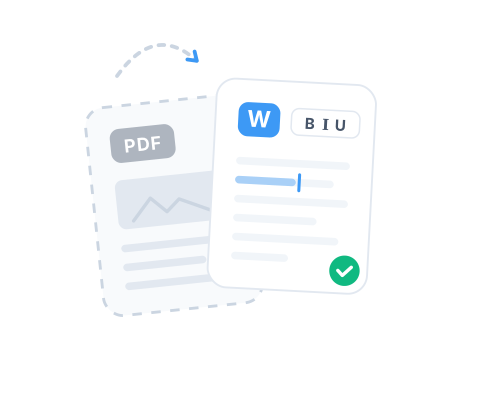
Víc než převod: z PDF skutečně editovatelný dokument
Věrné zachování rozvržení

Vestavěné OCR pro skenované dokumenty

Cesta zpět do PDF

Pokračujte v práci i po převodu

Vaše data v bezpečí

Funguje v každém prohlížeči

Převod PDF do Wordu ve 3 krocích

Nahrajte PDF
Klikněte na „Vybrat soubory“ nebo přetáhněte PDF do zabezpečeného pracovního prostoru. Skenované dokumenty se rozpoznají automaticky.

Automatický převod a OCR
Systém analyzuje strukturu PDF a obnoví formátování. Pokud zjistí skenovaný dokument, engine OCR automaticky rozpozná textový obsah.

Stáhněte si editovatelný soubor Word
Převod je hotov během několika sekund. Stáhněte soubor DOCX a otevřete ho v Microsoft Word, Google Docs nebo WPS Office.
Časté dotazy k převodu PDF do Wordu
Zachová se formátování?
Náš převodník obnoví původní rozvržení co nejvěrněji – včetně formátování odstavců, struktury tabulek, stylů písma a vložených obrázků. U extrémně složitých rozvržení (např. vícesloupcové stránky časopisů) mohou být ve Wordu potřeba drobné úpravy.
Mohu převést skenovaná PDF do Wordu?
Ano. Vestavěné OCR automaticky rozpozná skenovaná PDF a PDF z fotografií a převede text z obrázků na editovatelný obsah. Podporuje vícejazyčné rozpoznávání včetně angličtiny, čínštiny, japonštiny a korejštiny.
Do jakého formátu Wordu se soubor převede?
Soubory se převádějí do standardního formátu DOCX, který je kompatibilní s Microsoft Word 2007+, Google Docs, WPS Office a LibreOffice.
Co dělat, když je přesnost OCR nízká?
Přesnost OCR závisí hlavně na kvalitě zdrojového souboru. Tipy: ① Používejte ostré skeny s rozlišením 300+ DPI; ② Před převodem ořízněte černé okraje a opravte orientaci; ③ U skenů obsahujících jen text je převeďte na černobílé, aby se zvýšil kontrast. Po převodu vždy zkontrolujte klíčové údaje, například částky a data.
Jaká jsou omezení bezplatného tarifu?
Bezplatný tarif se hodí pro běžné menší převody; u větších souborů, dlouhých dokumentů, OCR nebo náročnějších převodů narazíte na limity dříve. Pro větší soubory (až 2 GB) přejděte na Pro.
Je bezpečné převádět PDF s důvěrnými informacemi?
Soubory se přenášejí šifrovaně přes TLS a zpracovávají se převážně v EU/EHP. Po zpracování se smažou, nebo se uchovávají jen na nezbytně nutnou dobu potřebnou k poskytnutí služby.
Mohu upravený dokument Word převést zpět do PDF?
Ano. Po úpravách ve Wordu použijte nástroj Dpdf „Word do PDF“ a jedním kliknutím převeďte dokument zpět. Pak ho můžete zkomprimovat, opatřit vodoznakem nebo zašifrovat – celý cyklus úprav proběhne online.