
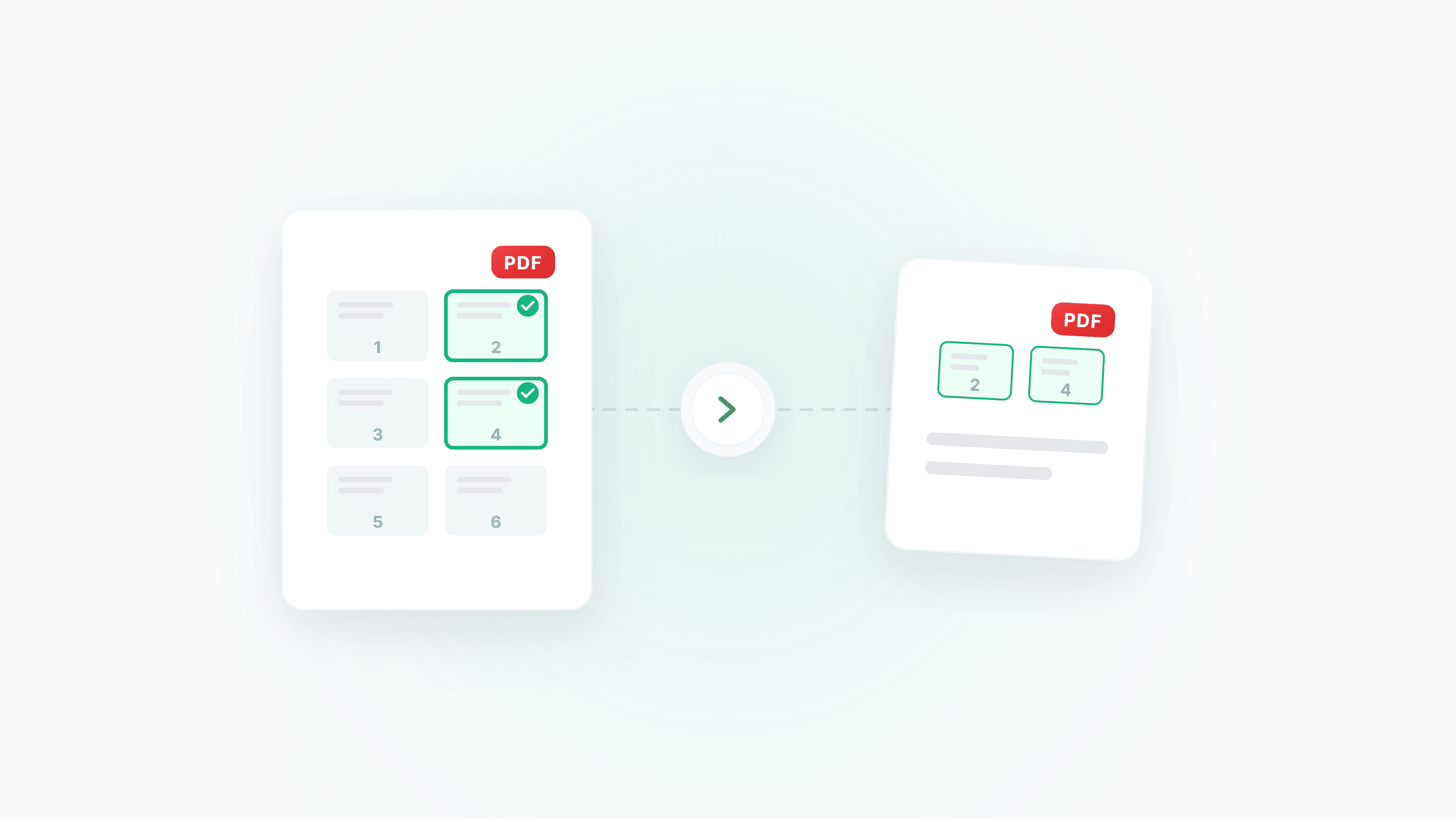
هل تحتاج فقط إلى الصفحات 3 و17 و42 من ملف PDF مكوّن من 100 صفحة؟ أو تحتاج إلى حذف الصفحات الفارغة والغلاف من المستند؟ باستخدام استخراج الصفحات وحذف الصفحات يمكنك التعامل بدقة مع كل صفحة، ويمكنك أيضًا استخدام تنظيم الصفحات لإعادة ترتيبها بالسحب والإفلات.
ماذا تريد أن تفعل؟
- اختيار بضع صفحات من مستند طويل → استخدم استخراج الصفحات
- حذف الصفحات الفارغة/الغلاف/الصفحات غير المطلوبة → استخدم حذف الصفحات
- تعديل ترتيب الصفحات → استخدم تنظيم الصفحات
- تقسيم الملف إلى عدة ملفات PDF على فواصل ثابتة → استخدم تقسيم PDF
الاستخراج مقابل الحذف مقابل التقسيم: أيها تختار؟
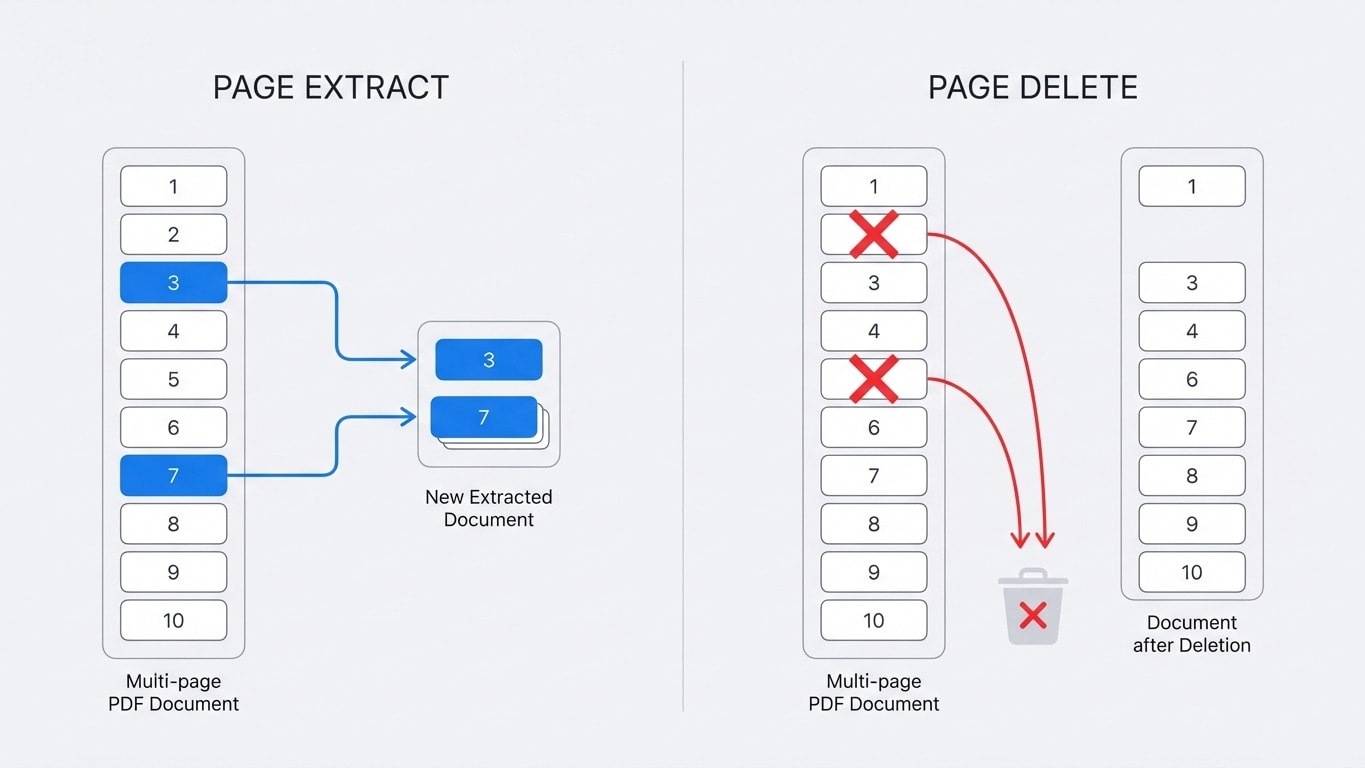
غالبًا ما يتم الخلط بين هذه العمليات الثلاث، لكنها تحل مشكلات مختلفة:
| العملية | النتيجة التي تريدها | السيناريو المناسب | الأداة الموصى بها |
|---|---|---|---|
| استخراج | اختيار صفحات محددة من مستند كبير وإنشاء PDF جديد | استخراج صفحة توقيع العقد أو فصل معيّن | استخراج الصفحات |
| حذف | إزالة الصفحات غير المطلوبة من المستند | حذف الصفحات الفارغة أو إزالة الغلاف/صفحات الإعلانات | حذف الصفحات |
| تقسيم | تقسيم مستند واحد إلى عدة ملفات PDF مستقلة | التقسيم حسب الفصول أو كل N صفحات | تقسيم PDF |
| تنظيم | الاحتفاظ بكل الصفحات مع إعادة ترتيبها | تعديل ترتيب الصفحات أو إدراج صفحة فارغة | تنظيم الصفحات |
قاعدة عملية سريعة
- الصفحات التي تريدها أقل من الصفحات غير المطلوبة → استخدم الاستخراج (اختر ما تريد)
- الصفحات التي تريدها أكثر من الصفحات غير المطلوبة → استخدم الحذف (أزل ما لا تريد)
- إذا كنت تحتاج تقسيم الملف إلى عدة ملفات → استخدم التقسيم
السيناريو الأول: استخراج صفحة توقيع العقد
في العقود/الاتفاقيات غالبًا ما تحتاج فقط إلى صفحة التوقيع للأرشفة. لا حاجة لفتح العقد كاملًا، فقط:
- ارفع الملف إلى استخراج الصفحات
- اعثر على صفحة التوقيع في الصور المصغّرة وانقر لتحديدها
- صدّرها كملف PDF جديد
سيحتوي ملف PDF الناتج فقط على الصفحات التي اخترتها، مع حجم أصغر بكثير وسهولة أكبر في الأرشفة والإرسال.
السيناريو الثاني: حذف الصفحات الفارغة من المستندات الممسوحة
عند مسح المستندات ضوئيًا على الوجهين، تظهر صفحات فارغة كثيرًا. هذه الصفحات لا تضيف معلومات، بل تزيد حجم الملف وتؤثر على تجربة القراءة.
- ارفع الملف إلى حذف الصفحات
- ابحث عن الصفحات الفارغة في معاينة الصور المصغّرة
- انقر لوضع علامة حذف عليها
- بعد المعالجة، نزّل ملف PDF النظيف
الحذف غير تدميري بالنسبة للملف الأصلي
حذف الصفحات ينشئ ملف PDF جديدًا، ولن يتم تعديل ملفك الأصلي. إذا حدث خطأ في العملية، يمكنك إعادة رفع الملف الأصلي مباشرة.
السيناريو الثالث: استخراج فصل من مستند طويل
لديك دليل تقني من 200 صفحة وتحتاج فصلًا واحدًا فقط (مثل الصفحات 45-72):
- ارفع الملف إلى استخراج الصفحات
- في الصور المصغّرة، اضغط مع الاستمرار على Shift وحدد الصفحات 45-72 (تحديد متتالي)
- صدّرها كملف PDF مستقل
إذا احتجت استخراج عدة فصول غير متتالية، يمكنك تحديد عدة مجموعات صفحات أيضًا، وسيتم دمجها بالترتيب في ملف PDF جديد واحد.
السيناريو الرابع: تعديل ترتيب الصفحات
بعد دمج عدة مستندات، اكتشفت أن ترتيب بعض الصفحات غير صحيح؟ أو لديك تقرير من زميلك وتريد عرض الخلاصة قبل البيانات؟
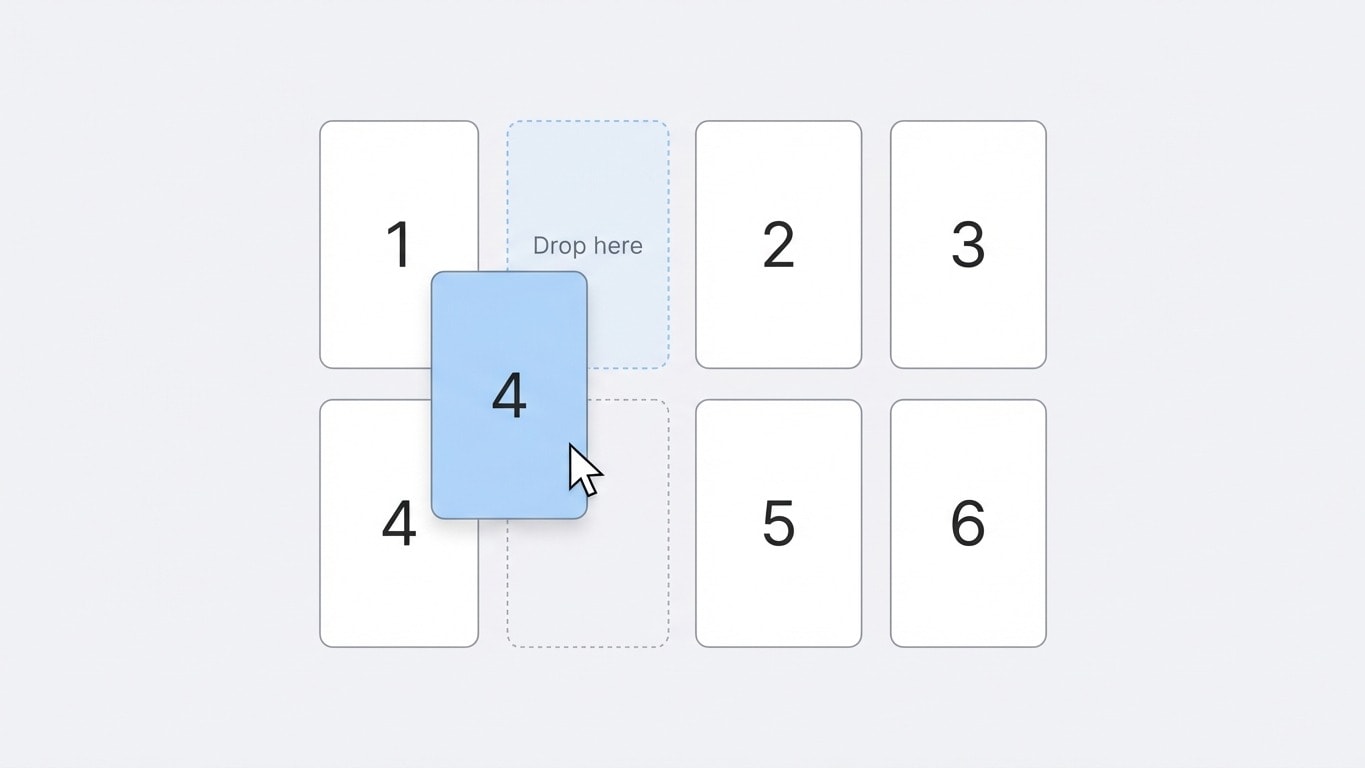
تنظيم الصفحات يوفّر طريقة عمل بالسحب والإفلات:
- ارفع ملف PDF وستظهر كل الصفحات كصور مصغّرة
- اسحب الصور المصغّرة مباشرة لإعادة ترتيب الصفحات
- يمكنك أيضًا تدوير الصفحات ذات الاتجاه الخاطئ ونسخ الصفحات التي تحتاج تكرارها
- بعد الانتهاء، قم بالتصدير
خطوات التنفيذ (عام)
سواء كنت تريد الاستخراج أو الحذف، فالتدفق متشابه جدًا:
- رفع PDF — اسحب الملف أو انقر للاختيار
- عملية مرئية — كل الصفحات تظهر كصور مصغّرة
- الاستخراج: انقر لتحديد الصفحات التي تريد الاحتفاظ بها
- الحذف: انقر لتحديد الصفحات التي تريد إزالتها
- التنظيم: اسحب لإعادة الترتيب
- المعالجة والتنزيل — إنشاء ملف PDF جديد بنقرة واحدة
جميع العمليات غير مُفقِدة للجودة — لن يحدث أي تغيير في النصوص أو الصور أو جودة التنسيق.
الاستخدام مع أدوات أخرى
غالبًا ما يكون استخراج/حذف الصفحات مجرد خطوة ضمن سير عمل أكبر:
| سير العمل | الخطوات |
|---|---|
| استخراج صفحة التوقيع ثم ضغطها للإرسال | استخراج → ضغط |
| حذف الصفحات الفارغة ثم الدمج | حذف → دمج |
| استخراج فصل ثم تحويله إلى Word للتحرير | استخراج → تحويل إلى Word |
| تنظيم الترتيب ثم إضافة علامة مائية للأرشفة | تنظيم → إضافة علامة مائية |
بعد اكتمال المعالجة، سيقترح النظام أدوات متابعة ذات صلة، ويمكنك مواصلة المعالجة بنقرة واحدة دون إعادة رفع الملف.
وصول سريع إلى الأدوات ذات الصلة
استخراج الصفحات
اختر صفحات محددة من PDF وأنشئ ملف PDF جديدًا.
حذف الصفحات
أزل الصفحات غير المطلوبة واحتفظ بالمحتوى المفيد.
تنظيم الصفحات
أعد ترتيب الصفحات بالسحب والإفلات، مع التدوير والنسخ.
تقسيم PDF
قسّم ملف PDF واحدًا إلى عدة ملفات مستقلة وفق القواعد.
دمج PDF
أعد دمج عدة ملفات PDF بعد التنظيم في ملف واحد.
ضغط PDF
هل لا يزال الملف كبيرًا بعد الاستخراج/الحذف؟ قم بضغطه.