
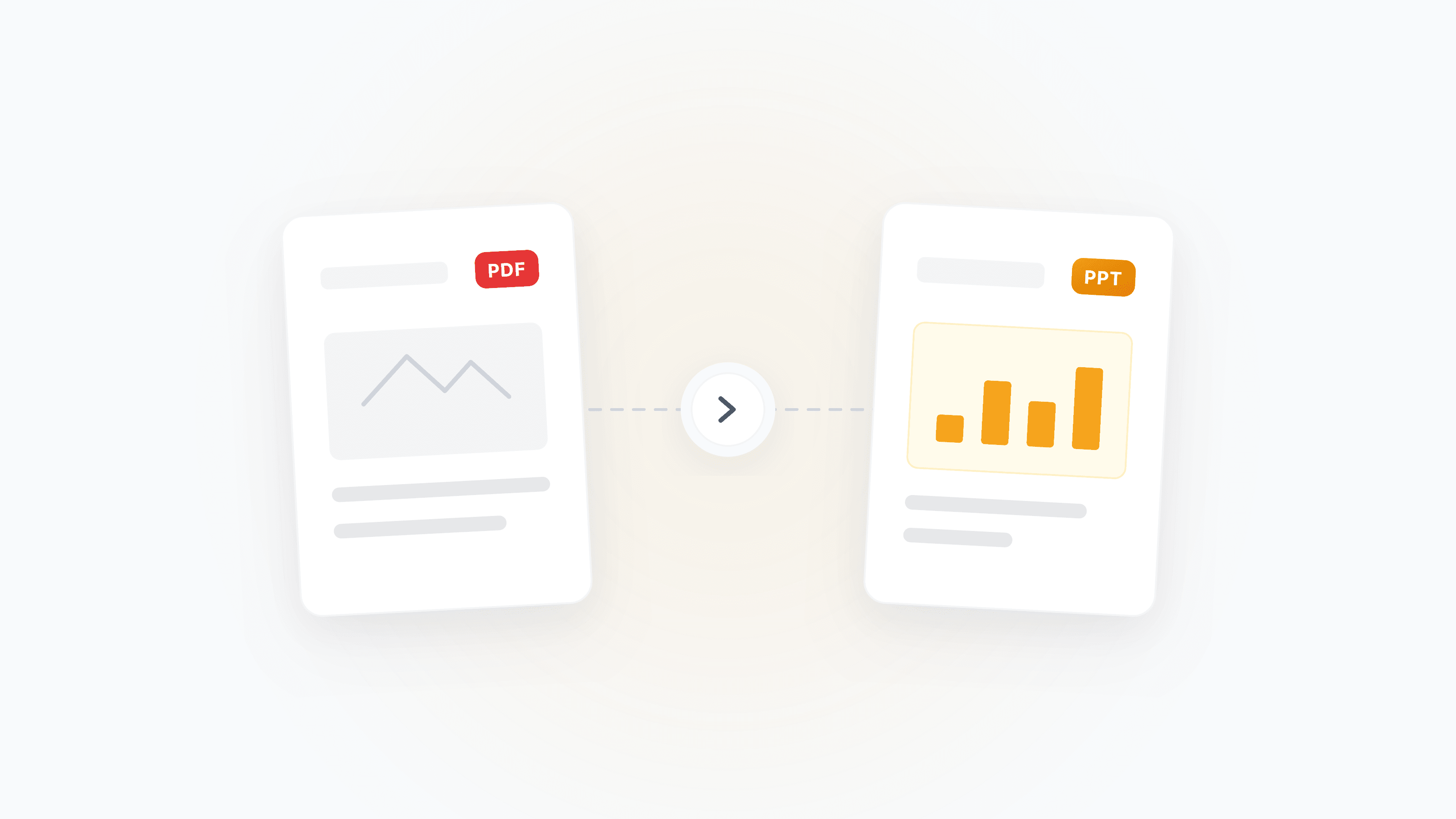
لديك عرض تقديمي بصيغة PDF، ربما شاركه زميل، أو أرسله عميل، أو حمّلته من موقع مؤتمر. الآن تحتاج إلى تعديل المحتوى، أو إعادة ترتيب الصفحات، أو إعادة استخدام بعض الشرائح. أسرع طريقة هي:
- ارفع ملف PDF
- إذا كان الملف ممسوحاً ضوئياً/مصوراً، تأكد من تفعيل OCR
- نزّل ملف
.pptxقابل للتحرير
تحديد سريع: ما نوع ملف PDF لديك؟
- يمكنك تحديد النص (يمكنك تمييزه بالماوس): يمكنك التحويل مباشرة، وسيتم الحفاظ على النص والتخطيط كما هما.
- لا يمكنك تحديد النص (مسح ضوئي/صورة/لقطة شاشة مركبة): فعّل OCR أثناء التحويل، وسيتم التعرف على النص داخل الصور ووضعه في شرائح قابلة للتحرير.
- نوع مختلط (بعض الصفحات ممسوحة وبعضها PDF أصلي): سيتعامل OCR تلقائياً، الصفحات الأصلية تتحول مباشرة، والممسوحة تُعرَف نصوصها.
أكمل التحويل في 3 خطوات
- افتح PDF إلى PPT
- ارفع ملف PDF (حد أقصى 50 MB، ويدعم الصفحات المتعددة)
- إذا اكتشف النظام صفحات ممسوحة ضوئياً فسيطلب تفعيل OCR، ثم نزّل ملف
.pptx
كل صفحة PDF تقابل شريحة PowerPoint واحدة، مع الحفاظ على النصوص والصور والتخطيط قدر الإمكان.
اختر تنسيق الإخراج المناسب: ليس كل سيناريو يحتاج إلى PPT
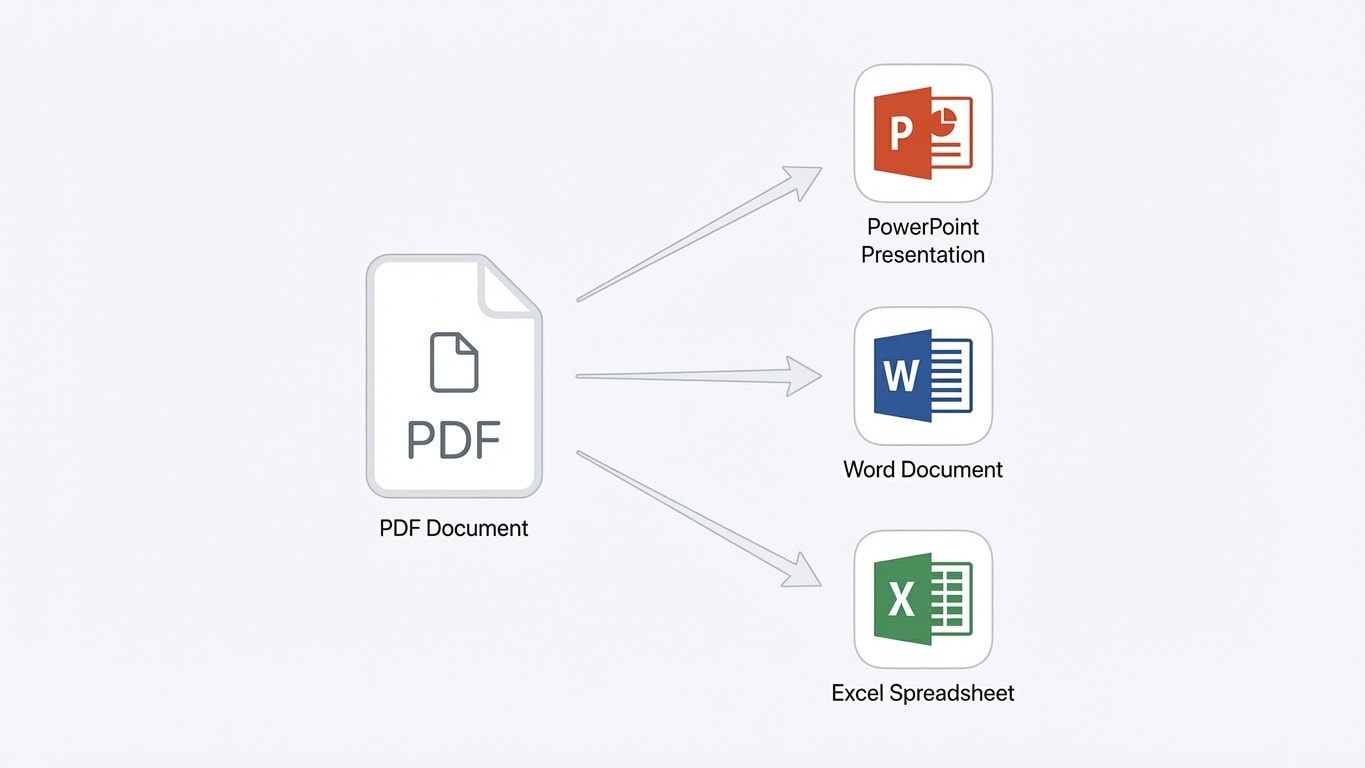
| احتياجك | التنسيق الموصى به | الأداة الموصى بها |
|---|---|---|
| تحرير الشرائح، إضافة الحركات، والتقديم | PowerPoint (.pptx) | PDF إلى PPT |
| تعديل الفقرات وإعادة ترتيب النص | Word (.docx) | PDF إلى Word |
| استخراج الجداول والبيانات | Excel (.xlsx) | PDF إلى Excel |
| نص فقط (للترجمة/البحث/تغذية AI) | نص عادي | PDF إلى نص |
| الحفاظ على الشكل مع إمكانية البحث/النسخ | PDF قابل للبحث | OCR قابل للبحث |
تحويل الملفات الممسوحة إلى PPT: نصائح المعالجة المسبقة لـ OCR
الملفات الممسوحة (صور شاشة العرض، نسخ ورقية ممسوحة، أو PDF مُركّب من لقطات) تحتاج إلى OCR لتصبح شرائح قابلة للتحرير. فيما يلي خطوات أساسية ترفع دقة التعرف:
قبل التحويل: حسّن جودة الملف المصدر
- يجب أن تكون الدقة كافية: المسح بدقة 300 DPI أفضل بكثير من تصوير الهاتف. إذا أمكن إعادة المسح، فالأولوية للماسح الضوئي.
- صحّح ميل الصفحات: الميل يسبب اضطراب ترتيب السطور. استخدم تنظيم صفحات PDF لتدوير الصفحات للاتجاه الصحيح.
- اقص الحواف السوداء والخلفية: خلفية المكتب، الحواف السوداء، والظلال كلها ضوضاء. استخدم أولاً قص PDF ثم حوّل.
- عند بهتان النص زِد التباين: إذا كان النص فاتحاً على خلفية فاتحة، استخدم تحويل أبيض وأسود/تدرّج رمادي لرفع التباين.
الحصول على ملف مصدر أوضح أنفع من تعديل أي إعداد
إذا استطعت الحصول على ملف .pptx الأصلي فاستخدمه مباشرة. وإذا لم يتوفر إلا PDF، فإن تحسين جودة المسح هو أكثر خطوة تستحق الجهد.
يجب اختيار لغة OCR بشكل صحيح
عندما يطلب النظام تفعيل OCR، احرص على اختيار اللغة الصحيحة. اختيار لغة خاطئة هو السبب الأول للأخطاء، فمثلاً إذا كانت الشرائح بالصينية وتم اختيار الإنجليزية فقط سترتفع نسبة الأخطاء كثيراً. وفي المحتوى المختلط لغوياً يجب تحديد اللغتين معاً.
جودة التحويل: ما الذي يُحفَظ جيداً وما الذي يحتاج تعديلاً يدوياً
تحويل PDF إلى PPT يعيد بناء كل صفحة على شكل شريحة. وهذه توقعات واقعية للنتيجة:
عادةً ما يُستعاد بدقة عالية:
- محتوى النص والتنسيق الأساسي (حجم الخط، العريض، المائل)
- موضع الصور وأحجامها
- التخطيطات البسيطة (عنوان + قائمة نقاط، أو عمود واحد)
قد يحتاج إلى تعديل يدوي:
- التخطيطات المعقدة متعددة الأعمدة أو العناصر المتداخلة
- الخطوط المخصصة (إذا لم تكن مثبتة على جهازك فسيتم استبدالها بخط افتراضي)
- تأثيرات الحركة والانتقال (PDF لا يخزن هذه المعلومات، وتحتاج لإضافتها في PPT)
- الفيديوهات المضمنة أو العناصر التفاعلية (تكون ثابتة داخل PDF)
توقعات واقعية
PDF هو "تنسيق إخراج نهائي"، فهو يحفظ المظهر لا البنية. التحويل يعني استنتاج بنية الشرائح من التخطيط المرئي. النتيجة ممتازة للعروض المعتادة، لكنها لا يمكن أن تستعيد كل تفاصيل التصميم بشكل كامل. خصص 5-10 دقائق للتعديل اليدوي في العروض المعقدة.
سيناريوهات شائعة
شرائح PDF للاجتماعات/المحاضرات
غالباً ما تكون هذه ملفات PDF أصلية مصدّرة من PowerPoint أو Keynote، والنص فيها قابل للتحديد والتخطيط نظيف. التحويل المباشر يعطي نتائج ممتازة. وبعد التحويل يمكنك:
- إضافة ملاحظاتك أو تعليقاتك
- استخراج شرائح محددة إلى عرضك الخاص
- إعادة ترتيب الشرائح داخل PowerPoint
عروض الأعمال القادمة من العملاء/الموردين
عروض الأعمال غالباً تتضمن هوية بصرية، وشعاراً، ومخططات، وألواناً مخصصة. بعد التحويل سيبقى الهيكل البصري، لكن قد تحتاج إلى:
- إعادة تعيين خطوط العلامة التجارية (الخطوط المضمنة في PDF قد لا تكون مثبتة لديك)
- إعادة بناء المخططات (إذا كانت قد تسطحت داخل PDF إلى صور)
مواد تدريبية ممسوحة/مذكرات مطبوعة
هذا النوع يحتاج OCR. المسار الموصى به:
- تنظيم الصفحات (تصحيح التدوير، حذف الصفحات الفارغة)
- قص PDF لإزالة الحواف السوداء والخلفية
- التحويل إلى PPT مع تفعيل OCR
- راجع أخطاء التعرف وصححها في PowerPoint
ملفات كبيرة وتحتاج منها صفحات محددة فقط
لا حاجة لتحويل الملف كله، مثلاً إذا كنت تحتاج الصفحات 5-12 فقط:
- استخدم تقسيم/استخراج الصفحات للإبقاء على الجزء المطلوب فقط
- ثم التحويل إلى PPT، أسرع وناتج أنظف
عمليات شائعة بعد التحويل
بعد حصولك على ملف .pptx قابل للتحرير، قد تحتاج لإعادته إلى PDF للمشاركة أو الأرشفة:
- إعادة التصدير بعد التحرير: بعد إتمام التعديلات في PowerPoint، استخدم PPT إلى PDF لإخراج ملف تسليم نظيف
- إذا كان الحجم كبيراً: عند كثرة الصور قد يكبر الملف بعد التصدير، استخدم ضغط PDF لتقليل الحجم
- منع التعديل: استخدم تشفير/صلاحيات PDF لتقييد التحرير أو النسخ أو الطباعة
- إضافة علامة مائية: قبل التوزيع استخدم إضافة علامة مائية لتوضيح الملكية
الأسئلة الشائعة
ماذا أفعل إذا كانت أخطاء OCR كثيرة؟
ثلاثة محاور للفحص:
- هل اللغة صحيحة؟ في المحتوى الصيني تأكد من تحديد الصينية، وفي المحتوى المختلط حدد اللغتين.
- جودة الملف المصدر: المسح الضبابي أو مع الانعكاس أو الظلال القوية يضعف الدقة بطبيعته. إذا أمكن أعد المسح بدقة 300 DPI.
- المعالجة المسبقة: أولاً قص الحواف السوداء، ثم حوّل إلى أبيض وأسود لرفع التباين، ثم أعد التحويل.
لماذا يختلف خط PPT الناتج عن الملف الأصلي؟
يمكن أن يحتوي PDF على خطوط مضمنة، لكن إذا لم تكن هذه الخطوط مثبتة على جهازك فسيستبدلها PowerPoint بخط افتراضي. الحل هو تثبيت الخطوط الأصلية، أو استخدام ميزة "استبدال الخطوط" في PowerPoint لتعيينها يدوياً.
هل يمكن تحويل PDF المشفّر؟
إذا كان الملف محمياً بكلمة مرور فتح (كلمة مرور المستخدم)، ستحتاج لإدخالها عند الرفع. وإذا كان القيد فقط على الصلاحيات (مثل منع النسخ/الطباعة)، فسيتعامل النظام معه تلقائياً، فقط ارفع الملف وحوّله.
ما الفرق بين PDF إلى PPT و PDF إلى Word؟
تحويل PDF إلى PPT يعيد البناء بأسلوب "صفحة واحدة = شريحة واحدة"، وهو مناسب لتحرير العروض (بنية الصفحات ومنطقة الملاحظات). أما PDF إلى Word فينتج مستنداً بتنسيق متصل، وهو أنسب لتحرير الفقرات. اختر حسب الاستخدام الفعلي.
ماذا أفعل إذا كان الملف كبيراً جداً ولا يمكن رفعه؟
حد الرفع هو 50 MB. إذا تجاوز PDF هذا الحد:
وصول سريع إلى الأدوات ذات الصلة
PDF إلى PPT
حوّل صفحات PDF إلى شرائح قابلة للتحرير مع الحفاظ على النص والتخطيط.
PPT إلى PDF
أعد التحويل إلى PDF بعد التحرير لتسهيل المشاركة والأرشفة.
OCR قابل للبحث
نفّذ OCR للملفات الممسوحة أولاً لتحصل على نتيجة تحويل أفضل.
تقسيم/استخراج الصفحات
حوّل الصفحات التي تحتاجها فقط لتقليل المعالجة وأعمال التنظيف.
ضغط PDF
اضغط الملفات الكبيرة قبل التحويل أو بعد إعادة التصدير إلى PDF.
PDF إلى Word
إذا كنت تحتاج تحريراً على مستوى الفقرات فاختر Word بدلاً من PPT.