
想把 PDF 转成纯文本再喂给 AI?用 PDF 转文本 一步导出即可——工具会自动判断你的 PDF 是"有文字的"还是"扫描件",扫描件会提示你选语言后自动 OCR。
你的 PDF 属于哪种?(10 秒判断)
- 能选中文字、Ctrl+F 能搜到 → 文字型 PDF,直接转文本。
- 选不中文字、只能框住一整块 → 扫描件/图片型 PDF,转文本时会自动触发 OCR。
- 打开时弹出密码框 → 加密 PDF,输入正确密码后继续转换。
- 不确定?都可以直接上传,工具会自动识别并处理。
两种 PDF,一个入口
所有 PDF 都可以直接用 PDF 转文本 处理,但背后的机制不同:
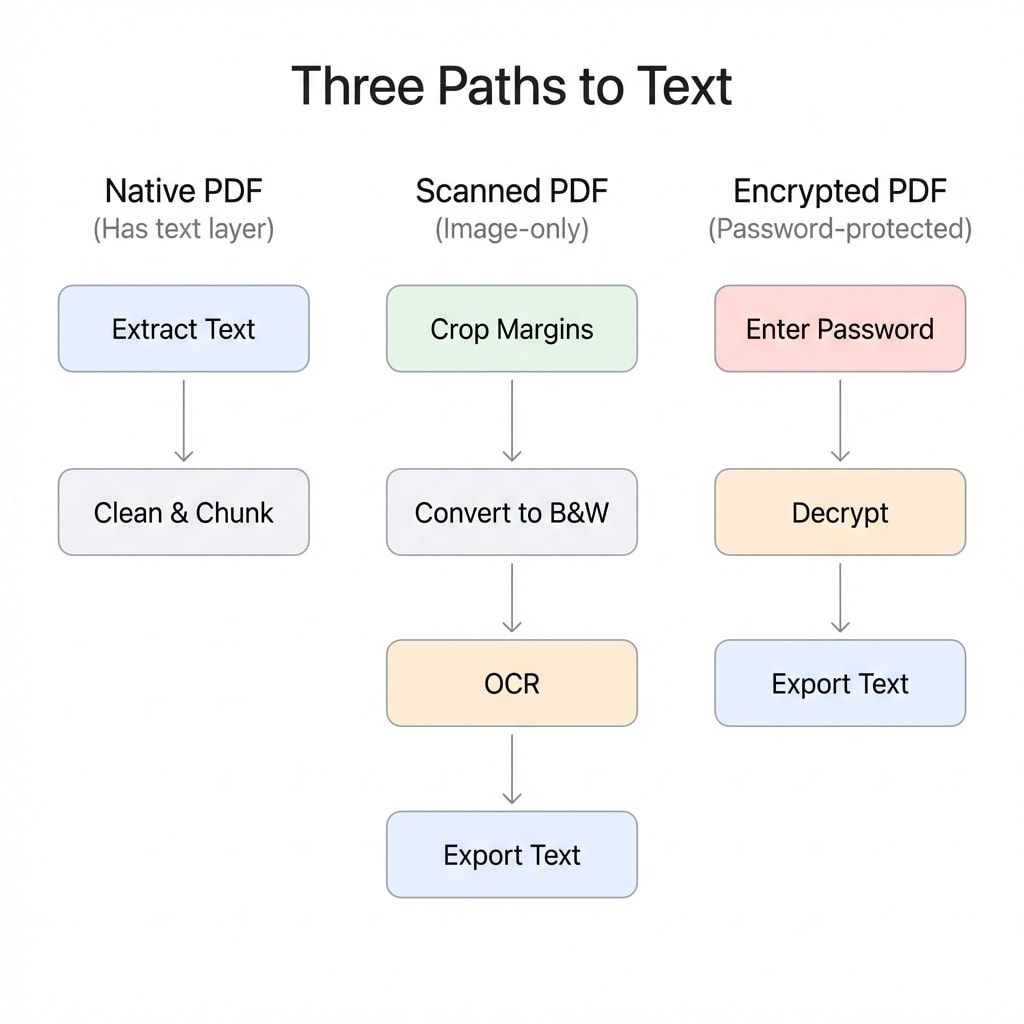
文字型 PDF(原生 PDF)
这类 PDF 内部存储的是文本对象——每个字符都有明确的 Unicode 编码和定位坐标。工具直接提取文本层即可,速度快、准确率高。
你日常下载的电子发票、银行账单、学术论文(非扫描版)、政府公文电子版,绝大多数都是文字型 PDF。
扫描件 / 图片型 PDF
这类 PDF 内部存储的是图片——每一页就是一张照片,没有文本层。必须先通过 OCR(光学字符识别) 把图片里的文字"认出来",才能导出文本。
上传到 PDF 转文本 后,工具会自动检测到这是扫描件,并提示你选择文档语言(中文/英文/日文等),然后自动完成 OCR + 导出。
OCR 准确率取决于扫描质量
字迹清晰、背景干净的扫描件,识别率通常很高。复杂排版(多栏、表格嵌套、手写批注混排)可能需要手动微调导出结果。
加密 PDF
如果你的 PDF 需要密码才能打开(用户密码加密),上传后会弹出密码输入框,输入正确密码后即可继续转换。仅有编辑/打印限制的 PDF(权限密码),工具会自动解除限制,无需额外操作。
可选预处理:让转出来的文本更干净
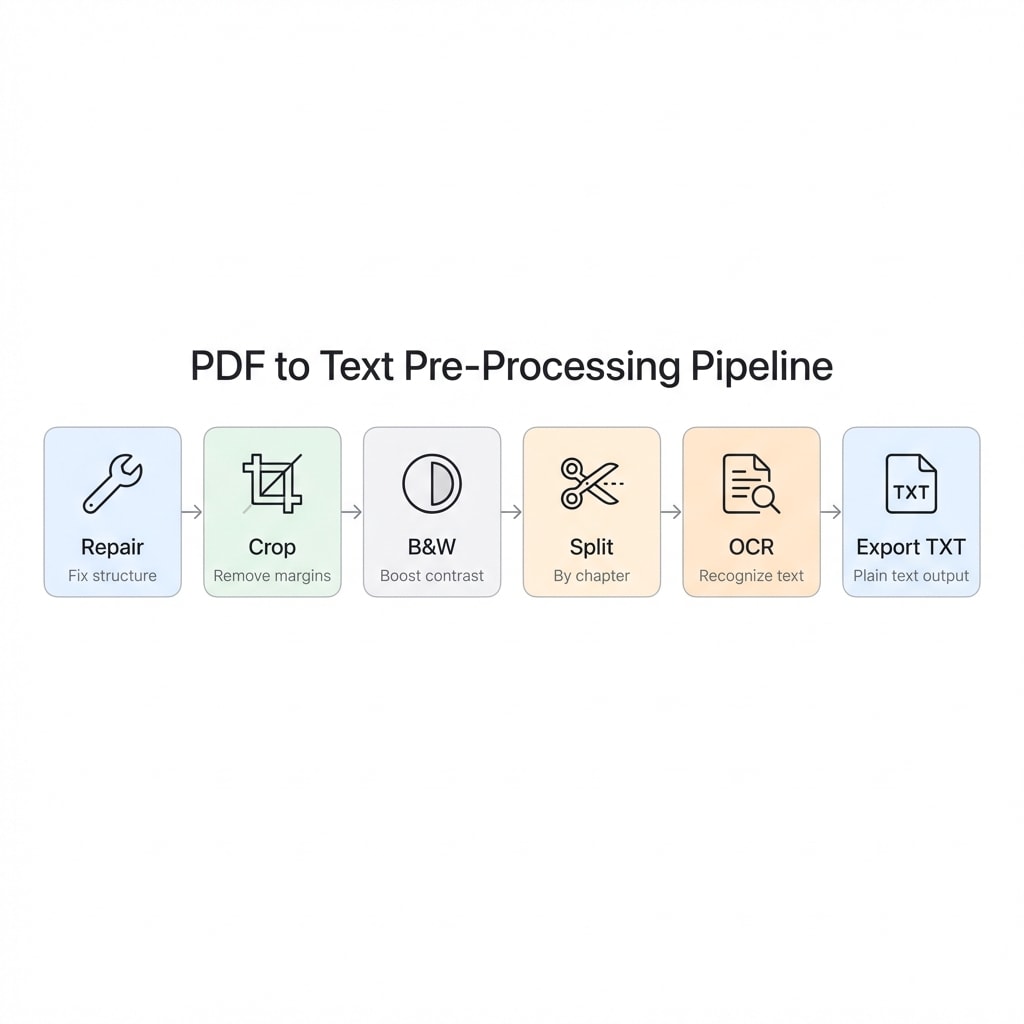
大多数情况下直接转文本就够用了。但如果你的 PDF 有以下问题,简单预处理能显著提升效果:
裁剪去页眉页脚
裁剪 PDF每页重复的页眉、页脚、页码会在导出的 TXT 里反复出现,干扰 AI 理解正文。裁掉它们,转出来的文本会干净很多。
黑白化(扫描件推荐)
黑白/灰度转换复印件、彩色扫描件、有底纹/印章的文档,黑白化后对比度更高,OCR 识别更准。
拆分长文档
拆分 PDF超过 50 页的长文档(如年报、技术手册),建议按章节拆分后分别转文本。这样每个 TXT 文件对应一个独立主题,后续喂给 AI 时不需要再手动切分,也能避免超出模型的上下文窗口。
投喂 AI 的建议
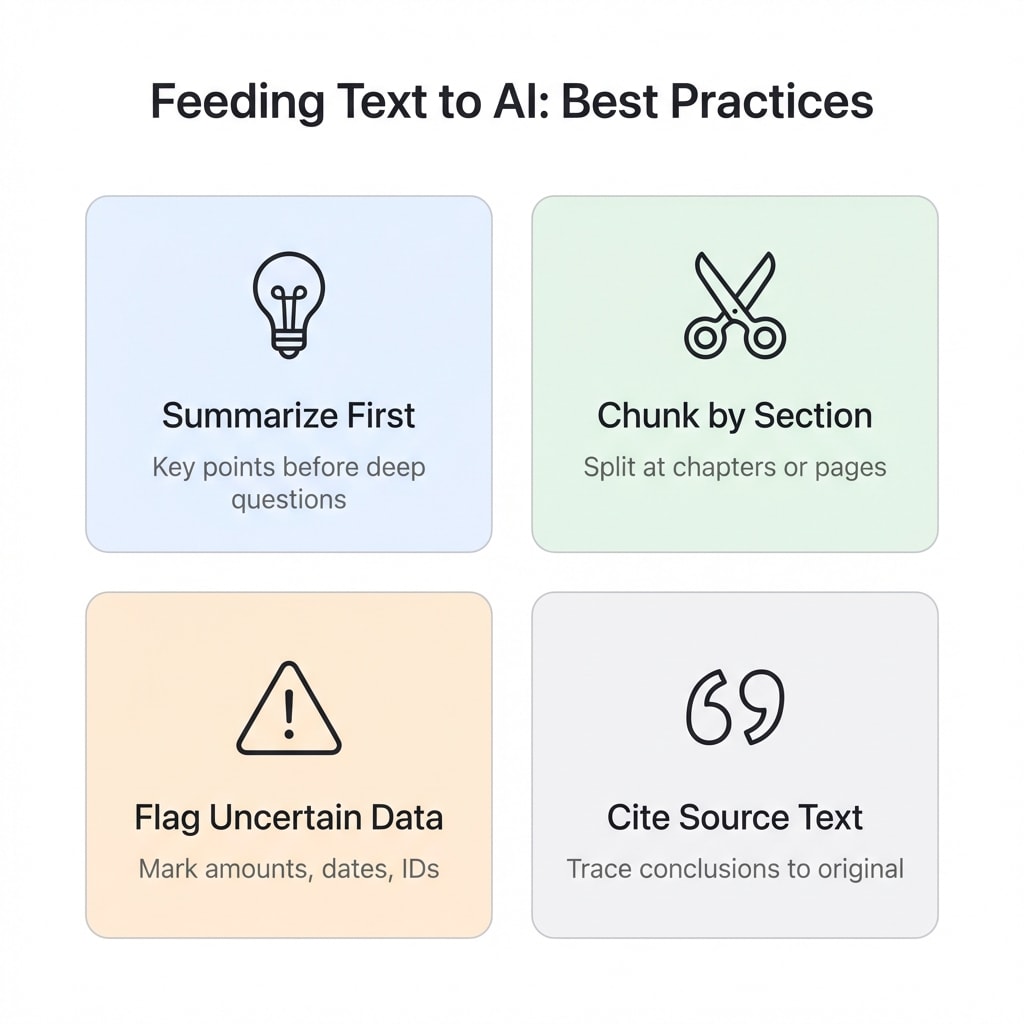
转出的 TXT 可以直接投喂 ChatGPT / Claude / Gemini 等大模型。几个实用建议:
先摘要再深问
先让模型输出要点摘要,再针对具体问题追问,比一次性问所有问题效果更好。这个策略适用于几乎所有场景——合同审查、论文分析、财报解读都一样。
长文档分块投喂
超过模型上下文窗口的文档,按章节或按页切分后逐块喂入,每块带上页码范围,方便追溯。如果你在上一步已经用 拆分 PDF 按章节拆分过,这一步就是现成的。
关键数据要求逐字核对
合同金额、身份证号、日期这类字段,在提示词里明确要求"逐字照抄,不确定的标注出来"。AI 擅长理解语义,但对精确数字容易产生幻觉,明确要求能大幅降低错误率。
一个可直接复用的提示词
请基于我提供的文本内容输出:
- 5 条要点摘要(每条 ≤ 30 字)
- 关键数字/日期/金额清单(逐字照抄)
- 不确定或可能有误的地方(用"需复核"标注)
- 每条结论对应的原文片段
AI 输出不替代人工核查
大模型可能对数字、专有名词产生幻觉。涉及法律、财务、医疗等关键信息,务必人工核对原文。
常见场景速查
| 你的文档类型 | 推荐流程 | 预期效果 |
|---|---|---|
| 电子发票 / 银行账单 | 直接转文本 | 结构化数据清晰,可直接让 AI 提取金额、日期 |
| 学术论文(电子版) | 裁剪页眉页脚 → 转文本 | 去掉重复的期刊名和页码,正文更干净 |
| 扫描合同 / 纸质档案 | 黑白化 → 转文本(自动 OCR) | 提升识别率,减少底纹/印章干扰 |
| 200 页年报 / 技术手册 | 拆分 → 逐章转文本 → 分块投喂 | 每章独立喂入,AI 理解更精准 |