
你可能遇到过这些场景
下载了一份200页的行业报告,想在地铁上用手机看完——打开PDF,字小得像蚂蚁,不断放大缩小、左右滑动,看了10页就放弃了。
或者你有一台Kindle,想把收藏的技术文档和学术论文放上去阅读。传上去一试,6寸屏幕显示A4版面,体验惨不忍睹。
问题的根源很简单:PDF是固定版式(fixed layout),而小屏设备需要自适应版式(reflow)。
EPUB就是为此而生的格式——内容会根据屏幕大小自动调整排版,就像网页一样。文字大小、行距、边距都能自由调节,无论是6寸Kindle还是手机竖屏,都能获得舒适的阅读体验。
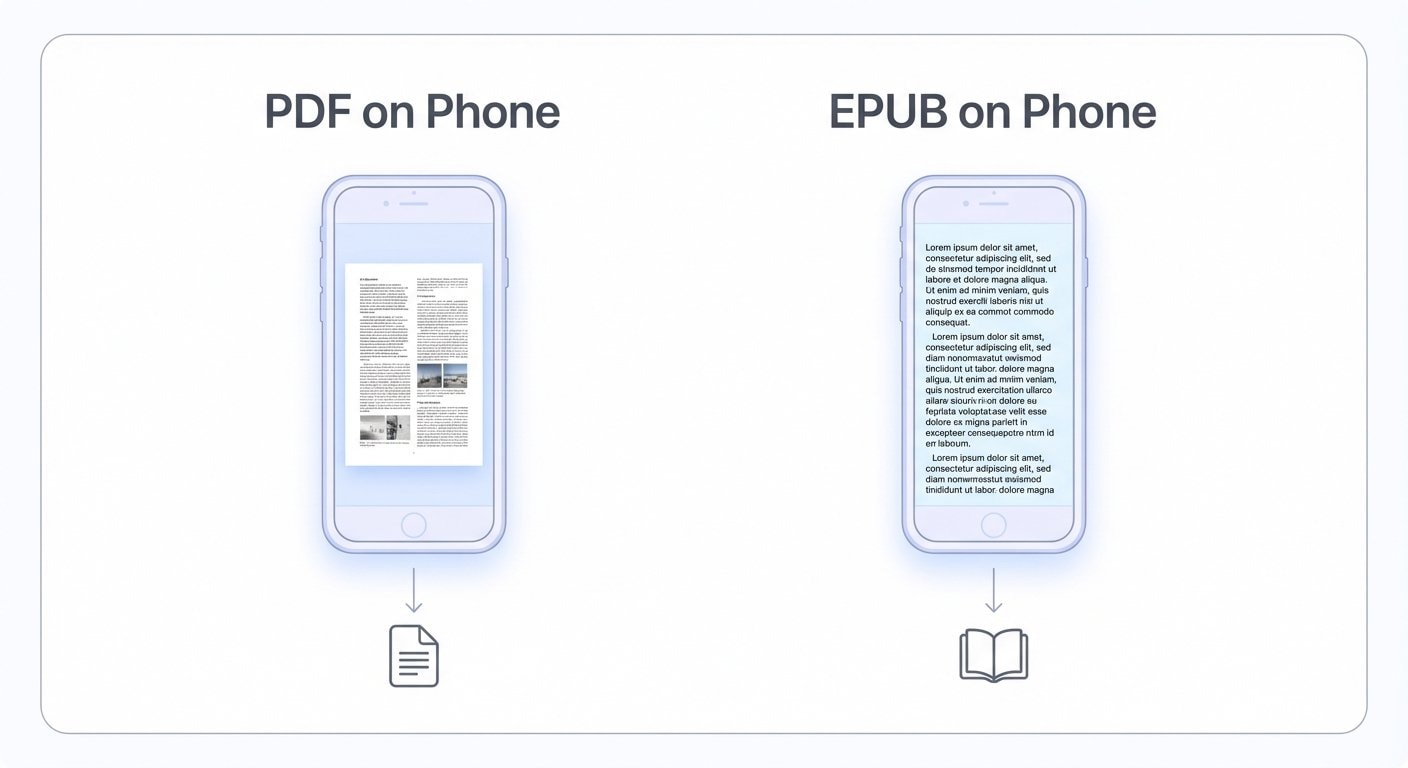
PDF vs EPUB:固定版式与自适应版式
两种格式的核心区别
PDF(固定版式):每一页的内容位置都是固定的,适合打印和精确排版,但在不同尺寸屏幕上无法自动调整
EPUB(自适应版式):内容像水一样流动填充屏幕,文字大小可调,段落会自动换行,适合各种尺寸的阅读设备
举个具体例子:一份标准A4尺寸的PDF文档,在Kindle Paperwhite(6寸屏幕)上显示时,等效字号大约只有5-6pt——远低于正常阅读所需的10-12pt。而转为EPUB后,同样的内容会重新排版适配屏幕,字号由你自由调整。
哪些PDF适合转EPUB
并不是所有PDF都能得到理想的转换效果。转换质量主要取决于原始PDF的结构和内容类型。
转换效果好的PDF
- 文字为主的文档:小说、报告、论文正文、技术文档——这类PDF结构清晰,文字可以被正确提取和重排
- 结构简单的排版:单栏或双栏文字,段落分明,层次清晰
- 含有书签/目录的PDF:书签信息可以转换为EPUB的导航目录
转换效果一般的PDF
- 复杂表格较多的文档:表格在重排时容易错位或丢失格式
- 大量数学公式:公式的精确排版在EPUB中较难保持
- 密集图文混排:图片与文字高度穿插的杂志类排版
需要预处理的PDF
- 扫描件PDF:内容是图片而非文字,必须先做OCR(光学字符识别)才能转换
- 加密或受保护的PDF:需要先解除限制
扫描件PDF必须先OCR
如果你的PDF是扫描生成的(内容是图片),直接转EPUB只会得到一堆图片堆叠,无法实现文字重排。
正确做法:先用 OCR工具 识别文字,再进行EPUB转换。
实际操作:PDF转EPUB
步骤一:判断PDF类型
打开PDF,尝试选中文字:
- 能选中 → 文字型PDF,可以直接转换
- 不能选中 → 扫描件PDF,需要先OCR
步骤二:预处理(如有需要)
扫描件PDF:先进行OCR处理
使用 PDF OCR工具 识别文字层。OCR完成后,PDF中的图片内容会被识别为可提取的文字,为后续转换打好基础。
页面边距过大:先裁剪白边
有些PDF(特别是学术论文)有很大的页边距,转换前裁剪掉多余白边可以让转换效果更好。使用 PDF裁剪工具 去除多余边距。
步骤三:转换为EPUB
使用 PDF转EPUB工具 进行转换。上传PDF文件,工具会自动提取文字内容并生成EPUB格式。
转换后检查要点
- 目录导航:检查章节目录是否正确生成
- 文字完整性:翻阅几个章节确认文字没有遗漏或乱码
- 图片显示:确认重要的图表是否保留
- 段落分隔:检查段落间距是否合理,没有异常合并或断裂
步骤四:传输到设备
Kindle:
- 通过USB连接,将EPUB文件拷贝到Kindle的documents文件夹
- 使用Amazon的Send to Kindle服务,通过邮件发送
- 较新的Kindle固件已原生支持EPUB格式
手机/平板:
- iOS:使用Apple Books直接打开
- Android:使用Google Play Books、Moon+ Reader等阅读器
学术论文的特殊处理
学术论文是PDF转EPUB的高频场景,但也是最容易出问题的类型。论文通常有双栏排版、大量引用、脚注和图表,这些都会增加转换难度。
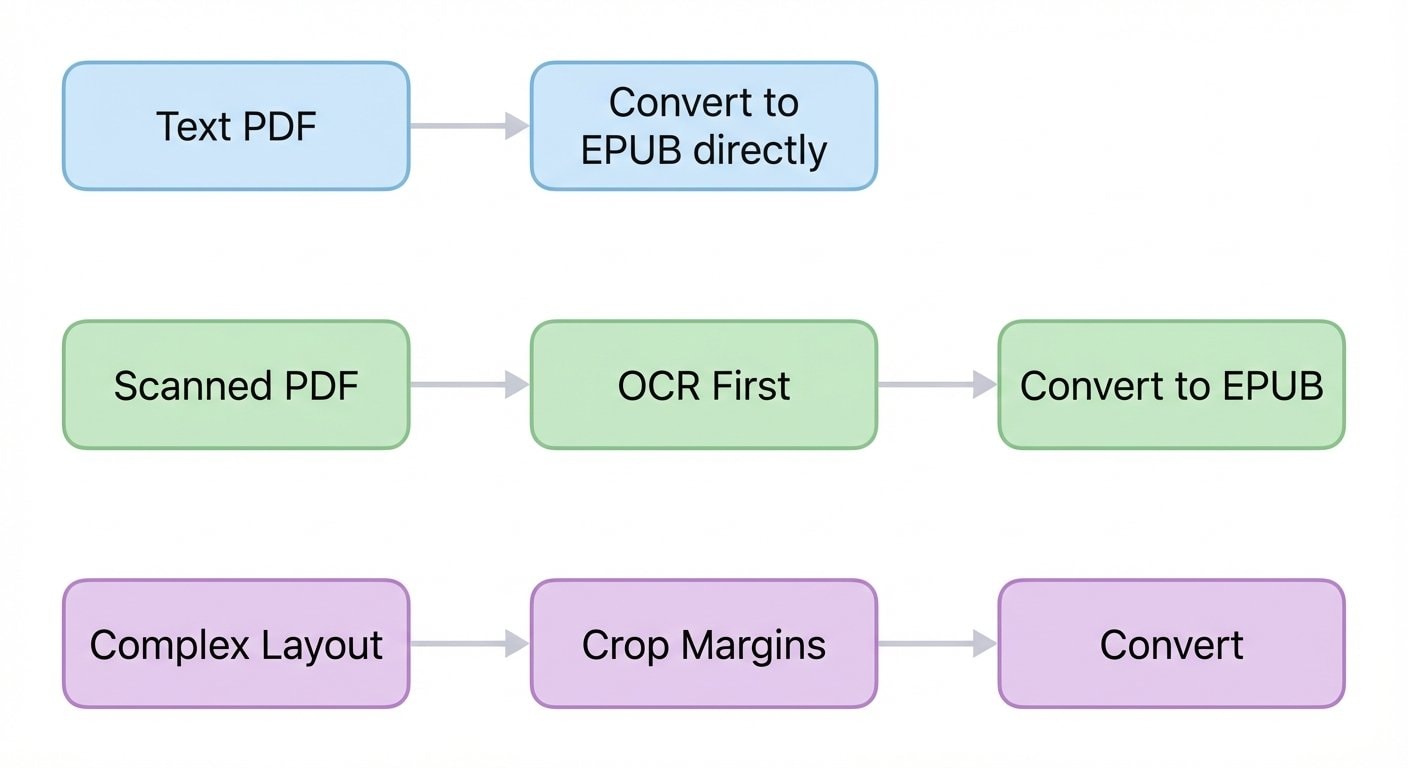
推荐的处理流程:
- 裁剪页面 → 去除页眉页脚和多余边距,减少干扰信息
- OCR增强(如果是扫描件) → 确保文字可提取
- 转换EPUB → 生成自适应版式
- 设备阅读 → 在Kindle或手机上舒适阅读
关于双栏排版
双栏PDF在转换时,大多数工具会自动识别分栏并按正确顺序提取文字。但如果文档的分栏不够规范(比如栏间距太小或分栏不对称),可能会出现文字顺序错乱的情况。
遇到这种问题,可以尝试先裁剪为单页单栏再转换。
什么时候不该转EPUB
EPUB不是万能的,有些场景保持PDF格式反而更好:
- 需要精确版式的文档:合同、证书、发票等——排版本身就是内容的一部分
- 以图表为主的文档:大量数据表格、流程图——重排后可读性反而下降
- 已经有EPUB版本的书籍:很多出版物有官方EPUB版,质量远好于PDF转换
大文件的额外建议
如果你的PDF文件较大(超过50MB),建议先用 PDF压缩工具 优化文件大小,再进行转换。这样可以加快转换速度,也能让最终的EPUB文件更小巧。
合理预期:转换效果的边界
PDF转EPUB本质上是将固定排版"解构"后重新组织,这个过程不可避免地会损失一些原始排版信息。
可以期待的:
- 文字内容完整迁移
- 基本的章节结构保留
- 在小屏设备上自由调节字号和行距
不应期待的:
- 与原PDF完全一致的排版
- 复杂表格的完美还原
- 所有字体样式的精确保留
转换效果的上限取决于原始PDF的质量和结构复杂度。结构越简单、越规范的PDF,转换效果越好。
相关工具
PDF转EPUB
将PDF文档转换为EPUB格式,适配电子书阅读器和手机阅读
PDF OCR识别
为扫描件PDF添加可搜索的文字层,是转EPUB的前置步骤
PDF页面裁剪
去除多余边距和页眉页脚,优化转换前的PDF页面
PDF文件压缩
减小PDF文件体积,加快转换速度