
PDF 页面方向不对是最常见的文档问题之一——扫描件倒置、手机拍照横竖混乱、合并多份文档后方向不统一。用 旋转 PDF 可以一键修正,支持单页旋转和全部页面批量旋转。
你遇到了哪种情况?
- 整份文档都是倒的或横的 → 全选后统一旋转 90° 或 180°
- 只有几页方向不对,其他正常 → 在缩略图中选中那几页旋转
- 扫描件拍歪了/倒过来了 → 旋转 180° 翻正
- 合并的 PDF 里横竖混乱 → 逐页调整后保存
- 不确定具体哪些页有问题?上传到 旋转 PDF,所有页面都能看到缩略图预览
旋转 PDF 的 3 种常见需求
需求一:扫描件方向修正
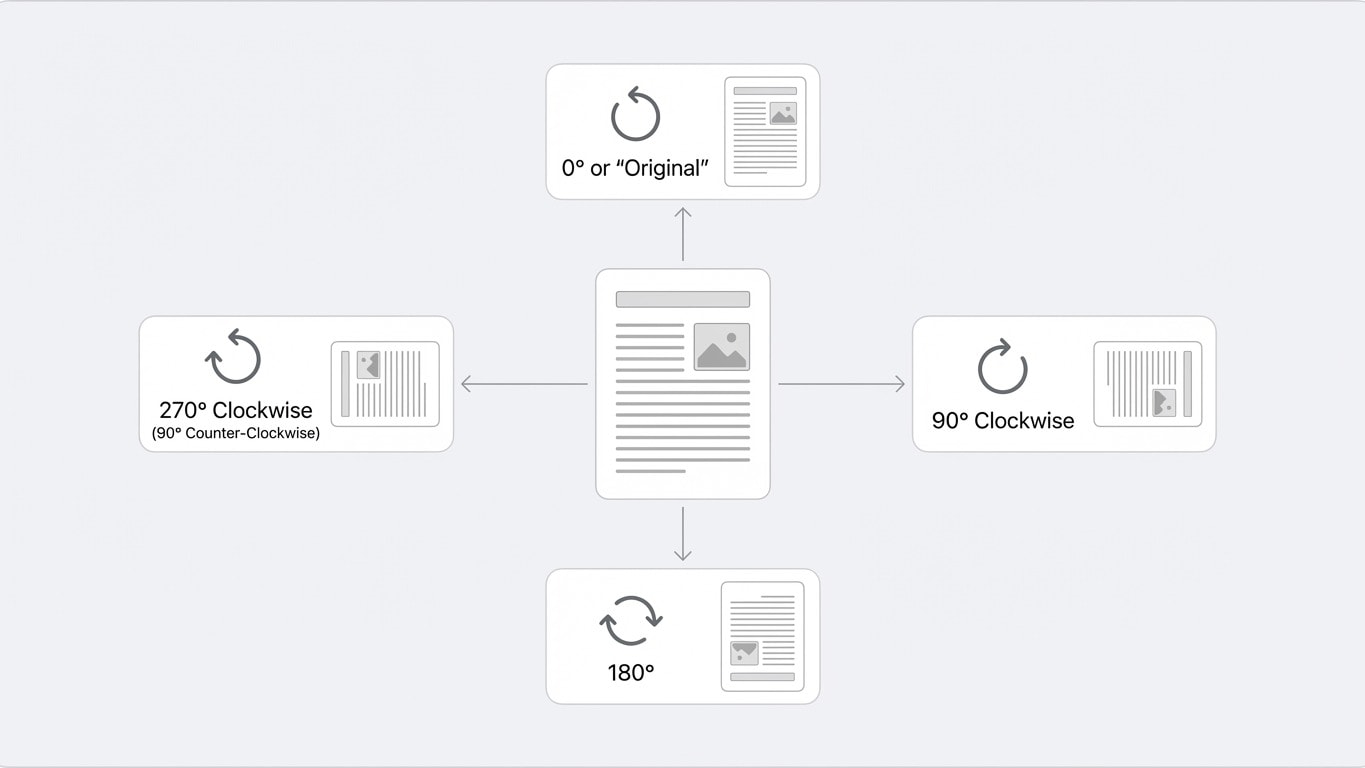
使用扫描仪或手机拍照生成的 PDF,经常出现方向问题——特别是批量扫描时,某些页面可能倒置或旋转了 90°。
用 旋转 PDF 上传后,可以看到所有页面的缩略图。点击单页的旋转按钮即可逐页调整方向,也可以全选后统一旋转。
需求二:横向与纵向切换
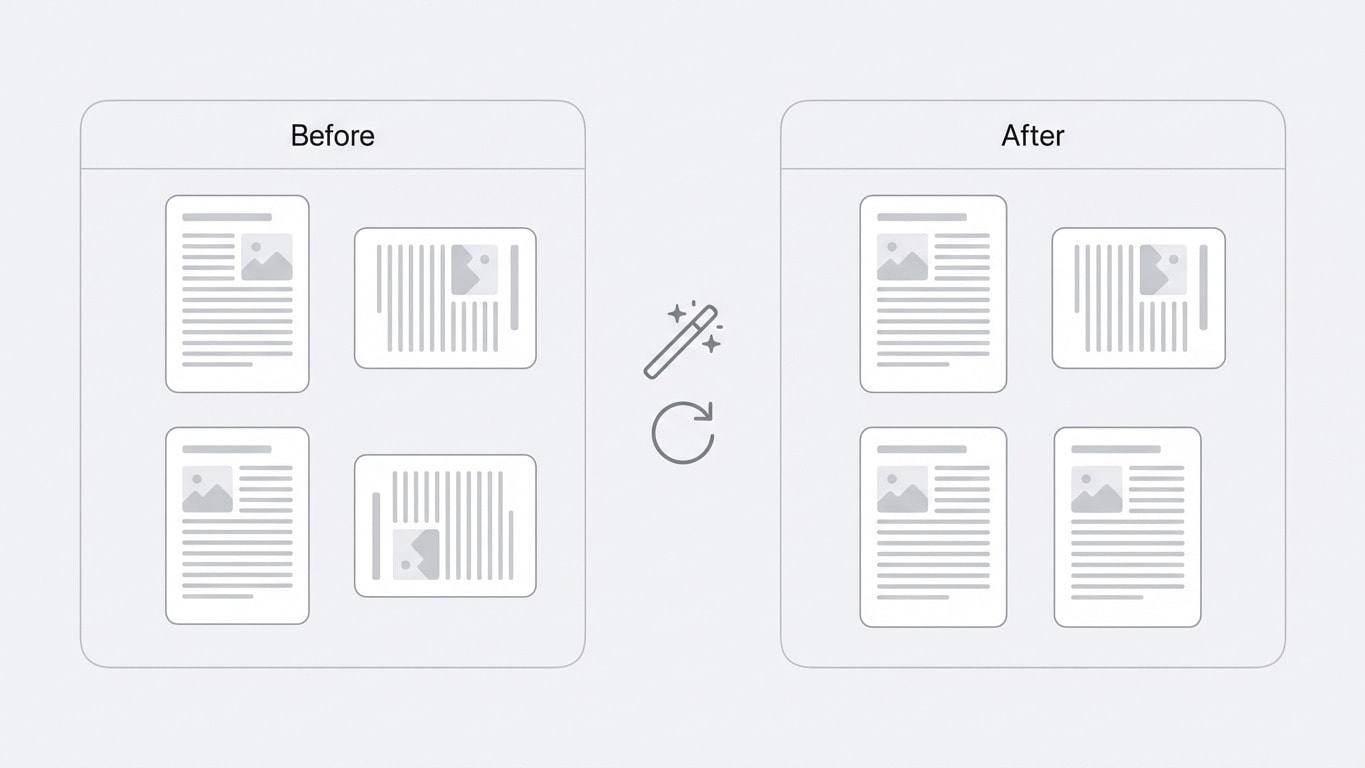
有些文档中混合了横向(Landscape)和纵向(Portrait)页面——比如报告正文是纵向、但里面插了横向的宽表格或图表。
如果你需要把横向页面转为纵向(或反过来),旋转 90° 即可。但要注意:旋转只改变页面方向,不会缩放或重新排版内容。如果内容在旋转后显示不完整,可能需要配合 调整页面尺寸。
需求三:合并前统一方向
从多个来源收集的 PDF 合并后,页面方向经常不统一。建议的操作顺序:
也可以在合并工具中直接旋转
合并 PDF 的工作区中也支持对单页进行旋转。如果只是个别页面需要调整,不必单独打开旋转工具。
操作步骤
- 上传 PDF — 将文件拖入 旋转 PDF 的上传区域
- 旋转页面 — 在缩略图视图中,每页上方都有旋转按钮:
- 点一次:顺时针旋转 90°
- 连续点击可旋转至 180°、270°
- 全选按钮可以一键旋转所有页面
- 保存下载 — 确认所有页面方向正确后,点击处理并下载
旋转是非破坏性操作——它修改的是 PDF 的页面旋转属性(/Rotate),而不是重新渲染内容。原始文字、图片和排版质量零损失。
旋转 vs 相关操作:别搞混
| 你想做的 | 应该用的工具 | 说明 |
|---|---|---|
| 翻转倒置/横向的页面 | 旋转 PDF | 改变页面显示方向 |
| 调整页面尺寸(A4→Letter) | 调整页面尺寸 | 改变页面物理大小 |
| 去掉页面四周的空白 | 裁剪 PDF | 修改可视区域 |
| 删除不需要的页面 | 删除页面 | 移除特定页面 |
| 调整页面先后顺序 | 整理页面 | 拖拽重排页面顺序 |
常见问题
旋转后文字会变模糊吗?
不会。PDF 旋转只修改页面的方向元数据,不重新编码内容。文字、图片和矢量元素保持原始质量。
手机上也能操作吗?
可以。旋转 PDF 在手机浏览器中完全可用,触摸操作对移动端做了适配。
旋转后可以继续其他处理吗?
可以。处理完成后,系统会推荐合并、压缩、转格式等后续工具,一键继续,无需重新上传。