
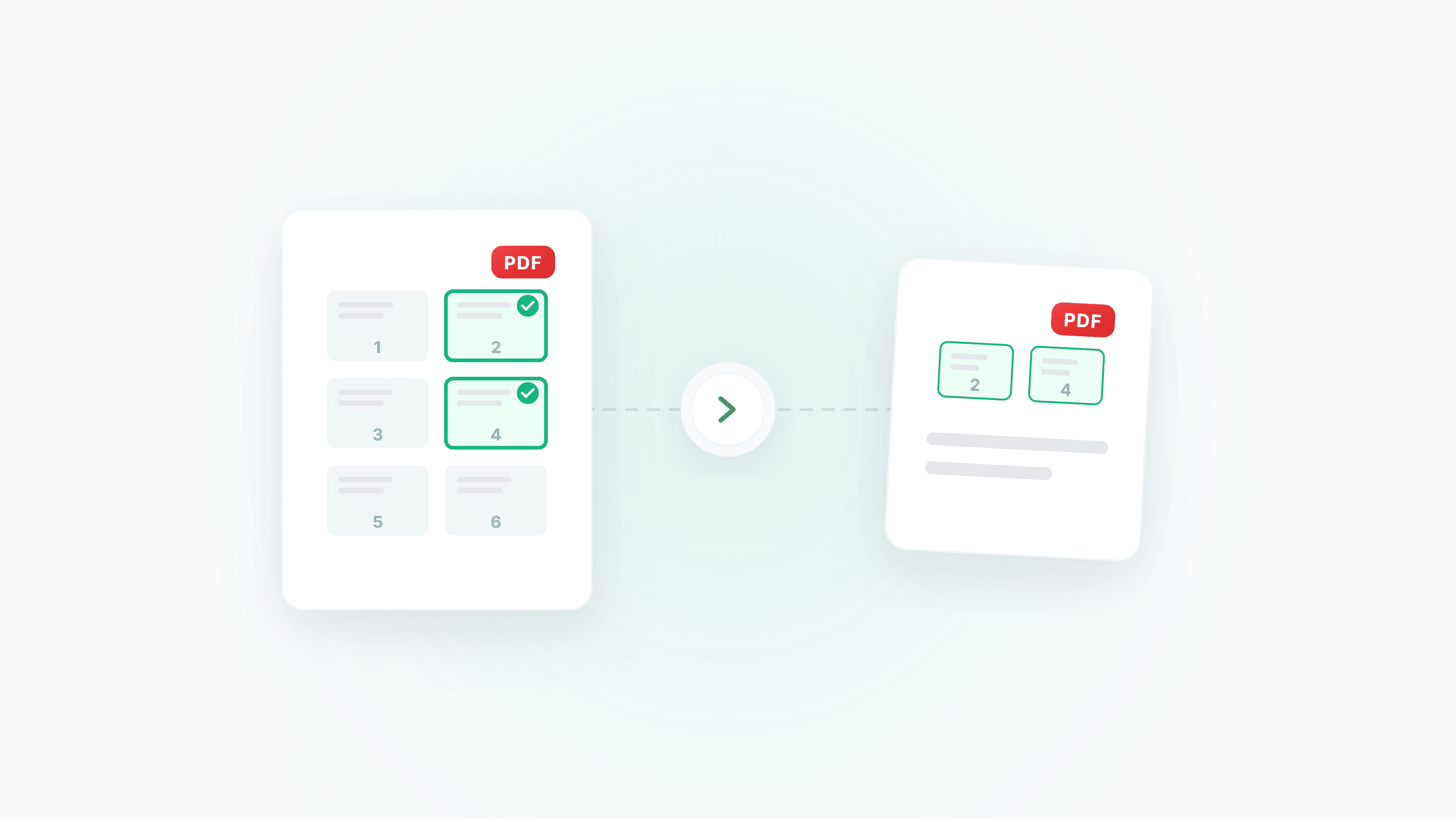
从一份 100 页的 PDF 中只需要第 3、17、42 页?或者需要删掉文档中的空白页和封面?用 提取页面 和 删除页面 可以精准操作每一页——还可以用 整理页面 拖拽重排顺序。
提取 vs 删除 vs 拆分:选哪个?
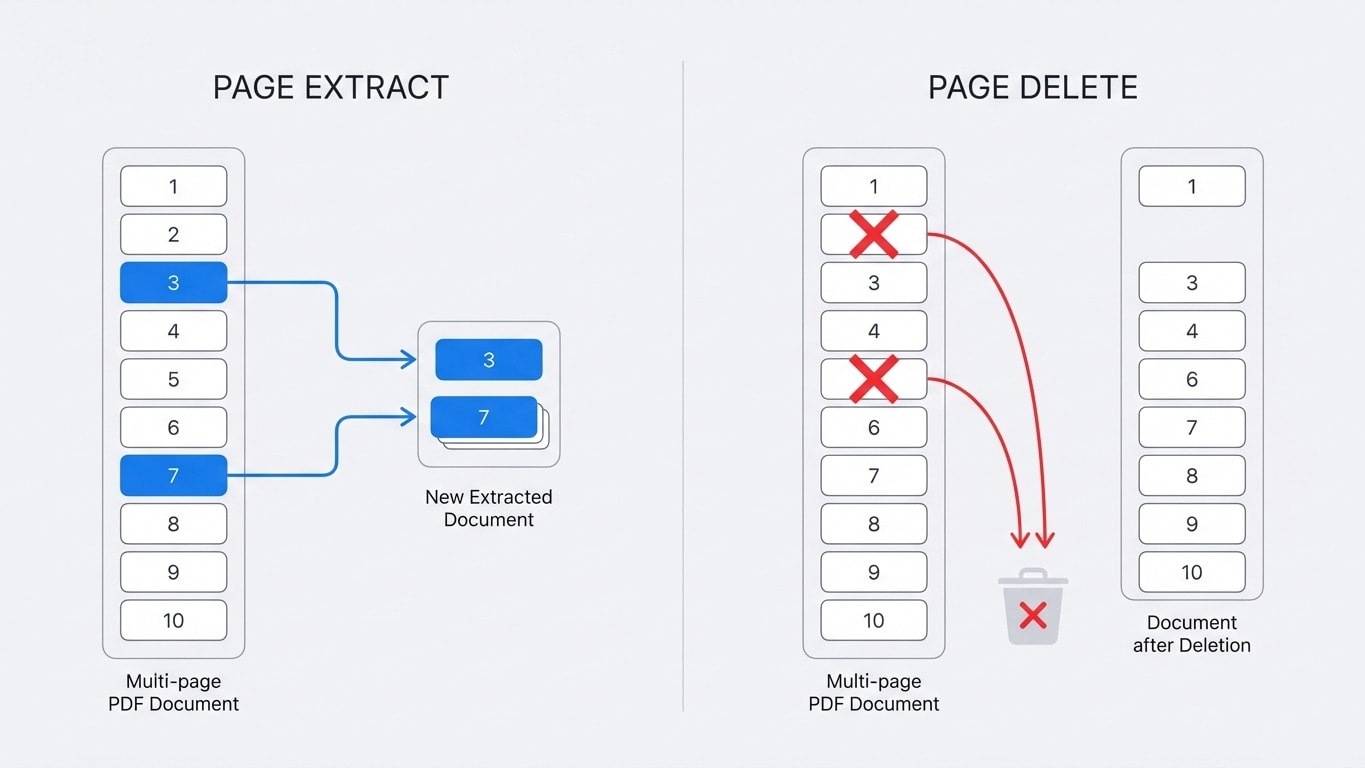
这三个操作经常被混淆,但它们解决的是不同问题:
| 操作 | 你想要的结果 | 适用场景 | 推荐工具 |
|---|---|---|---|
| 提取 | 从大文档中挑出特定页面,生成新 PDF | 取出合同签字页、提取某个章节 | 提取页面 |
| 删除 | 从文档中去掉不需要的页面 | 删除空白页、去掉封面/广告页 | 删除页面 |
| 拆分 | 把一份文档切成多份独立 PDF | 按章节拆分、每 N 页一份 | 拆分 PDF |
| 整理 | 保留所有页面但重新排序 | 调整页面前后顺序、插入空白页 | 整理页面 |
一个经验法则
- 要的页面比不要的少 → 用提取(选出你要的)
- 要的页面比不要的多 → 用删除(去掉不要的)
- 需要切成多份文件 → 用拆分
场景一:提取合同签字页
合同/协议通常只需要签字页存档。无需打开整份合同,直接:
- 上传到 提取页面
- 在缩略图中找到签字页,点击选中
- 导出为新的 PDF
提取后的 PDF 只包含你选中的页面,体积大幅缩小,方便归档和发送。
场景二:删除扫描件中的空白页
扫描文档时,双面扫描经常产生空白页。这些页面不仅没有信息量,还增大文件体积、影响阅读体验。
- 上传到 删除页面
- 在缩略图预览中找到空白页
- 点击将其标记为删除
- 处理后下载干净的 PDF
删除是非破坏性的——对原文件
删除页面会生成一份新的 PDF,你的原始文件不会被修改。如果操作失误,重新上传原文件即可。
场景三:长文档章节提取
200 页的技术手册,你只需要其中一个章节(比如第 45-72 页):
- 上传到 提取页面
- 在缩略图中按住 Shift 选中第 45-72 页(连续选择)
- 导出为独立 PDF
如果需要提取多个不连续的章节,也可以选中多组页面,它们会按顺序合并到一份新的 PDF 中。
场景四:调整页面顺序
合并多份文档后发现某些页面的前后顺序不对?或者同事发来的报告需要先看结论再看数据?
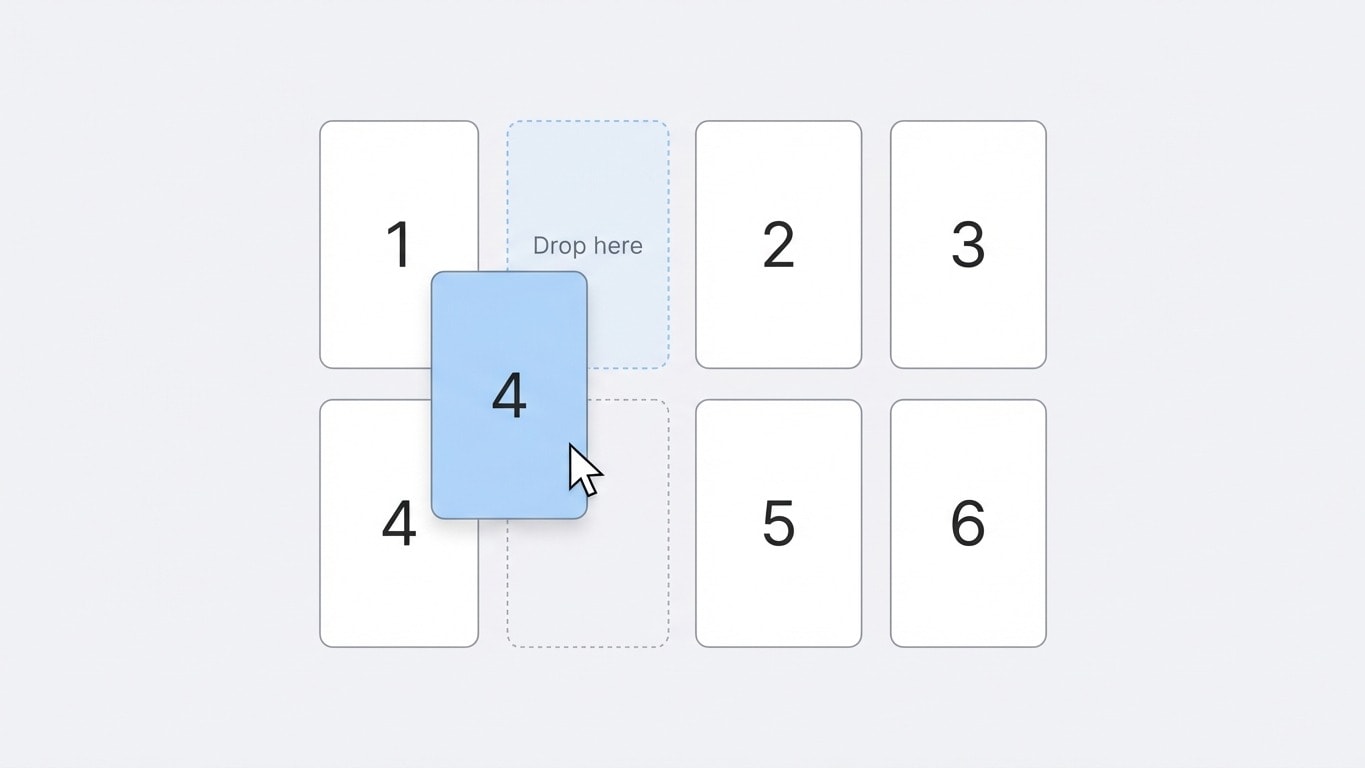
整理页面 提供了拖拽式操作:
- 上传 PDF,所有页面以缩略图显示
- 直接拖拽缩略图调整前后顺序
- 还可以旋转方向不对的页面、复制需要重复出现的页面
- 满意后导出
操作步骤(通用)
无论是提取还是删除,操作流程都很相似:
- 上传 PDF — 拖入文件或点击选择
- 可视化操作 — 所有页面以缩略图展示
- 提取:点击选中你想保留的页面
- 删除:点击选中你想移除的页面
- 整理:拖拽调整顺序
- 处理下载 — 一键生成新的 PDF
所有操作都是无损的——文字、图片、排版质量不会有任何变化。
与其他工具配合使用
提取/删除页面经常是更大工作流的一个环节:
处理完成后,系统会推荐相关的后续工具,可一键继续处理,无需重新上传文件。