
PDF 的白边(Margins)是为物理打印预留的——但你现在更可能在 6 英寸的 Kindle、11 英寸的 iPad 或企业 OCR 引擎上使用它。多余的空白不仅浪费屏幕空间,还会干扰机器识别。用 裁剪 PDF 可以一键去除白边,让内容填满屏幕。
你想解决哪个问题?
- 在手机/Kindle 上读 PDF 字太小 → 裁剪白边后文字自动放大 30%-50%
- 学术 PDF 没地方做笔记 → 反向操作:扩充边距留出批注空间
- 印刷品边缘有白边/颜色断裂 → 设置出血位(Bleed)和裁切标记
- 扫描件 OCR 识别率低 → 裁掉边缘阴影和装订孔噪声
- 只是想去掉多余空白 → 直接上传到 裁剪 PDF,设置裁剪区域即可
PDF 页面的"五个框":裁剪到底在改什么?
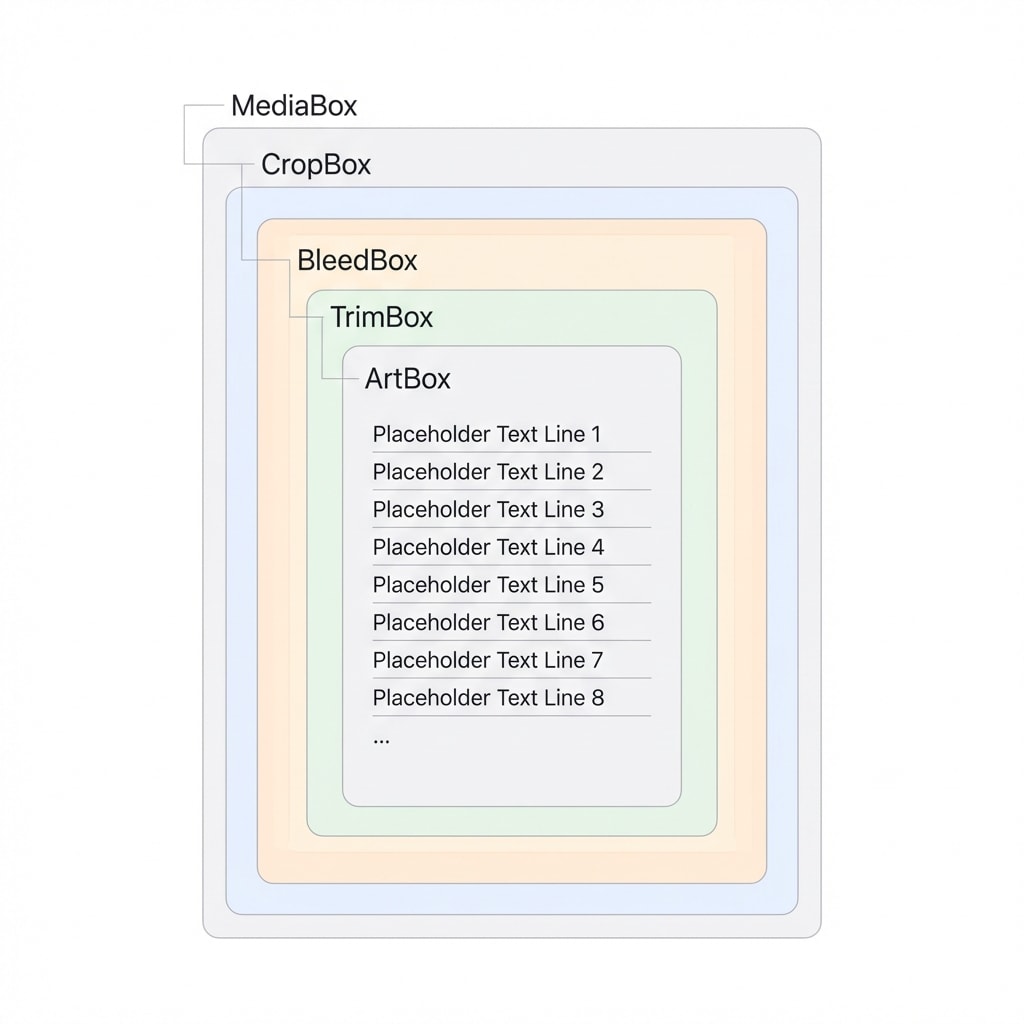
与图片裁剪不同,PDF 裁剪通常不会删除数据——它修改的是"可视窗口"的元数据。PDF 标准定义了五种重叠的"框"(Boxes),理解它们能帮你避免踩坑:
| 页面框 | 英文名 | 决定什么 | 你什么时候会碰到 |
|---|---|---|---|
| 介质框 | MediaBox | 物理页面的最大边界(如 A4 尺寸) | 几乎不需要手动改 |
| 裁剪框 | CropBox | 屏幕上/打印时的可见区域 | 日常去白边就是改这个 |
| 出血框 | BleedBox | 印刷时颜色延伸到纸张边缘的范围 | 商业印刷、全页背景设计 |
| 修整框 | TrimBox | 裁切后成品的最终尺寸 | 书籍/名片的成品尺寸定义 |
| 内容框 | ArtBox | 页面上有实际意义的内容范围 | 自动化数据抽取、焦点定位 |
裁剪是非破坏性的
修改 CropBox 只是隐藏了白边区域,原始数据仍保留在文件中。这意味着你可以随时撤销裁剪。但如果文件包含敏感信息,裁剪后务必使用 压平 PDF 进行平坦化处理,否则被隐藏的内容仍可被提取。
场景一:移动阅读——让 PDF 填满小屏幕
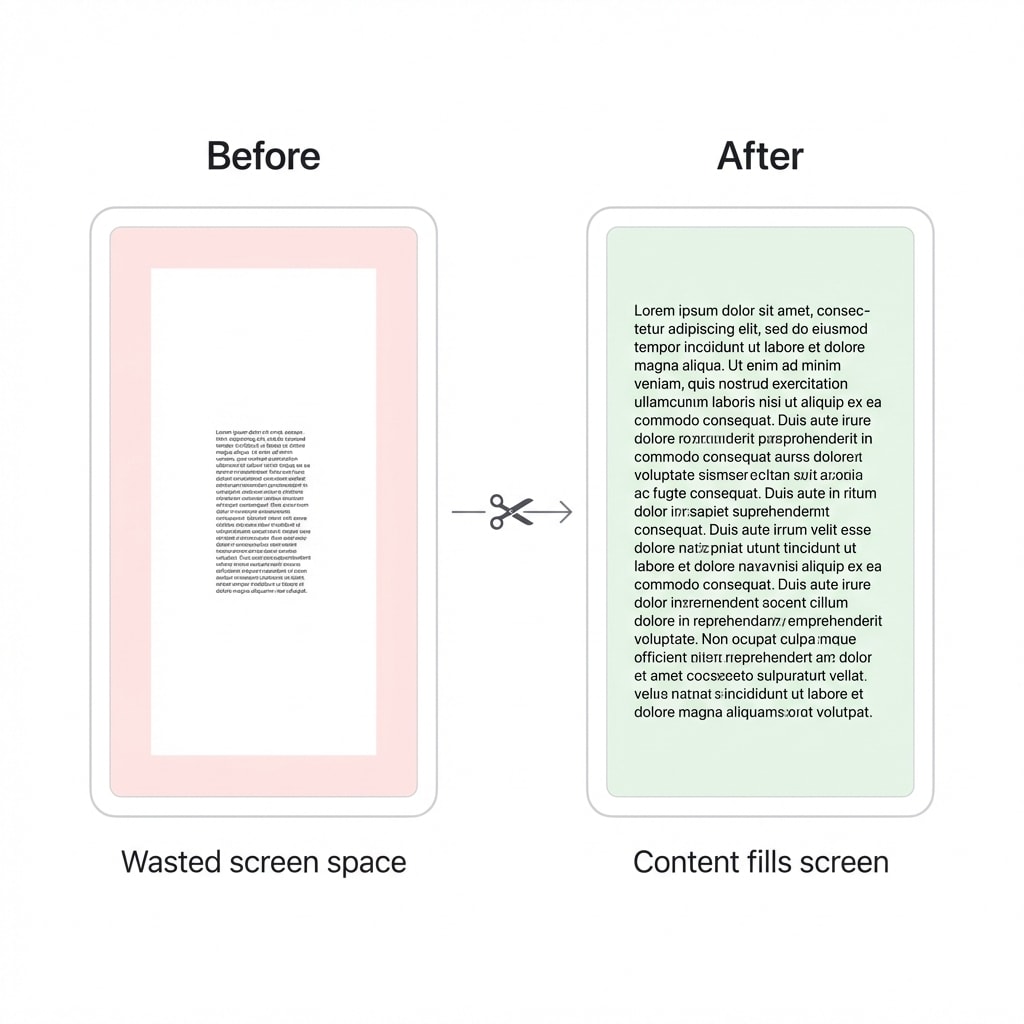
A4 排版的学术论文直接放到 6 英寸 Kindle 或手机上,字体会小到无法阅读。去掉四周的白边后,文字区域自动填充整个屏幕,视觉效果等同于字体放大 30%-50%。
不同设备的裁剪策略
| 设备类型 | 屏幕尺寸 | 建议操作 | 预期效果 |
|---|---|---|---|
| 智能手机 | 5.8" - 6.8" | 极致裁剪,去除所有边距和页眉页脚 | 接近流式电子书的阅读体验 |
| 小型电子阅读器 | 6" - 7" | 移除白边 + 重复性页眉 | 字体大小提升约 30%-50% |
| 标准平板 | 9" - 11" | 适度裁剪,保留核心文本块 | 单屏可显示更多内容 |
| 大尺寸平板 | 12.9"+ | 仅裁剪不对称边距 | 还原纸质书阅读感 |
操作很简单:把 PDF 上传到 裁剪 PDF,设置要裁掉的上下左右边距,应用到所有页面即可。
多栏论文需要额外注意
IEEE 等双栏格式的论文,简单裁边可能不够。如果裁剪后两栏文字仍然太小,建议配合 拆分 PDF 按页拆开,或使用 K2pdfopt 等专业重排工具将双栏转为单栏。
场景二:学术批注——反向操作,扩充边距
很多学术 PDF 的原始边距非常窄,没有空间做侧边笔记。这时候需要"逆向裁剪"——扩充边距,而不是去除。
为什么要扩充边距?
- 空间锚定:笔记直接写在相关段落旁边,比另开笔记本效率高得多
- 多端同步:扩充后的 PDF 在 GoodNotes、Notability 中手写批注,导出时位置关系不会错乱
- 分屏优化:11 英寸 iPad 分屏时,裁掉顶部/底部多余信息后,双栏论文能以更大倍率呈现
场景三:商业印刷——出血位与裁切标记
从屏幕回到纸张,裁剪是完全不同的故事。如果设计稿要求颜色延伸到纸张最边缘(无边距打印),由于切纸机存在 0.5-1mm 的物理偏移,不设出血位就会在边缘留下白边。
印刷必须知道的三件事
- 出血尺寸(Bleed):在成品尺寸外增加 3mm(0.125 英寸),让背景色/图片延伸出去
- 裁切标记(Crop Marks):PDF 四角添加细线,指引切纸机在出血区域内切割
- 安全区域(Safety Zone):重要文字和图像必须距裁剪线至少 3mm,防止被意外切除
| 印刷术语 | 对应 PDF 页面框 | 物理含义 |
|---|---|---|
| 成品尺寸 | TrimBox | 最终交到客户手中的大小 |
| 出血尺寸 | BleedBox | 包含背景延伸区域的打印大小 |
| 印刷标记区 | MediaBox | 包含裁切线和色条的最大载体 |
缺少出血位无法补救
如果收到的 PDF 完全没有出血,通过扩展页面框来强行添加会导致背景图在边缘断裂。设计师务必在 InDesign / Illustrator 导出 PDF 时就勾选"使用文档出血设置"并开启裁切标记。
场景四:OCR 预处理——裁掉噪声,提升识别率
扫描文档的边缘往往带有大量"污染":扫描仪盖板黑边、装订孔阴影、纸张磨损斑点、相邻页面的透视文字。如果不裁掉,OCR 引擎会尝试把这些阴影识别成文字,产生乱码并污染全文索引。
边际噪声的两种类型
- 非文本噪声:黑边、装订孔阴影、边缘斑点——OCR 会将它们误识别为
#@&*等乱码 - 文本噪声:相邻页透视文字、书脊弯曲导致的文字扭曲——更隐蔽,直接影响数据提取准确率
场景五:企业自动化——发票处理与批量裁剪
在企业 ERP 和财务系统中,PDF 裁剪已融入 RPA(机器人流程自动化)工作流。传统手动处理一份发票的成本在 15-40 美元之间,自动化的目标是将其降至 1 美元以下。
自动化裁剪的核心逻辑
现代自动化引擎采用"基于锚点"的动态裁剪:
- 定位:识别"Total"、"Invoice No."或 Logo 等特征元素
- 框选:以锚点为基准,定义动态边界框
- 裁剪与提取:自动去除装饰图形和免责声明,仅将关键数据区域送入 AI 模型
| 指标 | 手动处理 | 自动化处理 |
|---|---|---|
| 单份处理时间 | 15-20 分钟 | 1-2 分钟 |
| 错误率 | 每 100 次击键 1 次 | 每 1,000 字符 < 1 次 |
| 运营成本 | 基准 | 降低约 33% |
对于个人用户或小团队,不需要搭建复杂管线——把多份 PDF 批量上传到 裁剪 PDF,统一设置裁剪参数即可。
场景六:OFD 电子发票转 PDF 后的二次裁剪
在中国的政务与商务环境中,OFD(开放版式文档)格式的电子发票非常普遍。OFD 转 PDF 后,转换工具常在四周留出巨大的空白填充,导致页面尺寸不标准。
解决方法:转换完成后,用 裁剪 PDF 自动对齐发票边框,去除多余空白,使其适配报销系统的自动切分和打印预览。
开发者视角:Python 库选型
如果你需要在程序中集成 PDF 裁剪,以下是主流 Python 库的对比:
| 库名称 | 核心机制 | 速度 | 适用场景 |
|---|---|---|---|
| PyPDF2 | 修改 /CropBox 元数据 | 极快 | 简单的批量结构化调整 |
| pdfCropMargins | 基于 Ghostscript 的图像边界分析 | 中等 | 扫描文档的精准去白边 |
| pdfminer.six | 提取文字坐标计算最小包围盒 | 慢 | 复杂文档的内容重心分析 |
| Stirling-PDF | Web API 管道式自动化 | 取决于配置 | 企业私有化部署 |
pdfCropMargins 的几个高级特性值得关注:
- N 阶最小值过滤:根据裁剪量最小的第 N 页统一所有页面,防止因某页的墨点导致整本书裁剪失败
- 文本居中算法:裁掉不对称边距后自动平衡内容重心,使文本居中
- 多引擎后备:支持 MuPDF、Ghostscript 和 pdftoppm,能处理加密或损坏的 PDF
未来方向:AI 驱动的内容感知裁剪
PDF 裁剪正从"几何裁剪"向"内容感知裁剪"进化:
- 智能兴趣点识别:深度学习模型识别文档中的核心内容区域,根据目标屏幕动态调整排版
- 响应式 PDF:同一个 PDF 在 4K 显示器上显示完整边距,在手机上自动呈现裁剪后的核心内容
- 自动去除冗余元素:在移动端阅读时自动切除侧栏广告,将内容切分为适合垂直滚动的视觉块
快速总结:按你的角色选择方案
| 你是谁 | 建议 |
|---|---|
| 个人用户 / 移动阅读 | 直接用 裁剪 PDF 去白边,"应用到所有页面"一步完成 |
| 学术研究者 | 先裁掉页眉页脚,再用 调整尺寸 扩充批注空间 |
| 印前设计师 | 严格遵守 3mm 出血 + 裁切标记规范,导出时检查 TrimBox 和 BleedBox |
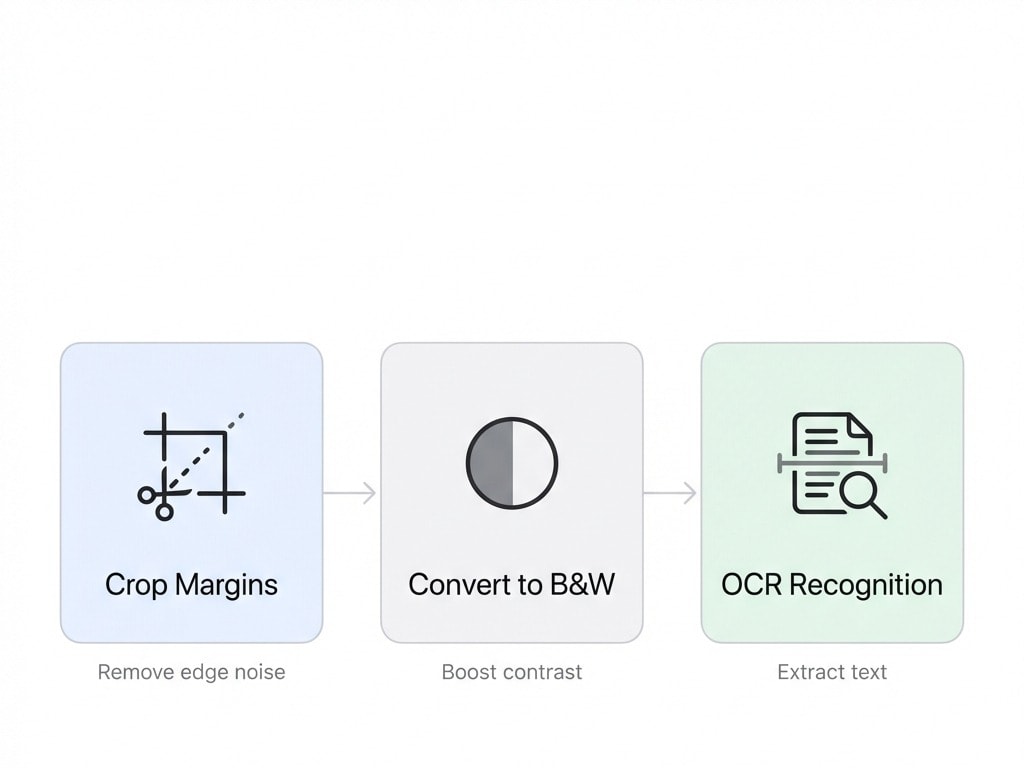
| 扫描件处理 | 裁剪 → 黑白化 → OCR 三步走 |
| 开发者 | 基于 pdfCropMargins 或 PyPDF2 构建自动化管线 |