
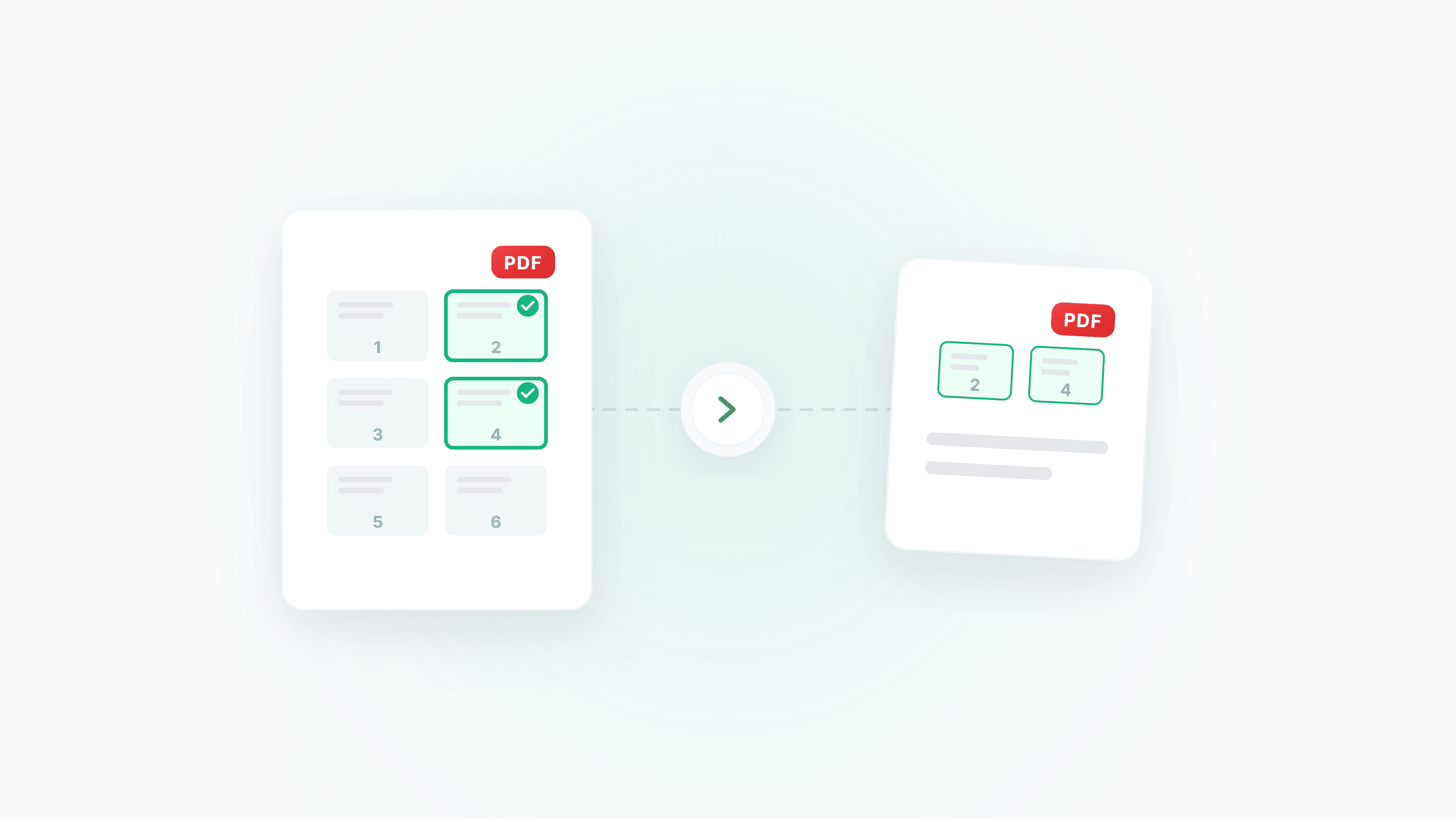
從一份 100 頁的 PDF 中只需要第 3、17、42 頁?或是要刪掉文件中的空白頁和封面?用 提取頁面 和 刪除頁面 可以精準操作每一頁,還可以用 整理頁面 拖曳重排順序。
提取 vs 刪除 vs 拆分:選哪個?
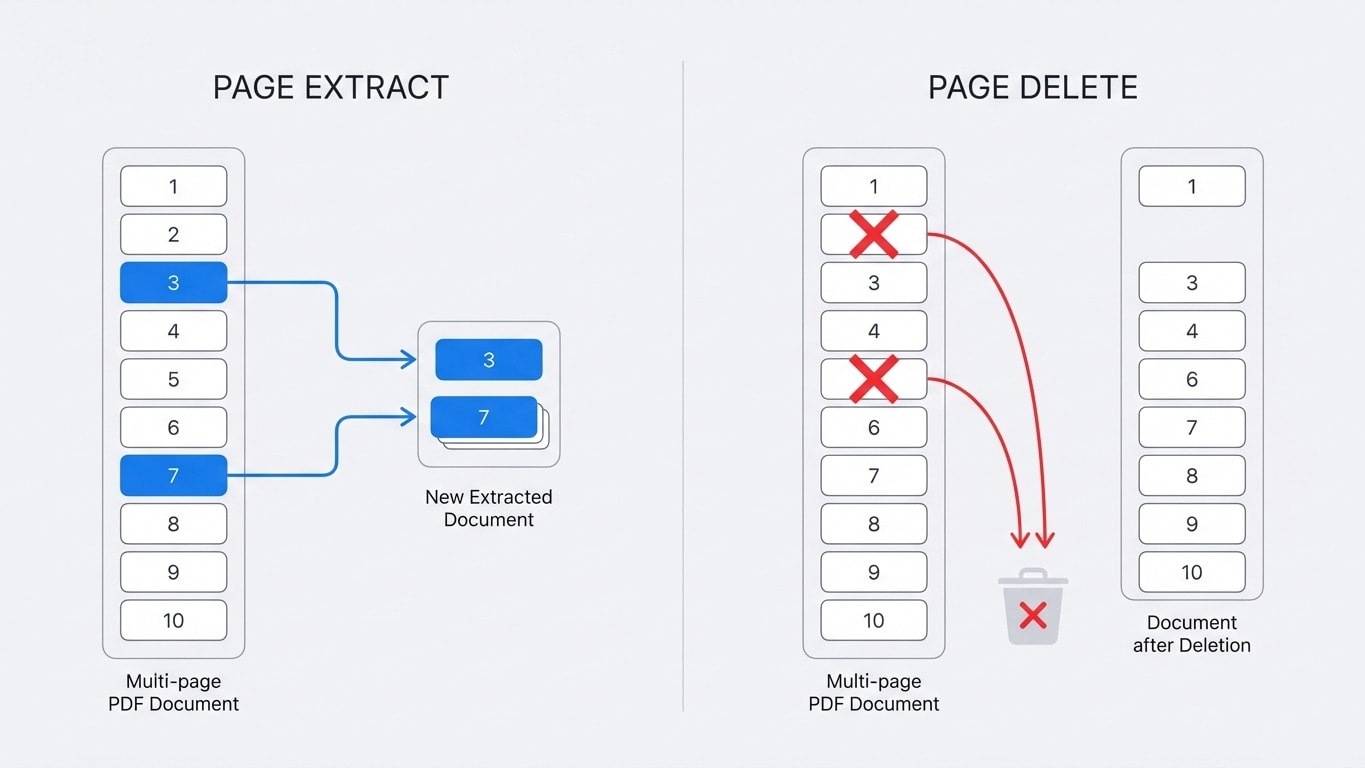
這三個操作常被混淆,但它們解決的是不同問題:
| 操作 | 你想要的結果 | 適用場景 | 推薦工具 |
|---|---|---|---|
| 提取 | 從大文件中挑出特定頁面,生成新 PDF | 取出合約簽字頁、提取某個章節 | 提取頁面 |
| 刪除 | 從文件中去掉不需要的頁面 | 刪除空白頁、去掉封面/廣告頁 | 刪除頁面 |
| 拆分 | 把一份文件切成多份獨立 PDF | 按章節拆分、每 N 頁一份 | 拆分 PDF |
| 整理 | 保留所有頁面但重新排序 | 調整頁面前後順序、插入空白頁 | 整理頁面 |
一個經驗法則
- 要的頁面比不要的少 → 用提取(選出你要的)
- 要的頁面比不要的多 → 用刪除(去掉不要的)
- 需要切成多份文件 → 用拆分
場景一:提取合約簽字頁
合約/協議通常只需要簽字頁存檔。無需打開整份合約,直接:
- 上傳到 提取頁面
- 在縮略圖中找到簽字頁,點擊選中
- 匯出為新的 PDF
提取後的 PDF 只包含你選中的頁面,體積大幅縮小,方便歸檔和發送。
場景二:刪除掃描件中的空白頁
掃描文件時,雙面掃描常會產生空白頁。這些頁面不僅沒有資訊量,還會增大文件體積、影響閱讀體驗。
- 上傳到 刪除頁面
- 在縮略圖預覽中找到空白頁
- 點擊將其標記為刪除
- 處理後下載乾淨的 PDF
刪除對原檔是非破壞性的
刪除頁面會生成一份新的 PDF,你的原始文件不會被修改。如果操作失誤,重新上傳原文件即可。
場景三:長文件章節提取
一份 200 頁的技術手冊,你只需要其中一個章節(例如第 45-72 頁):
- 上傳到 提取頁面
- 在縮略圖中按住 Shift 選中第 45-72 頁(連續選擇)
- 匯出為獨立 PDF
如果需要提取多個不連續的章節,也可以選中多組頁面,它們會按順序合併到一份新的 PDF 中。
場景四:調整頁面順序
合併多份文件後發現某些頁面的前後順序不對?或是同事發來的報告需要先看結論再看數據?
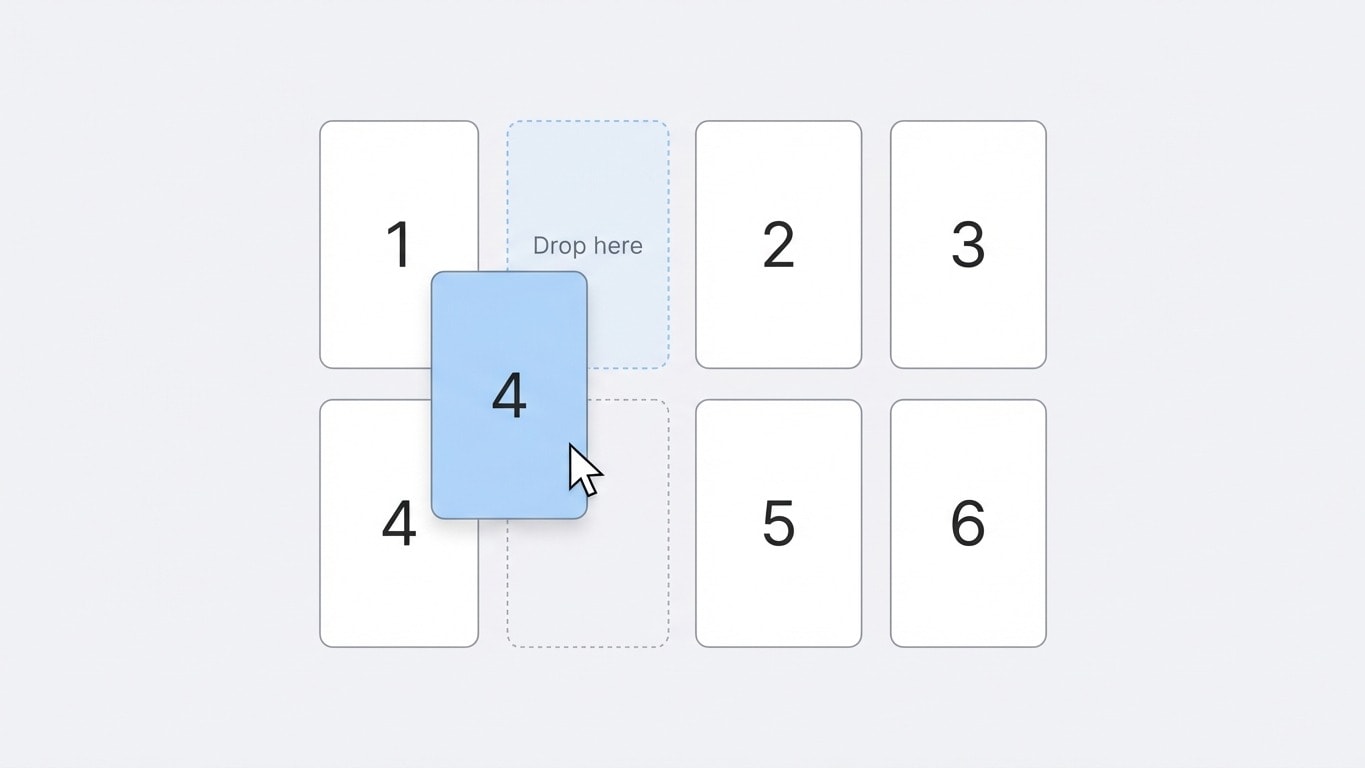
整理頁面 提供了拖曳式操作:
- 上傳 PDF,所有頁面以縮略圖顯示
- 直接拖曳縮略圖調整前後順序
- 還可以旋轉方向不對的頁面、複製需要重複出現的頁面
- 滿意後匯出
操作步驟(通用)
無論是提取還是刪除,操作流程都很相似:
- 上傳 PDF:拖入文件或點擊選擇
- 可視化操作:所有頁面以縮略圖展示
- 提取:點擊選中你想保留的頁面
- 刪除:點擊選中你想移除的頁面
- 整理:拖曳調整順序
- 處理下載:一鍵生成新的 PDF
所有操作都是無損的,文字、圖片、排版品質不會有任何變化。
與其他工具配合使用
提取/刪除頁面常是更大工作流中的一個環節:
處理完成後,系統會推薦相關的後續工具,可一鍵繼續處理,無需重新上傳文件。