
收到一份 .dwg 圖紙,打不開?用 DWG 轉 PDF 線上轉換——不用安裝 AutoCAD,瀏覽器裡拖入檔案即可拿到通用 PDF,手機、平板都能查看。
為什麼需要把 DWG 轉成 PDF
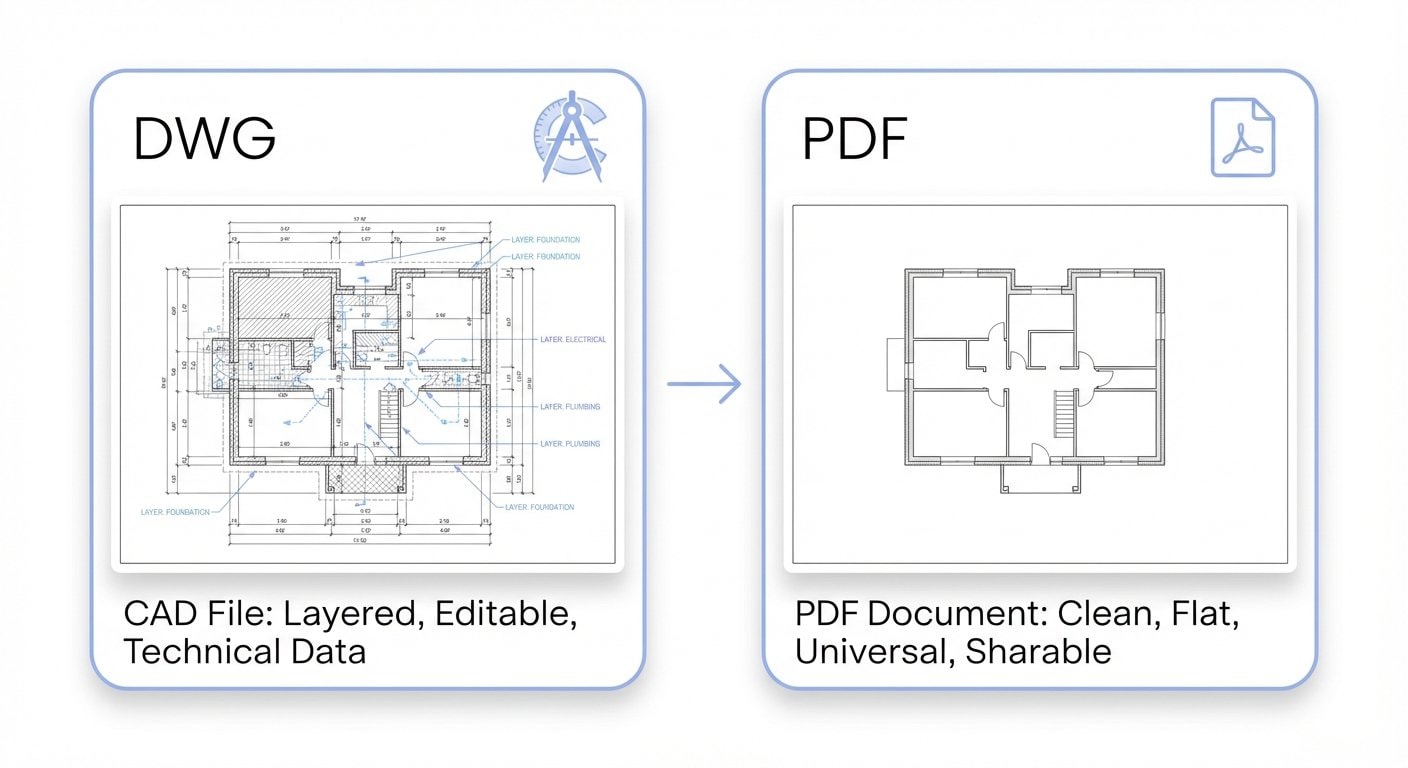
DWG(Drawing)是 Autodesk AutoCAD 的原生檔案格式,自 1982 年 AutoCAD 發布以來一直是工程製圖領域的事實標準。建築施工圖、機械零件圖、電氣佈線圖、管道系統圖——幾乎所有 CAD 製圖的最終產出都是 DWG 檔案。
問題在於:開啟 DWG 需要 CAD 軟體。
AutoCAD 單機版年費約 ¥12,000,即便是 DWG TrueView 這樣的免費檢視器也需要另外下載安裝,且僅支援 Windows。當你需要把圖紙發給以下這些人時,DWG 就成了障礙:
- 甲方 / 業主——審核圖紙但不會裝 CAD 軟體
- 招投標評委——要求統一 PDF 格式提交
- 施工現場人員——用手機或平板查看,不可能裝 AutoCAD
- 檔案管理部門——歸檔要求長期可讀的通用格式
把 DWG 轉為 PDF 是最直接的解決方案:PDF 是 ISO 32000 國際標準,任何裝置都能開啟,排版固定不走樣,還支援列印和標注。
線上轉換:3 步搞定
DWG 轉 PDF 支援直接上傳 .dwg 檔案並轉換為標準 PDF,無需註冊或安裝任何軟體。
第 1 步:上傳 DWG 檔案
開啟 DWG 轉 PDF,將檔案拖入上傳區域,或點擊選擇檔案。支援常見的 DWG 版本格式。
第 2 步:等待自動轉換
工具在背景解析 DWG 檔案中的圖層、線型、標注等資訊,並渲染為 PDF 頁面。轉換時間取決於圖紙複雜度,簡單平面圖通常幾秒內完成。
第 3 步:下載並檢查
轉換完成後下載 PDF,建議檢查以下幾點:
- 尺寸標注是否清晰可讀
- 圖層資訊是否正確渲染(如有多圖層)
- 線型和填充是否準確
- 圖框和標題欄是否完整
也可以用通用轉換工具
如果你同時有 DWG、DXF、圖片等多種檔案需要轉為 PDF,可以使用 檔案轉 PDF,它支援多種格式統一上傳轉換。
常見場景與實操建議
場景一:投標文件提交
招投標通常要求所有技術文件統一為 PDF 格式提交,且對檔案大小有限制(常見 50MB 或 100MB)。
推薦流程:
投標前務必檢查
轉換後的 PDF 應逐頁核對,確保尺寸標注、圖例說明等關鍵資訊完整無誤。CAD 圖紙中的特殊字型(如仿宋、長仿宋)如果未嵌入,可能在轉換後顯示為預設字型。
場景二:發給甲方或施工現場
甲方審圖、現場施工對照——他們需要的是能看清楚的圖紙,不是能編輯的原始檔。
PDF 格式的優勢在這裡非常明顯:
- 手機、平板直接開啟,放大局部細節
- 排版鎖定,不會因為對方裝置不同而錯位
- 可以用 PDF 閱讀器直接添加批註和標記
場景三:列印歸檔
工程專案竣工後,圖紙通常需要列印歸檔。DWG 直接列印對印表機驅動和設定要求較高,而 PDF 的列印行為更加一致和可預測。
歸檔建議:
- 轉換後檢查紙張尺寸是否匹配(A0、A1、A3 等工程圖幅)
- 如需長期歸檔,考慮使用 PDF/A 格式確保可讀性
- 黑白圖紙可以用 黑白化 減少列印成本
轉換後處理:壓縮與最佳化
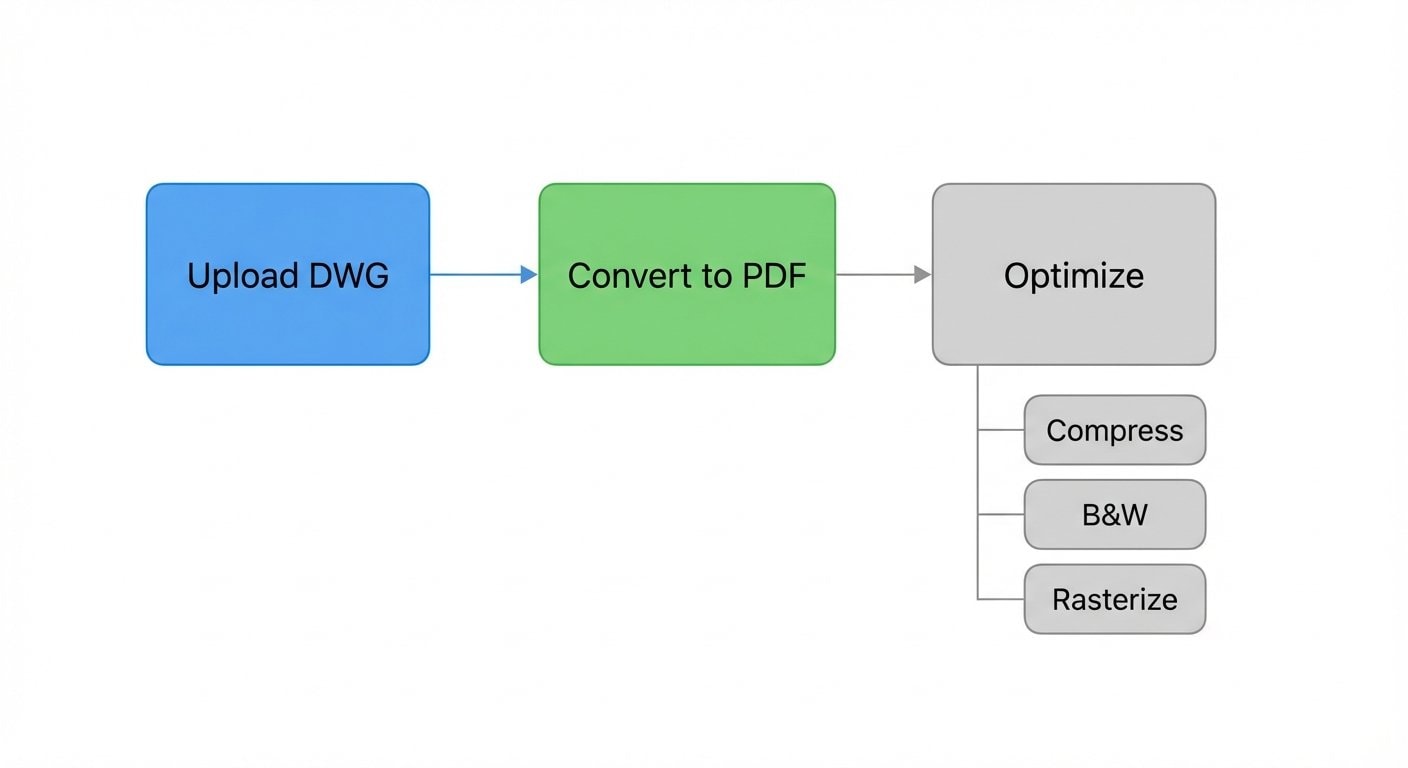
CAD 圖紙轉 PDF 後,檔案大小可能出乎意料地大。這是因為 DWG 中的向量資料在轉換過程中可能被柵格化(尤其是包含大量填充、漸層或嵌入圖片的圖紙),導致 PDF 體積膨脹。
檔案太大?壓縮一下
用 壓縮 PDF 可以在保持可讀性的前提下大幅縮小檔案體積。對於工程圖紙,中等壓縮級別通常就夠了——線條和文字仍然清晰,但檔案可能縮小 50%–80%。
防止向量資訊洩露
如果你不希望 PDF 中保留可編輯的向量路徑(比如競標方案不想被提取 CAD 資料),可以用 PDF 柵格化 將所有頁面轉為圖片型 PDF。柵格化後,向量資料不再可提取,但檔案體積會增大——之後再用 壓縮 縮小即可。
轉為黑白圖紙
彩色圖紙列印成本高,且很多歸檔要求黑白版本。用 PDF 黑白化 可以將彩色圖層統一轉為灰階,減少列印墨量的同時也能縮小檔案體積。
常見問題
DWG 和 DXF 有什麼區別?
DWG 是 AutoCAD 的原生二進位格式,包含完整的圖層、區塊定義、佈局等資訊。DXF(Drawing Exchange Format)是 ASCII 或二進位的交換格式,主要用於不同 CAD 軟體之間的資料交換。兩者都可以轉換為 PDF。
轉換後尺寸標注模糊怎麼辦?
這通常是解析度不足導致的。如果工具支援,嘗試選擇更高的 DPI 輸出。對於包含精細標注的大幅面圖紙(A0/A1),建議至少使用 300 DPI。
轉換後字型顯示不正確?
DWG 檔案可能引用了本機安裝的 SHX 字型或 TrueType 字型。線上轉換工具的字型庫可能不包含所有字型,這時會用預設字型替代。如果字型準確性至關重要,建議在本機 CAD 軟體中「列印到 PDF」並嵌入所有字型,再上傳做後續處理。
多佈局(Layout)的 DWG 怎麼處理?
AutoCAD 中一個 DWG 檔案可能包含模型空間和多個佈局(Layout)標籤頁。轉換時通常會將每個佈局輸出為一個 PDF 頁面。如果只需要特定佈局,建議在 CAD 中先整理好再轉換。