
手上有一份 PDF 格式的簡報,可能是同事分享的、客戶寄來的,也可能是從會議網站下載的。現在你需要修改內容、調整順序,或重用其中的投影片。最快的路徑:
- 上傳 PDF
- 如果是掃描件/拍照件,確認啟用 OCR
- 下載可編輯的
.pptx
快速判斷:你的 PDF 是哪一種?
- 能選取文字(滑鼠可以框選並反白):可直接轉換,文字與版面會原樣保留。
- 無法選取文字(掃描件/照片/截圖合成):轉換時啟用 OCR,圖片中的文字會被識別並放入可編輯的投影片。
- 混合型(部分頁面是掃描件,部分是原生 PDF):OCR 會自動處理,原生頁面直接轉,掃描頁面做識別。
3 步完成轉換
- 打開 PDF 轉 PPT
- 上傳 PDF(最大 50 MB,支援多頁)
- 系統偵測到掃描頁面後會提示是否啟用 OCR,確認後下載
.pptx
每一頁 PDF 對應一張 PowerPoint 投影片,文字、圖片、版面會盡可能還原。
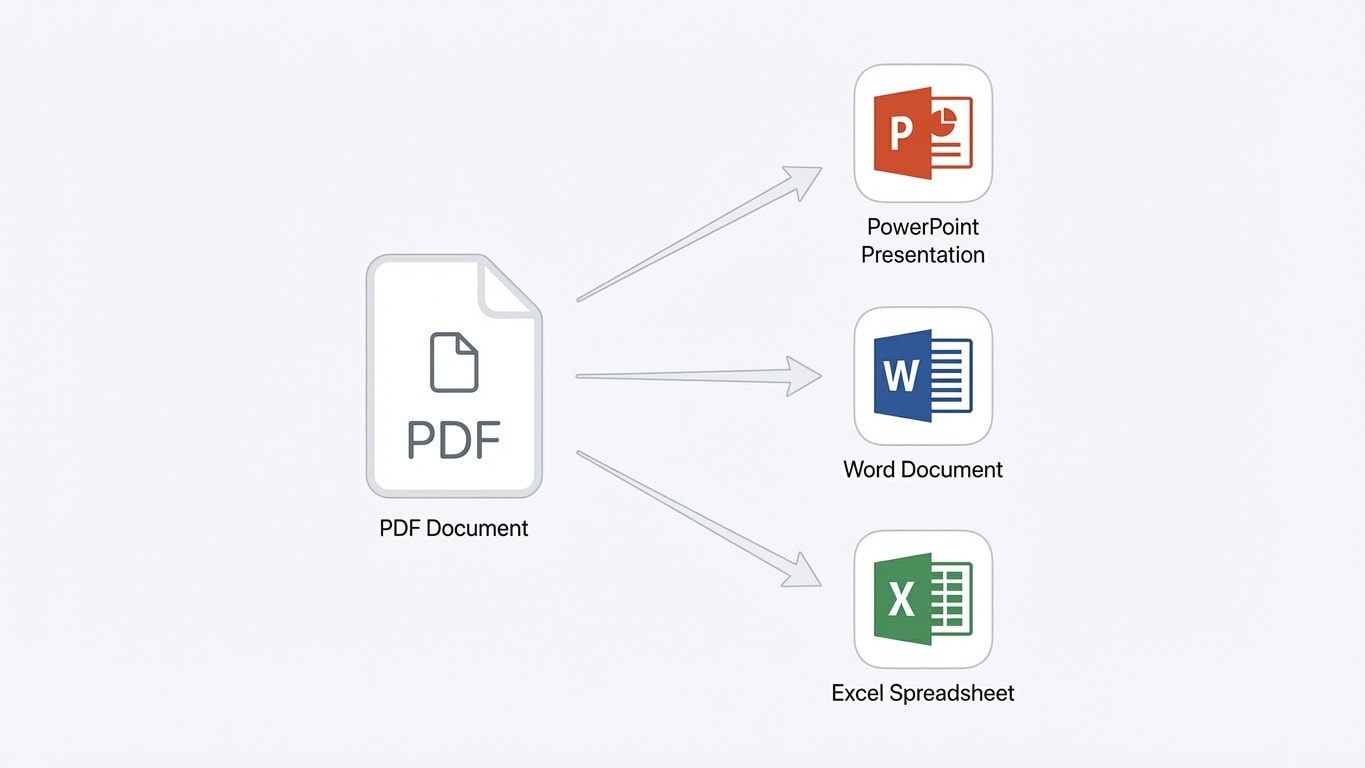
選對輸出格式:不是所有情境都該轉 PPT
| 你的需求 | 推薦格式 | 推薦工具 |
|---|---|---|
| 編輯投影片、加動畫、上台簡報 | PowerPoint(.pptx) | PDF 轉 PPT |
| 修改段落、重排文字內容 | Word(.docx) | PDF 轉 Word |
| 擷取表格與資料 | Excel(.xlsx) | PDF 轉 Excel |
| 只要文字(翻譯/檢索/餵給 AI) | 純文字 | PDF 轉文字 |
| 保持外觀,但可搜尋/複製 | 可搜尋 PDF | OCR 可搜尋化 |
掃描件轉 PPT:OCR 前處理技巧
掃描件(投影照片、列印稿回掃、截圖合成的 PDF)需要 OCR 才能變成可編輯投影片。幾個提升識別率的關鍵步驟:
轉換前:提升來源檔案品質
- 解析度要夠:300 DPI 掃描比手機拍照效果好得多。若能重新掃描,優先使用掃描器。
- 校正傾斜頁面:傾斜的掃描件會造成文字行錯亂。用 PDF 頁面整理 旋轉到正確方向。
- 裁掉黑邊與背景:桌面背景、黑邊、陰影都是雜訊。先用 裁剪 PDF 再轉換。
- 文字偏淡時提升對比:淺色背景上的淺色文字,可用 黑白/灰階轉換 提升對比度。
換一份更清晰的來源檔案,比調整任何參數都有效
如果能拿到原始 .pptx 檔案,直接使用它。若只有 PDF,提升掃描品質是最值得做的一步。
OCR 語言一定要選對
系統提示啟用 OCR 時,務必選擇正確語言。語言選錯是識別錯誤的首要原因,例如中文投影片只選英文,錯誤率會暴增。中英混排的素材兩種都要勾選。
轉換效果:哪些保留得好,哪些要手動調整
PDF 轉 PPT 會把每一頁重建為一張投影片。以下是對實際效果的合理預期:
通常還原度高的:
- 文字內容與基本格式(字級、粗體、斜體)
- 圖片的位置與大小
- 簡單版面(標題 + 要點列表、單欄佈局)
可能需要手動調整的:
- 複雜的多欄佈局或重疊元素
- 自訂字體(若系統未安裝,會被替換為預設字體)
- 動畫與切換效果(PDF 不儲存這些資訊,需要在 PPT 中重新加入)
- 嵌入的影片或互動元素(在 PDF 中已是靜態)
現實預期
PDF 是「最終輸出格式」,它儲存的是外觀,不是結構。轉換本質是從視覺版面反推投影片結構,對常規簡報效果很好,但不可能完美還原所有設計細節。複雜 Deck 請預留 5~10 分鐘手動微調。
典型情境
會議/講座的 PDF 投影片
這類通常是由 PowerPoint 或 Keynote 匯出的原生 PDF,文字可選取,版面乾淨。直接轉換效果很好。轉換後你可以:
- 新增自己的筆記或批註
- 擷取特定投影片到自己的 Deck
- 在 PowerPoint 中重新排列順序
客戶/供應商寄來的商務簡報
商務簡報通常有品牌版面、Logo、圖表與自訂配色。轉換後視覺結構會保留,但可能需要:
- 重新指定品牌字體(PDF 中嵌入的字體在你的系統上可能沒有)
- 重建圖表(若在 PDF 中已被扁平化為圖片)
掃描的培訓資料/列印講義
這類需要 OCR。推薦流程:
大檔案只需要其中幾頁
不需要轉換整份檔案,例如你只需要第 5~12 頁:
轉換後的常見後續操作
拿到可編輯的 .pptx 後,你可能還需要把它轉回 PDF 用於分享或歸檔:
- 編輯後重新匯出:在 PowerPoint 中修改完成後,用 PPT 轉 PDF 生成乾淨的交付檔案
- 檔案太大:圖片很多的大 Deck 轉回 PDF 後,用 PDF 壓縮 縮小體積
- 防止被改:用 PDF 加密/權限 限制編輯、複製或列印
- 加浮水印標示:分發前用 添加浮水印 標註歸屬
常見問題
OCR 識別錯誤很多怎麼辦?
三個排查方向:
- 語言是否選對:中文素材請確保勾選中文,中英混排兩種都要選。
- 來源檔案品質:模糊、反光、陰影重的掃描件,識別精度天生受限。能重新掃描(300 DPI)就重新掃。
- 前處理:先 裁剪 黑邊,再 黑白化 提升對比,然後再轉換。
轉出來的 PPT 字體和原檔案不一樣?
PDF 可以嵌入字體,但若你的系統沒有安裝這些字體,PowerPoint 會以預設字體替換。解法:安裝原始字體,或在 PowerPoint 的「取代字體」功能中手動指定。
加密的 PDF 能轉嗎?
如果設定了開啟密碼(使用者密碼),上傳時需要輸入密碼。若只有權限限制(禁止複製/列印),系統會自動處理,直接上傳轉換即可。
PDF 轉 PPT 和 PDF 轉 Word 有什麼差別?
PDF 轉 PPT 以「每頁一張投影片」的方式重建,適合簡報編輯(逐頁結構、備註區)。PDF 轉 Word 會生成連續排版的文件,適合段落級編輯。請依實際用途選擇。
檔案太大上傳不了怎麼辦?
上傳限制為 50 MB。若 PDF 超過: