
拿到一個 .caj 檔案,打不開、無法標註、文獻管理器也不認?用 CAJ 轉 PDF 上傳即可線上轉換——無需安裝 CAJViewer,Mac / Linux / 手機都能用。
10 秒判斷:你的情況適合哪種方案?
- 手上有 CAJ 檔案,想快速轉 PDF → 直接用 線上轉換,最省事。
- 論文還沒下載,想直接拿到 PDF → 試試油猴腳本從知網取得原生 PDF(見下文)。
- 轉換後亂碼 / 沒目錄 → 跳到「轉換後常見問題修復」章節。
CAJ 是什麼?為什麼需要轉換
CAJ(China Academic Journal)是中國知網(CNKI)的專有學術文獻格式。它在 1990 年代末網路頻寬匱乏的背景下誕生,透過分層壓縮和內建 DRM 實現了高壓縮比和版權控制——在撥號上網時代確實有其價值。
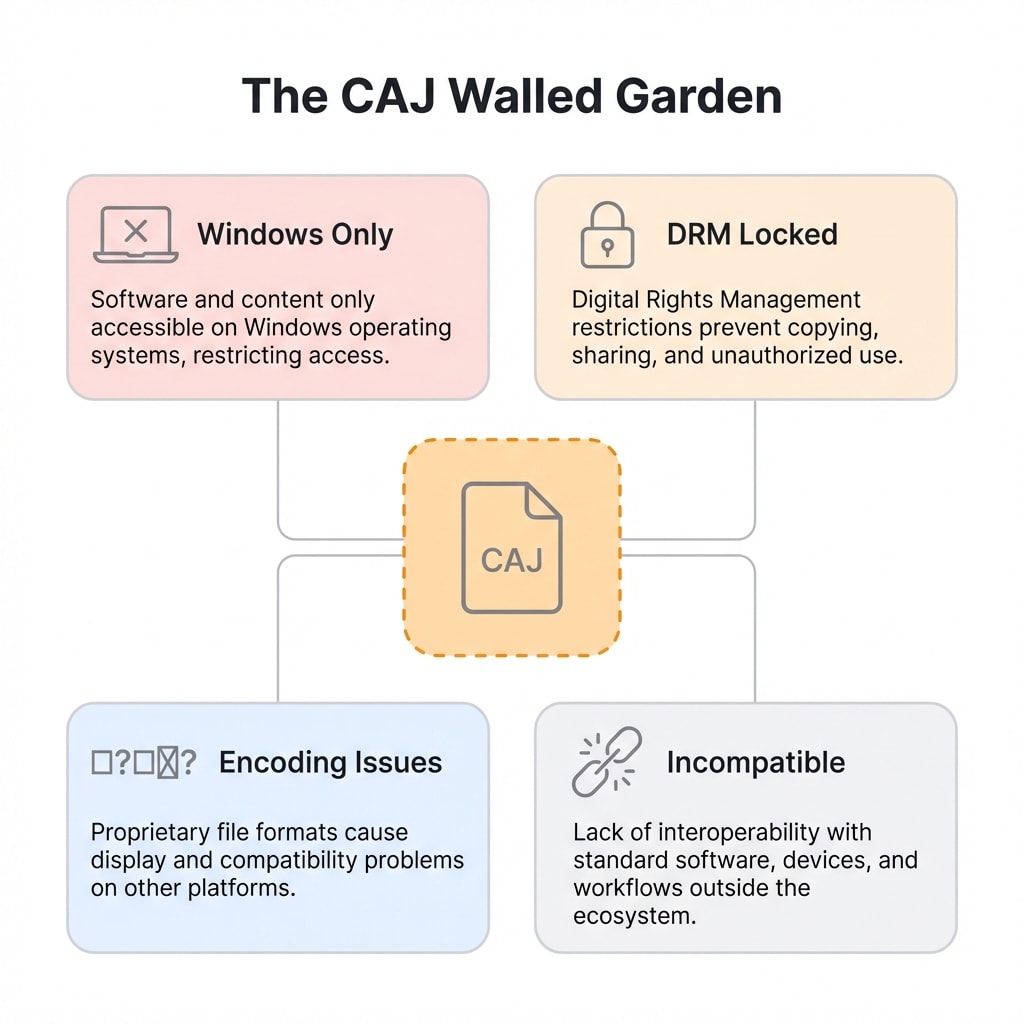
但如今,它給使用者帶來的不便已經很明顯:
| 痛點 | 具體表現 |
|---|---|
| 平台受限 | CAJViewer 主要支援 Windows,macOS / Linux / 行動端體驗較差 |
| 文獻管理器不相容 | Zotero、Mendeley、EndNote 無法直接匯入 CAJ 格式 |
| 文字複製異常 | 非標準編碼映射導致複製貼上時可能出現亂碼 |
| 多裝置同步困難 | DRM 機制限制了跨裝置的自由閱讀和標註同步 |
將 CAJ 轉為通用的 PDF 格式,是解決上述問題最直接的方式——PDF 作為 ISO 國際標準,幾乎所有裝置和軟體都能開啟,也能無縫對接各類文獻管理和標註工具。
線上轉換:3 步完成
CAJ 轉 PDF 支援直接上傳 .caj 檔案並轉換為標準 PDF。
第 1 步:上傳 CAJ 檔案
開啟 CAJ 轉 PDF,將檔案拖入上傳區域。
第 2 步:等待自動轉換
工具在背景解析 CAJ 檔案並重新封裝為 PDF——無需手動干預。
第 3 步:下載並驗證
轉換完成後下載 PDF,建議檢查:
- 逐頁翻閱,確認內容完整
- Ctrl+F 測試文字是否可搜尋
- 圖表、公式是否正常顯示
轉完之後可以做什麼?
- 匯入 Zotero / Mendeley 管理文獻、自動擷取詮釋資料
- 用 PDF 轉 Word 匯出可編輯版本
- 用 PDF 轉文字 擷取純文字餵給 AI 摘要
- 用 壓縮 PDF 縮小體積後透過郵件傳送
進階技巧:從知網直接取得 PDF
如果你的論文還沒下載,有一種方法可以跳過 CAJ 直接拿到原生 PDF。
在瀏覽器中安裝 Tampermonkey(油猴)擴充功能,搜尋並啟用知網 PDF 下載腳本。腳本會修改知網下載頁面的請求邏輯,導向提供 PDF 下載的介面。這樣取得的 PDF 是知網官方封裝的,文字層精度和連結完整性都很好。
注意事項
油猴腳本依賴知網的介面結構,可能因知網更新而失效。且僅適用於「還沒下載」的情境——如果手上已經有 .caj 檔案,直接用 線上轉換 即可。
虛擬列印:轉換失敗時的兜底方案
極少數 CAJ 檔案因加密強度或格式特殊,任何轉換工具都可能失敗。這時可以用虛擬列印作為兜底:
- 用 CAJViewer 開啟檔案(推薦 7.2 版本,列印相容性更好)
- 選擇 Microsoft Print to PDF 虛擬印表機
- 設定高品質 DPI 輸出並儲存
這種方式透過作業系統的列印引擎渲染頁面,能繞過大部分格式相容問題,排版也比較精確。但會遺失原始目錄書籤,需要後續手動重建(見下文)。
轉換後常見問題修復
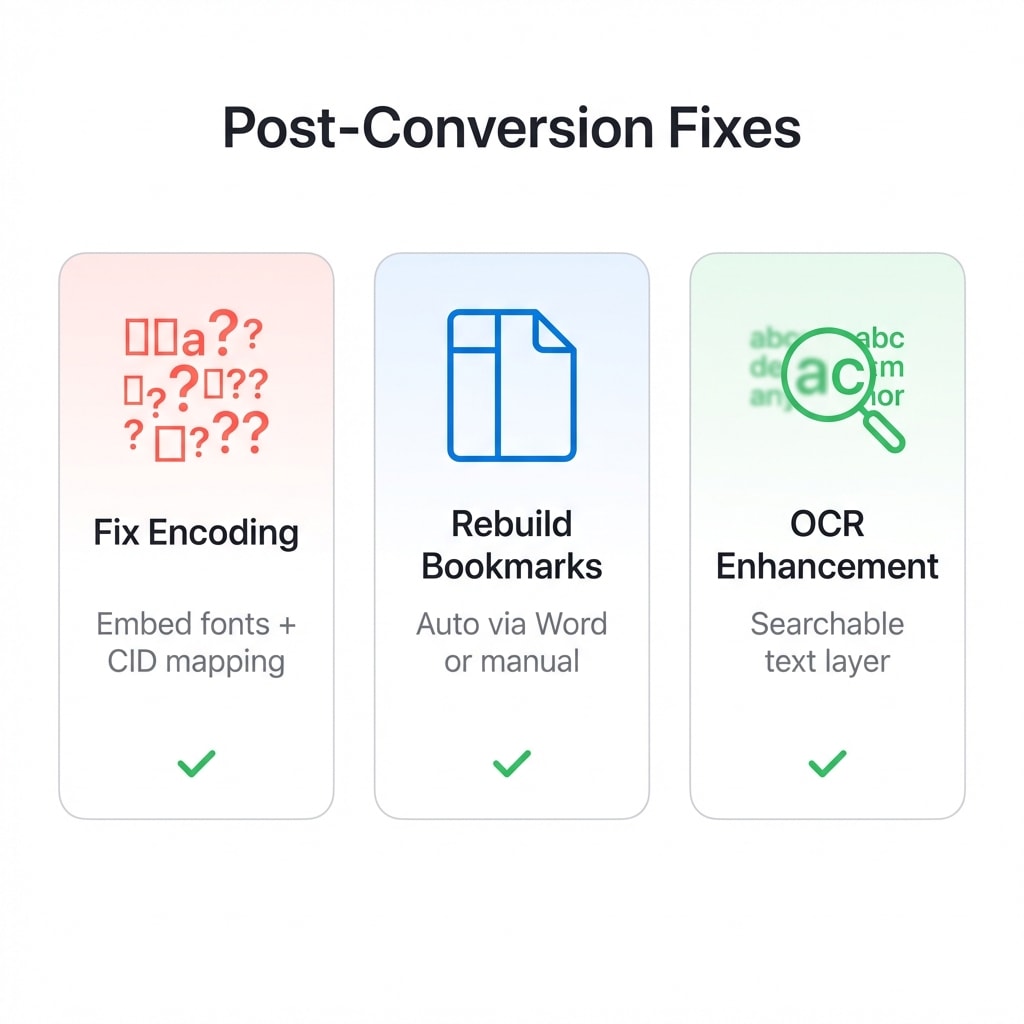
大多數 CAJ 檔案可以順利轉換,但由於 CAJ 使用了非標準的編碼和私有資料結構,少數檔案可能需要轉換後做一些修復。
亂碼:字元編碼映射問題
CAJ 儲存字元時使用了非標準編碼表,轉換後的 PDF 在渲染時可能出現方塊字或亂碼。
可以嘗試的修復方式:
- 如果是掃描件構成的 CAJ,轉換後用 OCR 重新辨識文字層,通常能解決大部分亂碼
- 在 PDF 編輯軟體中選擇「嵌入所有字型」重新儲存
- 對英文字型異常的情況,嘗試強制指定 CID(字元集識別碼)字型映射
目錄書籤遺失
部分轉換方式(尤其是虛擬列印)會遺失原有的側邊欄目錄,對幾百頁的博士論文來說不太方便。
重建方法:
- 透過 Word 中轉:用 PDF 轉 Word 匯出 → 在 Word 中利用標題樣式自動產生目錄 → 再匯出回 PDF
- 手動新增:用 PDF 編輯器為各章節手動新增書籤跳轉
掃描件文字不可搜尋
如果原始 CAJ 是由掃描頁構成的影像型文件,轉換後的 PDF 依然無法搜尋文字。使用 OCR 進行全文辨識,可以產生可搜尋的透明文字層。
OCR 辨識效果取決於掃描品質
字跡清晰、背景乾淨的掃描件辨識率通常很高。複雜排版(多欄、表格巢狀、手寫批註混排)可能需要手動微調。
常見情境速查
| 你的情況 | 建議做法 | 說明 |
|---|---|---|
| 手上有 CAJ 檔案,想快速閱讀 | 線上轉換 | 零安裝,手機也能用 |
| 論文還沒下載,想直接拿 PDF | 油猴腳本(見上方) | 取得知網原生 PDF,文字層品質高 |
| 轉換失敗 / 極端加密檔案 | 虛擬列印(見上方) | 利用作業系統渲染引擎兜底 |
| 轉換後想匯入文獻管理器 | 轉 PDF 後匯入 Zotero / Mendeley | PDF 格式被所有主流文獻管理器支援 |
| 轉換後需要編輯內容 | 轉 PDF → 轉 Word | 匯出可編輯版本 |
| 轉出來有亂碼 | OCR 或嵌入字型 | 見「轉換後修復」章節 |
| 掃描件型論文,文字不可搜尋 | 轉 PDF → OCR | 產生可搜尋文字層 |
| PDF 太大,郵件寄不了 | 轉 PDF → 壓縮 | 縮小體積,滿足上傳限制 |