
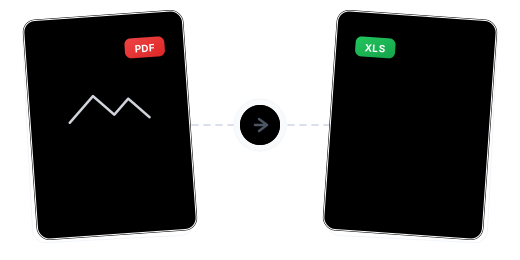
Không chỉ chuyển đổi: làm bảng PDF của bạn thực sự sống động
Khôi phục cấu trúc bảng chính xác

OCR tích hợp cho bảng scan

Chuyển đổi linh hoạt với hai chế độ

Tiếp tục xử lý sau khi chuyển đổi

Tệp được xóa sau khi xử lý

Chạy ngay trên trình duyệt của bạn

Chuyển PDF sang Excel chỉ với 3 bước

Tải lên PDF của bạn
Nhấp Chọn tệp hoặc kéo thả PDF vào không gian làm việc an toàn.

Chọn chế độ chuyển đổi
Mặc định hệ thống dùng chế độ Văn bản để trích xuất dữ liệu bảng trực tiếp. Với tài liệu scan, hãy chuyển sang chế độ OCR và chọn ngôn ngữ nhận diện.

Tải xuống tệp Excel có thể chỉnh sửa
Quá trình chuyển đổi hoàn tất trong vài giây. Tải tệp XLSX và mở bằng Microsoft Excel, Google Sheets hoặc WPS Office.
Câu hỏi thường gặp về chuyển PDF sang Excel
Cấu trúc bảng có được giữ nguyên không?
Công cụ chuyển đổi của chúng tôi khôi phục cấu trúc bảng gốc sát nhất có thể, gồm bố cục hàng-cột, ô gộp và kiểu đường viền. Với bảng cực kỳ phức tạp (ví dụ bảng lồng nhiều tầng), có thể cần điều chỉnh nhẹ trong Excel.
Tôi có thể chuyển bảng PDF scan không?
Có. Chọn 'OCR mode' khi chuyển đổi — hệ thống tự động nhận diện dữ liệu bảng trong PDF scan và PDF chụp ảnh, chuyển chữ trong ảnh thành ô Excel có thể chỉnh sửa. Hỗ trợ tiếng Anh, Trung, Nhật, Hàn, v.v.
Công thức có được giữ lại không?
PDF không chứa công thức mà chỉ lưu giá trị hiển thị. Tệp Excel sau chuyển đổi chỉ có dữ liệu số; bạn cần thêm lại công thức thủ công.
Khác biệt giữa chế độ Văn bản và OCR là gì?
Chế độ Văn bản chỉ trích xuất phần văn bản có thể chọn trong PDF — nhanh và độ trung thực cao nhất, lý tưởng cho PDF tạo số. Chế độ OCR nhận diện văn bản trong ảnh — phù hợp PDF scan, chụp ảnh hoặc PDF dạng ảnh.
Giới hạn của gói miễn phí là gì?
Người dùng miễn phí có thể chuyển PDF tối đa 50MB và 300 trang, không watermark. Cần hơn? Nâng cấp Pro để xử lý tệp đến 2GB.
Chuyển PDF chứa dữ liệu tài chính có an toàn không?
Tệp của bạn được bảo vệ an toàn. Dữ liệu được truyền bằng mã hóa 256-bit, xử lý trên máy chủ tại EU tuân thủ GDPR, và bị xóa vĩnh viễn sau khi xử lý.
Sau khi chuyển đổi, tôi có thể xử lý tiếp không?
Có. Sau khi chuyển đổi, hệ thống sẽ gợi ý các công cụ tiếp theo như nén, gộp và chuyển Word. Nhấp để tiếp tục — không cần tải lên lại.
Hướng dẫn liên quan
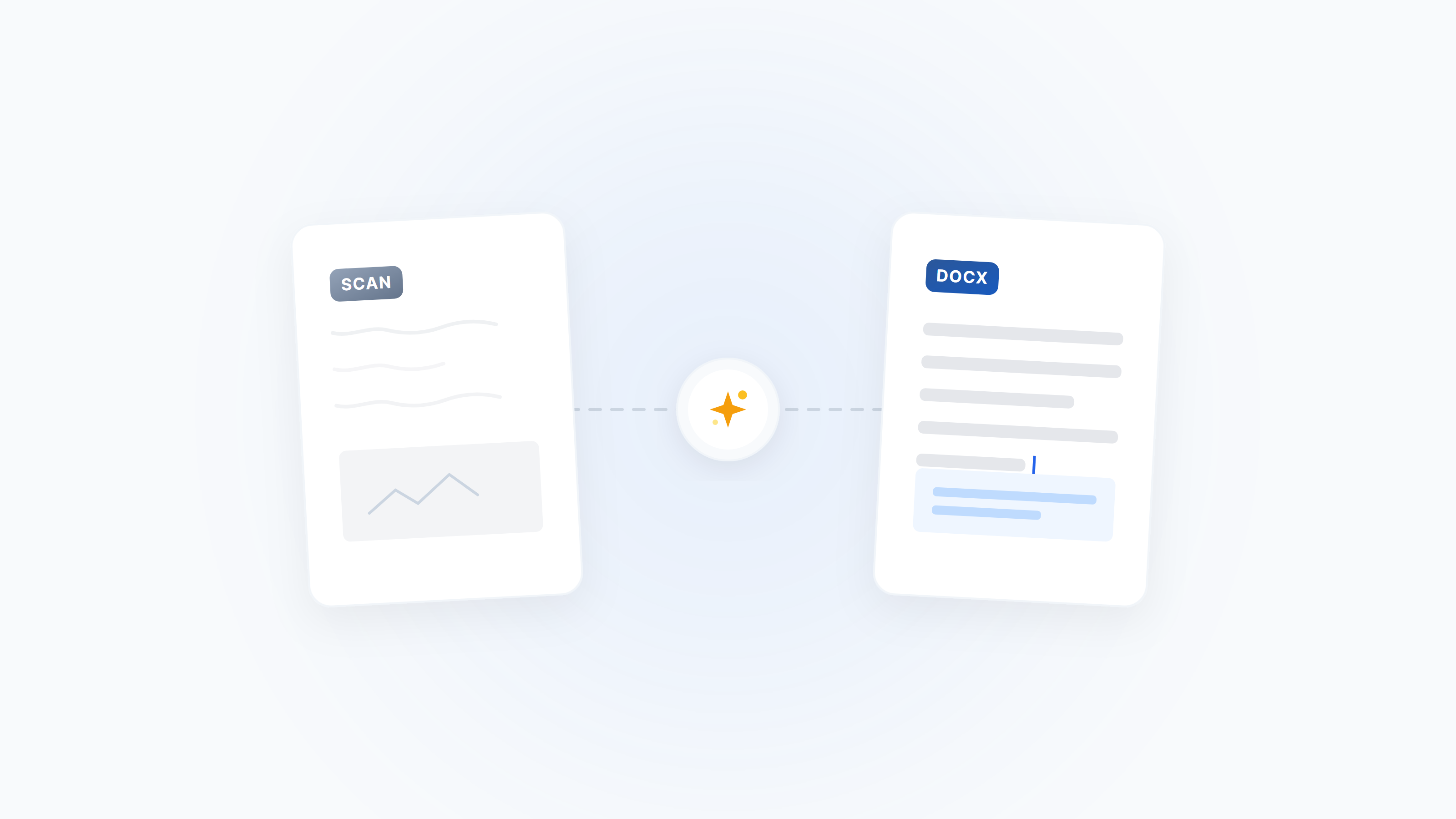
PDF scan sang Word chỉnh sửa được: hướng dẫn đầy đủ (OCR + dàn trang)
Biến PDF dạng scan/ảnh thành Word có thể chỉnh sửa: kiểm tra OCR 10 giây, tiền xử lý, lỗi thường gặp và cách xử lý ổn định.
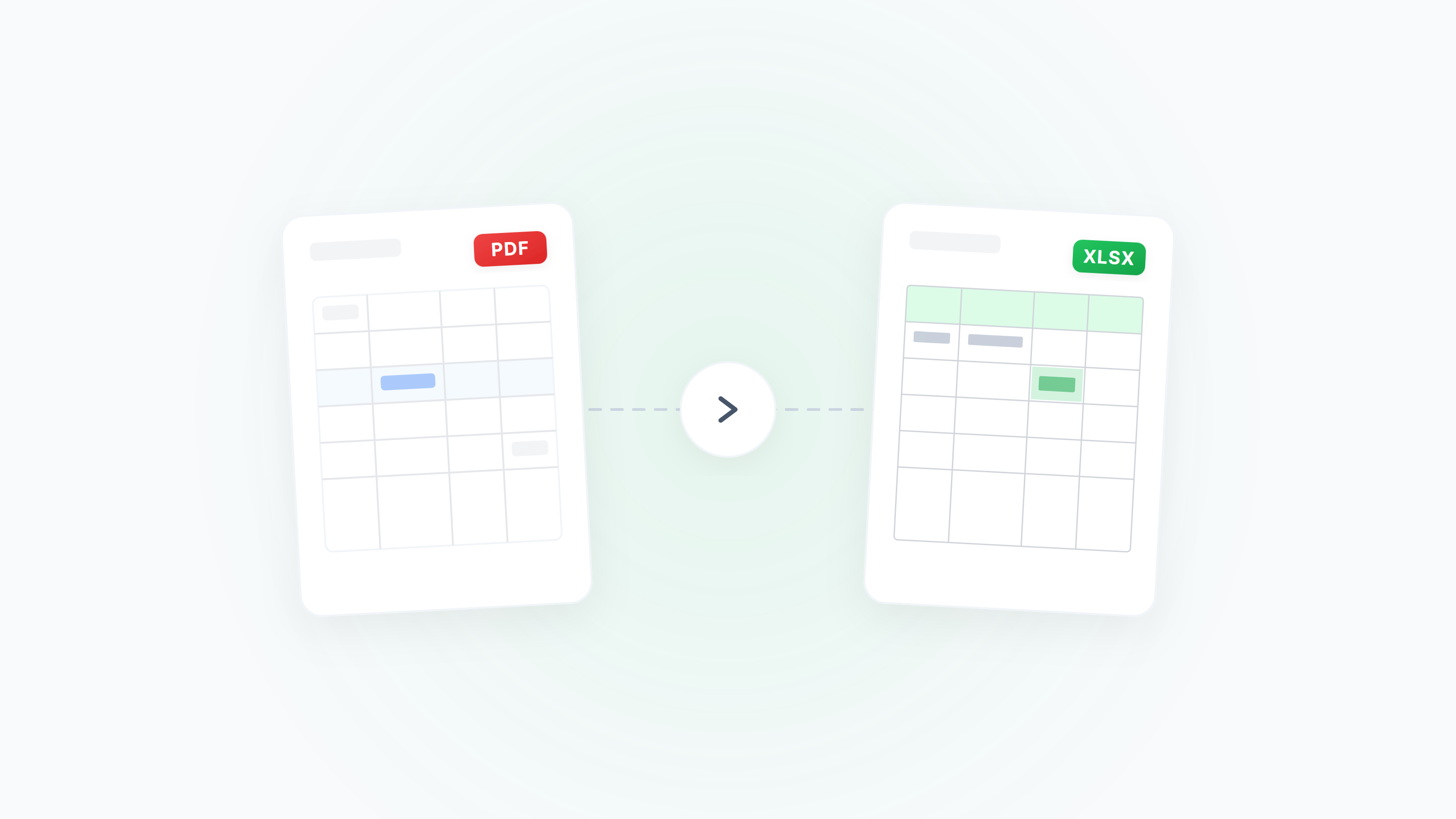
Sao kê ngân hàng PDF sang Excel — trích xuất chính xác, OCR và ẩn dữ liệu
Chuyển PDF sao kê/tài khoản/hóa đơn thành Excel có thể chỉnh sửa với độ chính xác cao. Bao gồm OCR cho bản scan, căn chỉnh tiêu đề, nhận diện tiền tệ/ngày tháng, xử lý hàng loạt và quyền riêng tư.
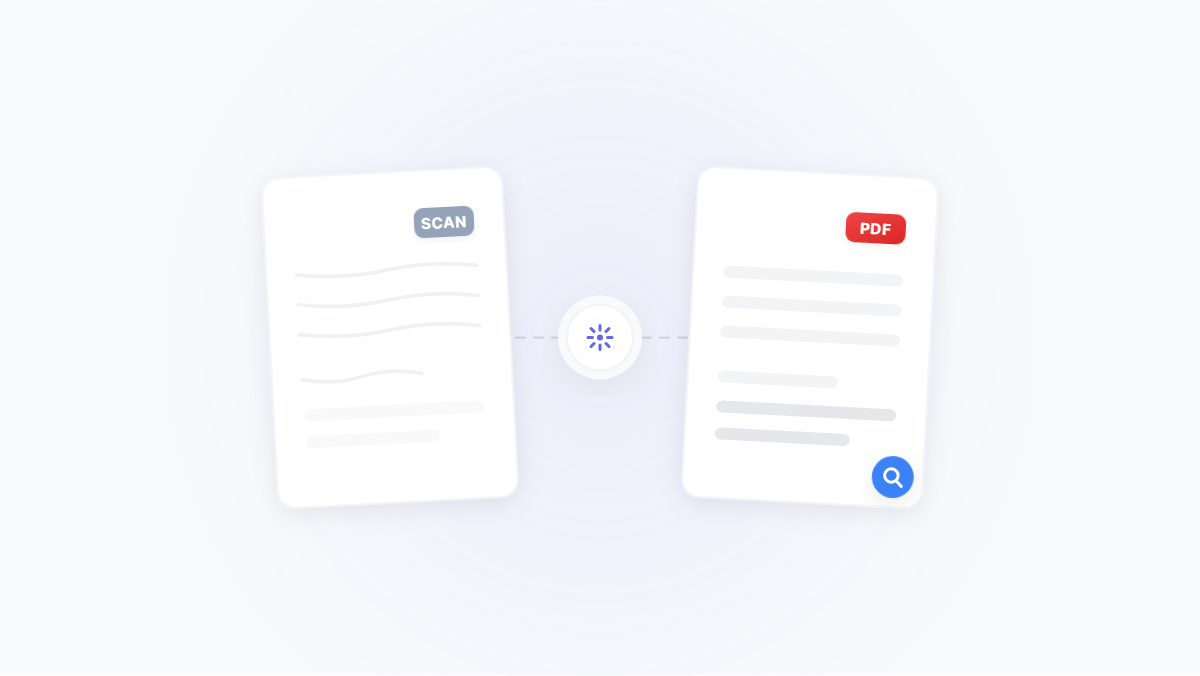
Biến PDF quét thành có thể tìm kiếm: hướng dẫn thực hành OCR (độ chính xác & dung lượng)
Chuyển PDF dạng ảnh/quét thành văn bản có thể tìm kiếm và sao chép — gồm tiền xử lý, chọn ngôn ngữ, nhận dạng bảng, định dạng xuất và nén.