
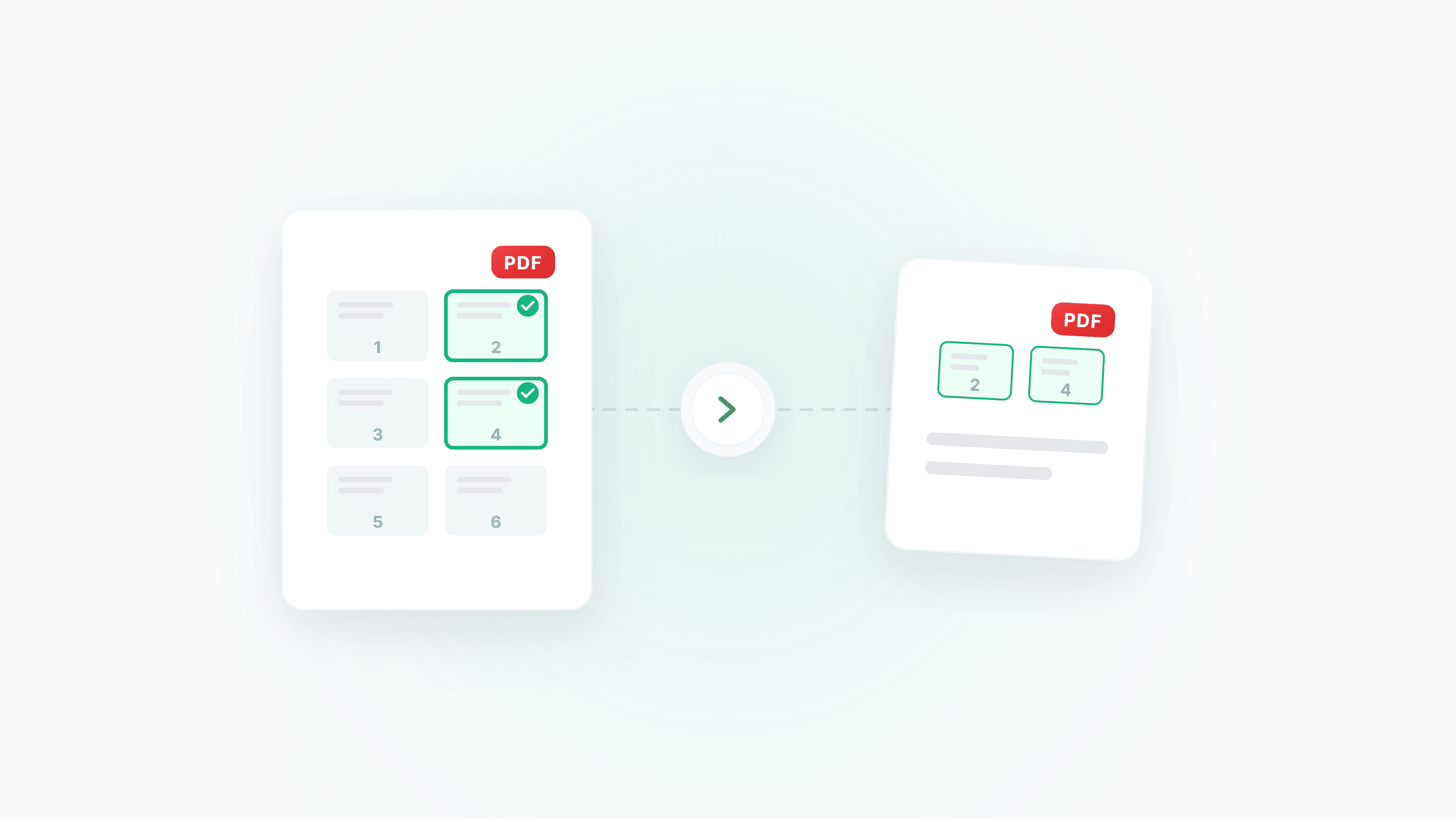
Нужны только страницы 3, 17 и 42 из PDF на 100 страниц? Или хотите удалить из документа пустые страницы и обложку? С помощью извлечения страниц и удаления страниц можно точно управлять каждой страницей. А через упорядочивание страниц можно перетаскиванием менять порядок.
Что вы хотите сделать?
- Выбрать несколько страниц из длинного документа → Используйте извлечение страниц
- Удалить пустые страницы/обложку/ненужные страницы → Используйте удаление страниц
- Изменить порядок страниц → Используйте упорядочивание страниц
- Разбить на несколько PDF через фиксированный интервал → Используйте разделение PDF
Извлечение vs удаление vs разделение: что выбрать?
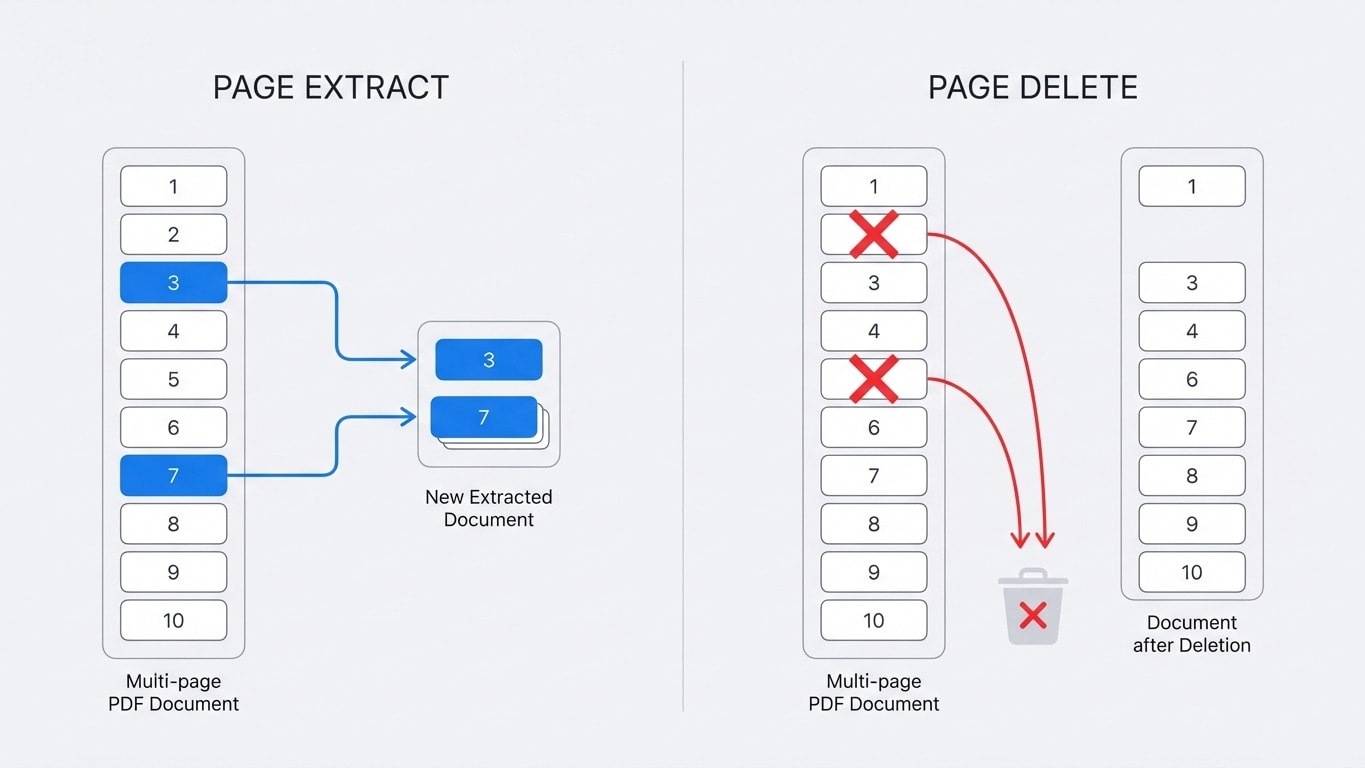
Эти три операции часто путают, но они решают разные задачи:
| Операция | Какой результат нужен | Когда использовать | Рекомендуемый инструмент |
|---|---|---|---|
| Извлечение | Выбрать нужные страницы из большого документа и создать новый PDF | Вынести страницу подписи из договора, извлечь конкретный раздел | Извлечение страниц |
| Удаление | Убрать ненужные страницы из документа | Удалить пустые страницы, убрать обложку/рекламные страницы | Удаление страниц |
| Разделение | Разрезать один документ на несколько отдельных PDF | Разделить по разделам, по N страниц в файл | Разделение PDF |
| Упорядочивание | Сохранить все страницы, но изменить порядок | Переставить страницы местами, вставить пустые страницы | Упорядочивание страниц |
Практическое правило
- Нужных страниц меньше, чем ненужных → используйте извлечение (выберите то, что нужно)
- Нужных страниц больше, чем ненужных → используйте удаление (уберите лишнее)
- Нужно разделить на несколько файлов → используйте разделение
Сценарий 1: извлечение страницы подписи из договора
Для архивирования договора/соглашения часто нужна только страница подписи. Не нужно открывать весь документ, просто:
- Загрузите файл в извлечение страниц
- Найдите страницу подписи в миниатюрах и выберите её
- Экспортируйте в новый PDF
В итоговом PDF останутся только выбранные страницы: файл станет заметно меньше, его удобнее архивировать и отправлять.
Сценарий 2: удаление пустых страниц в сканах
При двустороннем сканировании часто появляются пустые страницы. Они не несут информации, увеличивают размер файла и ухудшают чтение.
- Загрузите файл в удаление страниц
- Найдите пустые страницы в превью миниатюр
- Отметьте их для удаления
- Скачайте очищенный PDF после обработки
Удаление не изменяет исходный файл
Удаление страниц создаёт новый PDF, а исходный файл не изменяется. Если ошиблись, просто заново загрузите оригинал.
Сценарий 3: извлечение раздела из длинного документа
Из технического руководства на 200 страниц вам нужен только один раздел (например, страницы 45–72):
- Загрузите файл в извлечение страниц
- В миниатюрах удерживайте Shift и выберите страницы 45–72 (непрерывный диапазон)
- Экспортируйте как отдельный PDF
Если нужно извлечь несколько несмежных разделов, можно выбрать несколько групп страниц. Они будут объединены по порядку в один новый PDF.
Сценарий 4: изменение порядка страниц
После объединения нескольких документов заметили, что порядок страниц нарушен? Или в отчёте от коллег сначала нужно показать выводы, а потом данные?
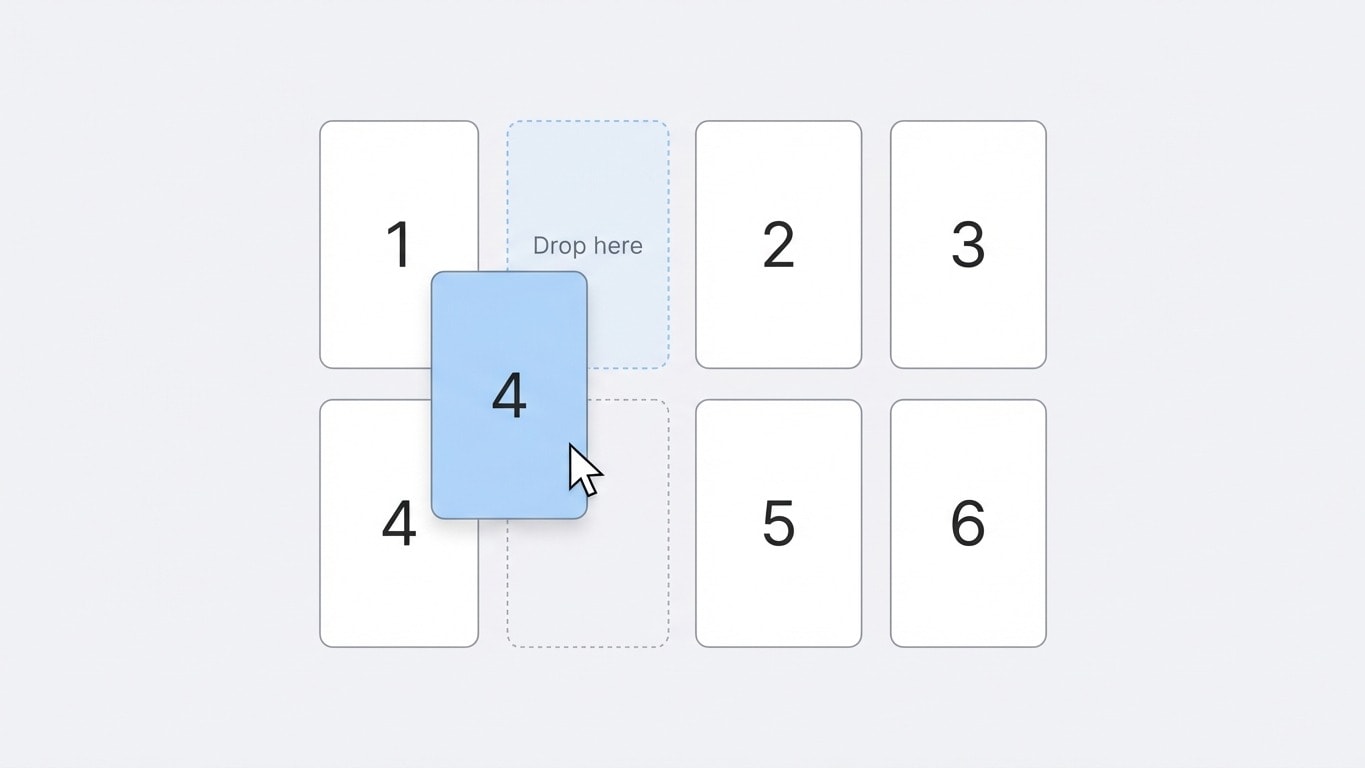
Упорядочивание страниц поддерживает работу перетаскиванием:
- Загрузите PDF, все страницы отобразятся миниатюрами
- Перетаскивайте миниатюры, чтобы менять порядок
- Также можно повернуть страницы с неверной ориентацией и дублировать нужные страницы
- После проверки экспортируйте результат
Шаги работы (универсально)
Для извлечения и удаления процесс почти одинаков:
- Загрузите PDF — перетащите файл или выберите его вручную
- Визуальное редактирование — все страницы показываются миниатюрами
- Извлечение: выберите страницы, которые хотите оставить
- Удаление: выберите страницы, которые хотите убрать
- Упорядочивание: перетаскивайте, чтобы менять порядок
- Обработка и скачивание — в один клик создайте новый PDF
Все операции без потерь: текст, изображения и качество вёрстки не меняются.
Использование вместе с другими инструментами
Извлечение/удаление страниц часто является этапом более длинного процесса:
| Сценарий | Шаги |
|---|---|
| Извлечь страницу подписи и сжать перед отправкой | Извлечь → Сжать |
| Удалить пустые страницы и затем объединить | Удалить → Объединить |
| Извлечь раздел и конвертировать в Word для редактирования | Извлечь → В Word |
| Изменить порядок и добавить водяной знак для архива | Упорядочить → Добавить водяной знак |
После завершения система предложит связанные инструменты для следующего шага, и вы сможете продолжить обработку в один клик без повторной загрузки файла.
Быстрый доступ к связанным инструментам
Извлечение страниц
Выберите нужные страницы из PDF и создайте новый файл.
Удаление страниц
Удалите ненужные страницы и оставьте только полезное содержимое.
Упорядочивание страниц
Переставляйте страницы перетаскиванием, поворачивайте и дублируйте их.
Разделение PDF
Разделите один PDF на несколько отдельных файлов по правилам.
Объединение PDF
Соберите несколько PDF после редактирования обратно в один файл.
Сжатие PDF
После извлечения/удаления файл всё ещё большой? Сожмите его.