
Quer converter um PDF em texto simples para enviar a uma IA? Use PDF para Texto para exportar num único passo — a ferramenta deteta automaticamente se o seu PDF contém texto selecionável ou se é uma digitalização, e solicita a seleção do idioma para OCR automático caso seja uma digitalização.
Qual é o tipo do seu PDF? (Verificação em 10 segundos)
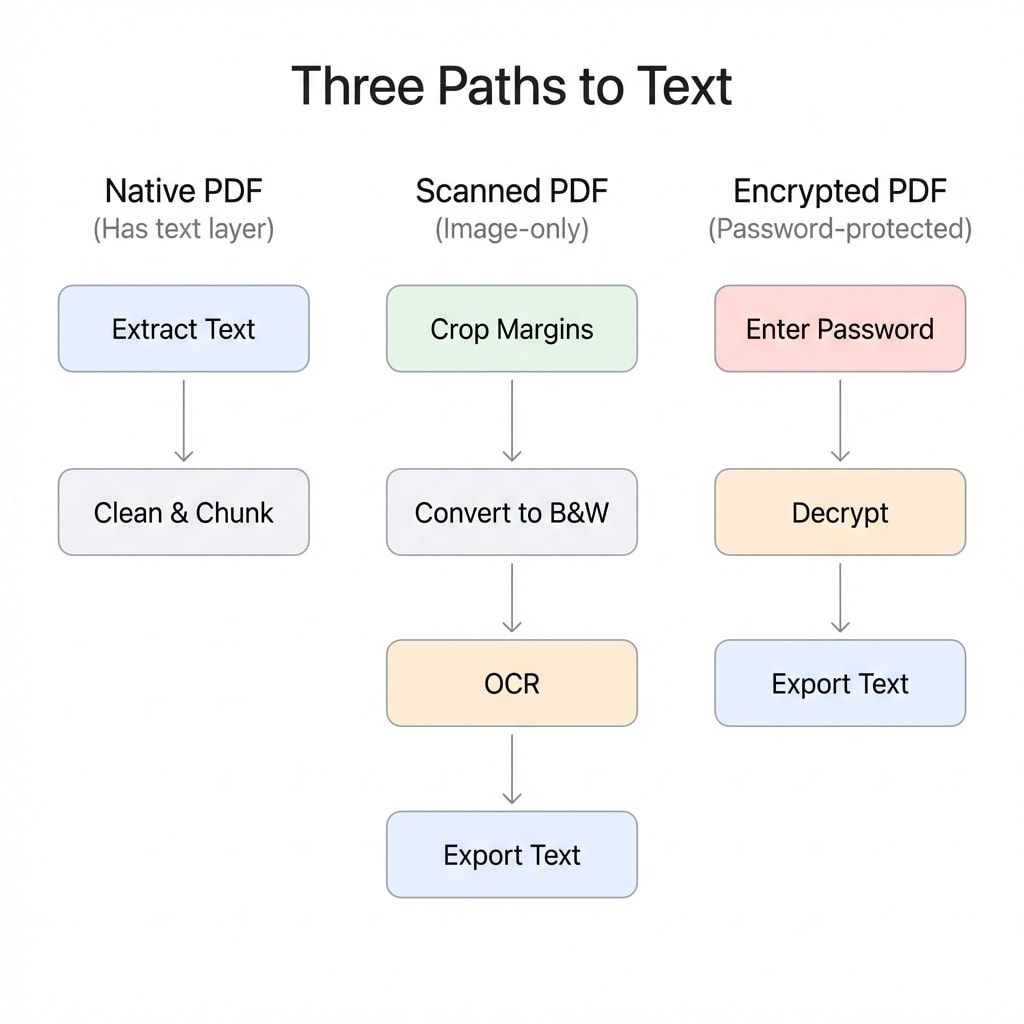
- Consegue selecionar texto e Ctrl+F funciona → PDF nativo — converta para texto diretamente.
- Não consegue selecionar texto, apenas blocos inteiros → PDF digitalizado / imagem — o OCR é acionado automaticamente durante a conversão.
- Aparece uma caixa de palavra-passe ao abrir → PDF encriptado — introduza a palavra-passe correta para continuar.
- Não tem certeza? Basta carregar — a ferramenta deteta e processa automaticamente.
Dois tipos de PDF, um único ponto de entrada
Todos os PDFs podem ser processados diretamente com PDF para Texto, mas o mecanismo interno difere:
PDF nativo (com texto)
Estes PDFs armazenam objetos de texto internamente — cada caractere tem codificação Unicode explícita e coordenadas de posicionamento. A ferramenta extrai a camada de texto diretamente, tornando o processo rápido e muito preciso.
A maioria das faturas eletrónicas, extratos bancários, artigos académicos (não digitalizados) e documentos governamentais que descarrega diariamente são PDFs nativos.
PDF digitalizado / imagem
Estes PDFs armazenam imagens internamente — cada página é essencialmente uma fotografia sem camada de texto. O OCR (Reconhecimento Ótico de Caracteres) deve primeiro "ler" o texto das imagens antes de poder exportá-lo.
Após carregar no PDF para Texto, a ferramenta deteta automaticamente a digitalização e solicita a seleção do idioma do documento (português/inglês/chinês, etc.), completando o OCR + exportação automaticamente.
A precisão do OCR depende da qualidade da digitalização
Digitalizações com texto nítido e fundo limpo geralmente apresentam taxas de reconhecimento muito elevadas. Layouts complexos (multicolunas, tabelas aninhadas, anotações manuscritas misturadas) podem necessitar de ajustes manuais nos resultados exportados.
PDF encriptado
Se o seu PDF requer palavra-passe para abrir (encriptação com palavra-passe de utilizador), surge uma caixa de palavra-passe após o carregamento — introduza a palavra-passe correta para continuar. Para PDFs com apenas restrições de edição/impressão (palavra-passe de proprietário), a ferramenta remove automaticamente as restrições sem passos adicionais.
Pré-processamento opcional: texto de saída mais limpo
Na maioria dos casos, a conversão direta para texto é suficiente. Mas se o seu PDF tiver os seguintes problemas, um pré-processamento simples pode melhorar significativamente os resultados:
Recortar cabeçalhos e rodapés
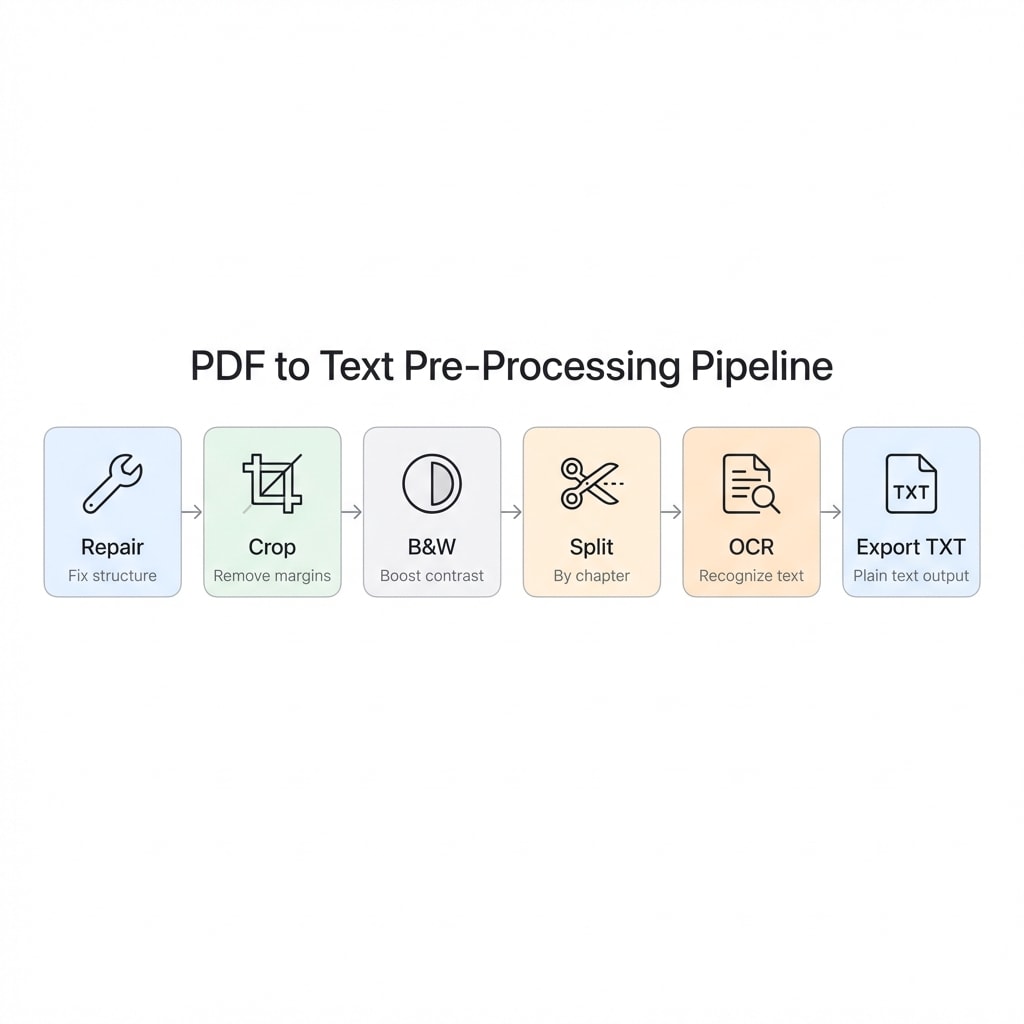
Recortar PDFCabeçalhos, rodapés e números de página repetidos em cada página aparecem repetidamente no TXT exportado, interferindo na compreensão do texto principal pela IA. Recortá-los torna o texto extraído muito mais limpo.
Converter para preto e branco (recomendado para digitalizações)
Conversão para preto e branco / escala de cinzasPara fotocópias, digitalizações a cores ou documentos com padrões de fundo/carimbos, a conversão para preto e branco aumenta o contraste e melhora a precisão do OCR.
Dividir documentos longos
Dividir PDFPara documentos com mais de 50 páginas (relatórios anuais, manuais técnicos), recomenda-se dividir por capítulos antes de converter para texto. Assim, cada ficheiro TXT corresponde a um tema independente — sem necessidade de divisão manual ao alimentar a IA, e evita-se exceder a janela de contexto do modelo.
Dicas para alimentar a IA
O TXT exportado pode ser enviado diretamente ao ChatGPT / Claude / Gemini e outros grandes modelos de linguagem. Algumas dicas práticas:
Primeiro resumir, depois aprofundar
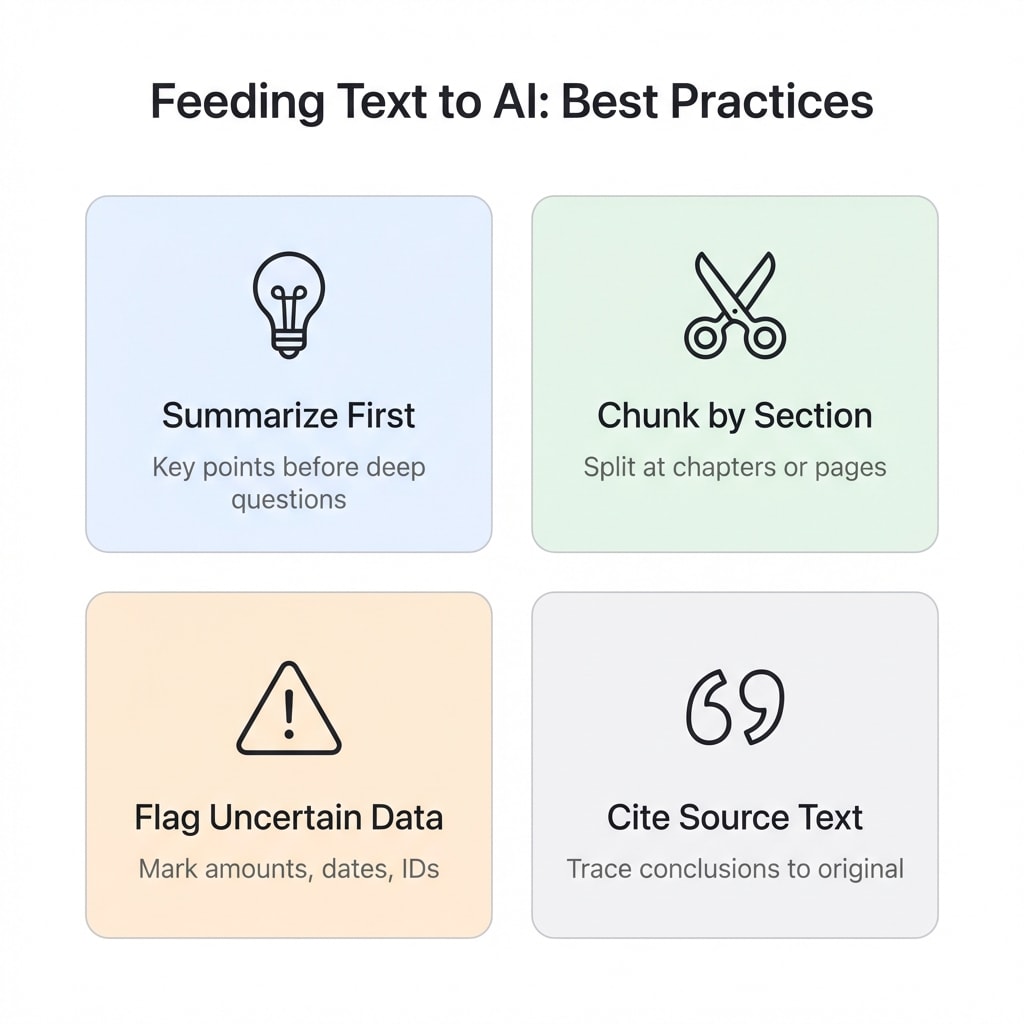
Peça ao modelo para produzir primeiro um resumo dos pontos-chave e depois faça perguntas de seguimento sobre pontos específicos — é mais eficaz do que perguntar tudo de uma vez. Esta estratégia aplica-se a praticamente todos os cenários — revisão de contratos, análise de artigos e interpretação de relatórios financeiros.
Alimentar documentos longos por blocos
Para documentos que excedem a janela de contexto do modelo, divida por capítulos ou páginas e alimente bloco a bloco, incluindo os intervalos de páginas para facilitar a referência. Se já usou Dividir PDF para dividir por capítulos no passo anterior, está pronto a usar.
Exigir verificação caractere a caractere para dados-chave
Para campos como valores contratuais, números de identificação e datas, indique explicitamente no seu prompt para "copiar literalmente e assinalar incertezas". A IA é excelente na compreensão semântica, mas tende a alucinar com números exatos — instruções explícitas reduzem significativamente a taxa de erro.
Um modelo de prompt pronto a usar
Com base no texto fornecido, produza:
- 5 pontos-chave (≤ 30 palavras cada)
- Uma lista dos números/datas/valores-chave (copiados literalmente)
- Qualquer elemento incerto ou potencialmente incorreto (marcado como "requer verificação")
- O excerto do texto original correspondente a cada conclusão
A saída da IA não substitui a verificação humana
Os grandes modelos de linguagem podem alucinar números e nomes próprios. Para informações críticas em matéria jurídica, financeira ou médica, verifique sempre manualmente com o texto original.
Referência rápida por cenário
| Tipo de documento | Fluxo recomendado | Resultado esperado |
|---|---|---|
| Faturas eletrónicas / Extratos bancários | Converter para texto diretamente | Dados estruturados claros; a IA pode extrair valores e datas diretamente |
| Artigos académicos (digitais) | Recortar cabeçalhos/rodapés → Converter para texto | Remover nomes de revistas e números de página repetidos para um texto mais limpo |
| Contratos digitalizados / Arquivos em papel | Preto e branco → Converter para texto (OCR auto) | Melhor taxa de reconhecimento, menos interferência de padrões de fundo/carimbos |
| Relatórios anuais de 200 páginas / Manuais técnicos | Dividir → Converter cada capítulo → Alimentar por blocos | Cada capítulo alimentado independentemente para uma compreensão mais precisa da IA |
Ferramentas relacionadas
PDF para Texto (TXT)
Exportar texto simples, suporta PDFs nativos e digitalizações (OCR auto).
Recortar PDF
Remover margens/cabeçalhos/rodapés para reduzir ruído e conteúdo repetitivo.
Preto e branco / Escala de cinzas
Aumentar contraste e melhorar a taxa de reconhecimento OCR de digitalizações.
Dividir PDF
Dividir por página ou capítulo — ideal para processar documentos longos por blocos.
OCR PDF pesquisável
Tornar digitalizações pesquisáveis ou exportar texto diretamente.
PDF para Word
Precisa de um formato editável? Converta diretamente para Word.