
Parece familiar?
Você baixa um relatório de 200 páginas e tenta lê-lo no metrô usando o celular — abre o PDF, aperta os olhos para ver o texto minúsculo, amplia e reduz com os dedos, desliza para a esquerda e para a direita, e desiste depois de dez páginas.
Ou você tem um Kindle e quer carregar seus documentos técnicos e artigos acadêmicos favoritos. Transfere um arquivo, só para descobrir que uma página A4 espremida em uma tela de 6 polegadas é praticamente ilegível.
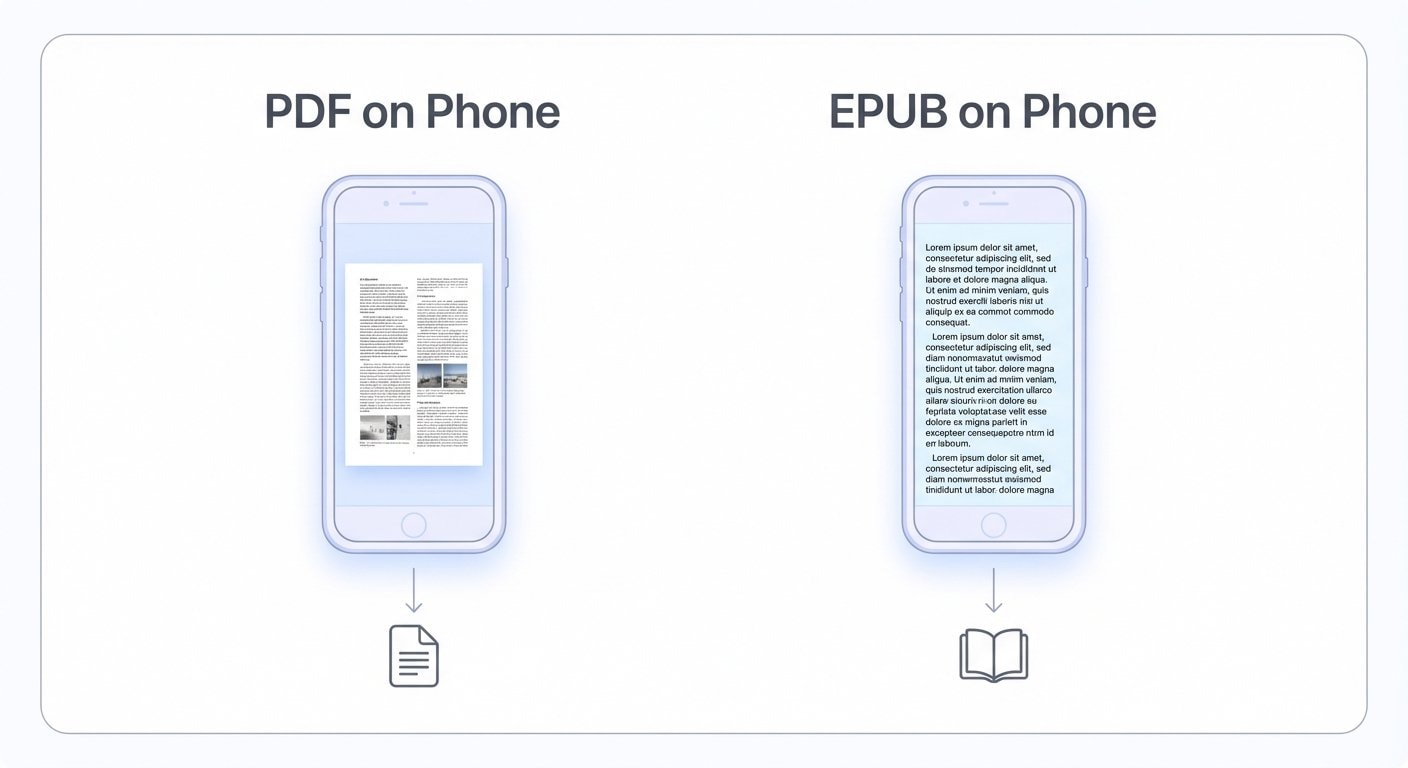
A causa é simples: O PDF é um formato de layout fixo, enquanto telas pequenas precisam de texto fluido.
O EPUB foi criado exatamente para isso — o conteúdo se reorganiza automaticamente para se ajustar à tela, como uma página web. Tamanho da fonte, espaçamento entre linhas e margens são todos ajustáveis, então seja lendo em um Kindle de 6 polegadas ou no celular em modo retrato, a experiência continua confortável.
PDF vs EPUB: Layout Fixo vs Texto Fluido
A diferença central entre os dois formatos
PDF (layout fixo): Cada elemento em cada página tem uma posição fixa. Ótimo para impressão e tipografia de precisão, mas incapaz de se adaptar a diferentes tamanhos de tela.
EPUB (fluido): O conteúdo flui como água para preencher a tela. O tamanho da fonte é ajustável, os parágrafos se reorganizam automaticamente — ideal para dispositivos de leitura de todos os tamanhos.
Aqui vai um exemplo concreto: um PDF de tamanho A4 padrão exibido em um Kindle Paperwhite (tela de 6 polegadas) renderiza a aproximadamente 5–6 pt — bem abaixo dos 10–12 pt necessários para uma leitura confortável. Converta esse mesmo conteúdo para EPUB e ele se reorganiza para caber na tela, com o tamanho da fonte totalmente a seu critério.
Quais PDFs Convertem Bem para EPUB
Nem todo PDF produz um bom EPUB. A qualidade da conversão depende principalmente da estrutura e do tipo de conteúdo do PDF original.
PDFs que convertem bem
- Documentos com muito texto: Romances, relatórios, artigos científicos, documentação técnica — têm estrutura clara e texto que pode ser extraído e reorganizado com precisão
- Layouts simples: Texto em coluna única ou dupla com parágrafos claros e hierarquia definida
- PDFs com marcadores/índice: Os dados dos marcadores podem ser transferidos como navegação do EPUB
PDFs que convertem com resultados mistos
- Documentos com muitas tabelas complexas: Tabelas tendem a quebrar ou perder formatação durante a reorganização
- Muitas fórmulas matemáticas: O layout preciso de fórmulas é difícil de preservar no EPUB
- Intercalação densa de imagens e texto: Layouts no estilo revista onde imagens e texto estão intimamente entrelaçados
PDFs que precisam de pré-processamento
- PDFs digitalizados: O conteúdo são imagens, não texto — é necessário executar OCR (Reconhecimento Óptico de Caracteres) primeiro
- PDFs criptografados ou protegidos: As restrições precisam ser removidas antes da conversão
PDFs digitalizados precisam de OCR primeiro
Se o seu PDF foi gerado por um scanner (o conteúdo são imagens), convertê-lo diretamente para EPUB resultará apenas em uma pilha de imagens — sem nenhum texto fluido.
A abordagem correta: execute o OCR para reconhecer o texto primeiro, depois converta para EPUB.
Passo a Passo: Convertendo PDF para EPUB
Passo 1: Identifique o tipo de PDF
Abra o PDF e tente selecionar o texto:
- Texto selecionável → PDF baseado em texto, pronto para converter
- Texto não selecionável → PDF digitalizado, precisa de OCR primeiro
Passo 2: Pré-processamento (se necessário)
PDFs digitalizados: Execute o OCR primeiro.
Use a ferramenta OCR de PDF para adicionar uma camada de texto. Após a conclusão do OCR, o conteúdo da imagem é reconhecido como texto extraível, preparando o terreno para a conversão.
Margens de página excessivas: Recorte o espaço em branco primeiro.
Alguns PDFs — artigos acadêmicos especialmente — têm margens enormes. Aparar as margens antes da conversão produz resultados significativamente melhores. Use a ferramenta Recortar PDF para remover margens excessivas.
Passo 3: Converta para EPUB
Use a ferramenta PDF para EPUB para executar a conversão. Faça upload do seu PDF e a ferramenta extrairá automaticamente o texto e gerará um arquivo EPUB.
Lista de verificação pós-conversão
- Índice: Verifique se a navegação dos capítulos foi gerada corretamente
- Integridade do texto: Folheie alguns capítulos para confirmar que nada está faltando ou ilegível
- Imagens: Verifique se figuras e gráficos importantes foram preservados
- Espaçamento entre parágrafos: Certifique-se de que os parágrafos estão devidamente separados — sem fusões ou divisões estranhas
Passo 4: Transfira para seu dispositivo
Kindle:
- Conecte via USB e copie o arquivo EPUB para a pasta
documentsdo Kindle - Use o serviço Enviar para Kindle da Amazon para enviar o arquivo por e-mail
- Versões recentes do firmware do Kindle suportam EPUB nativamente
Celular / Tablet:
- iOS: Abra diretamente no Apple Books
- Android: Use Google Play Books, Moon+ Reader ou aplicativos similares
Tratamento Especial para Artigos Acadêmicos
Artigos acadêmicos são um dos casos de uso mais comuns de PDF para EPUB — e também os mais propensos a erros. Artigos normalmente possuem layouts de duas colunas, muitas citações, notas de rodapé e figuras, o que torna a conversão mais complexa.
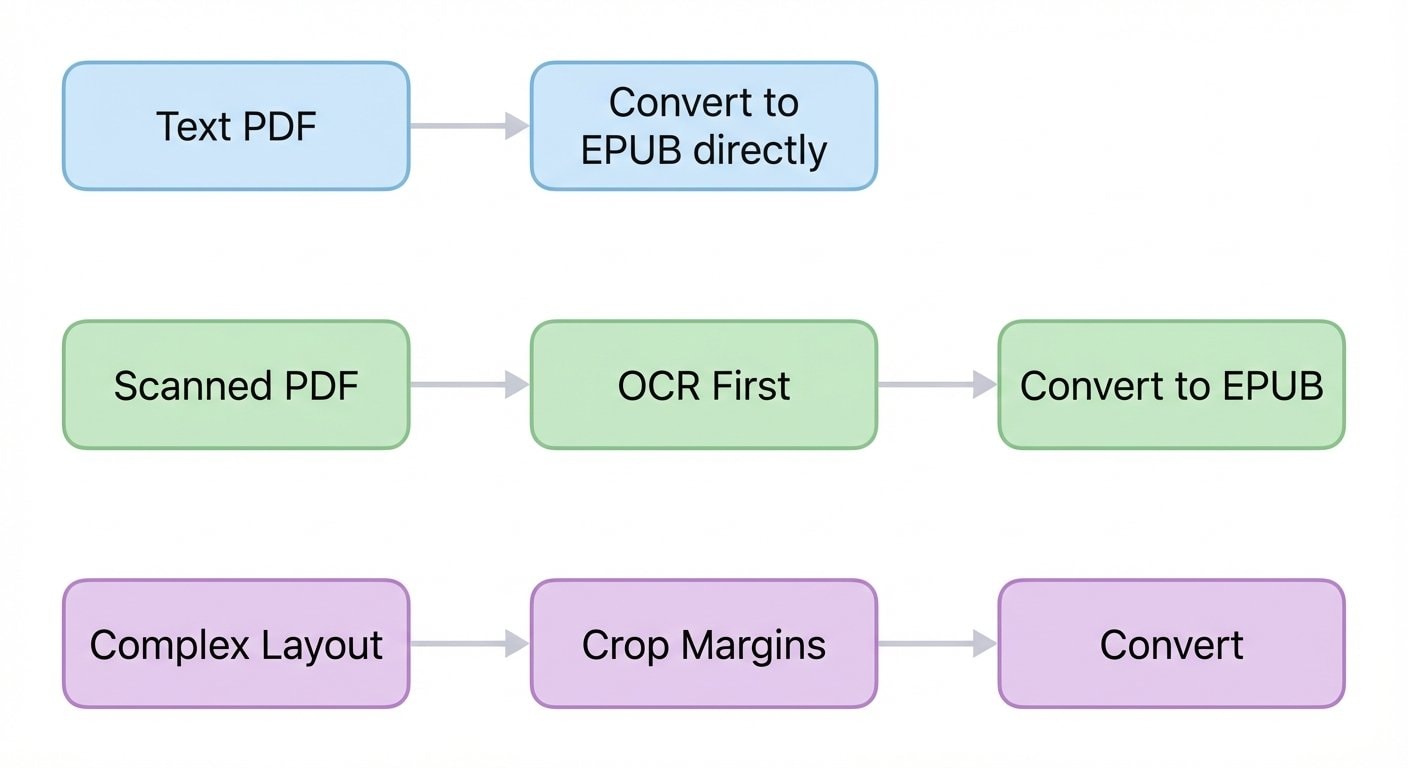
Fluxo de trabalho recomendado:
- Recortar páginas → Remover cabeçalhos, rodapés e margens excessivas para eliminar ruído
- Aprimoramento por OCR (se digitalizado) → Garantir que o texto seja extraível
- Converter para EPUB → Gerar conteúdo fluido
- Ler no dispositivo → Aproveitar uma leitura confortável no Kindle ou celular
Uma nota sobre layouts de duas colunas
A maioria das ferramentas de conversão detecta automaticamente colunas e extrai o texto na ordem correta de leitura. No entanto, se a estrutura das colunas for irregular — colunas muito próximas ou com larguras assimétricas — o texto pode sair embaralhado.
Se isso acontecer, tente recortar cada página para uma única coluna antes de converter.
Quando Você Deve Manter o PDF
O EPUB não é uma solução universal. Em alguns casos, manter o PDF é na verdade a melhor escolha:
- Documentos onde o layout é essencial: Contratos, certificados, faturas — a formatação em si faz parte do conteúdo
- Documentos com muitos gráficos: Tabelas de dados, fluxogramas, diagramas — reorganizá-los pode prejudicar a legibilidade
- Livros já disponíveis em EPUB: Muitas publicações têm uma edição EPUB oficial que é muito melhor do que qualquer coisa convertida de PDF
Dica para arquivos grandes
Se o seu PDF for grande (mais de 50 MB), considere passá-lo pela ferramenta Compressão de PDF primeiro. Isso acelera a conversão e mantém o arquivo EPUB final compacto.
Definindo Expectativas Realistas
A conversão de PDF para EPUB é essencialmente desconstruir um layout fixo e reorganizar o conteúdo — alguma formatação original é inevitavelmente perdida no processo.
O que você pode esperar:
- Migração completa do texto
- Estrutura básica de capítulos preservada
- Liberdade para ajustar tamanho da fonte e espaçamento entre linhas em telas pequenas
O que você não deve esperar:
- Layout idêntico ao PDF original
- Reprodução perfeita de tabelas complexas
- Todos os estilos de fonte preservados exatamente
O limite de qualidade da conversão depende da estrutura e complexidade do PDF original. Quanto mais simples e padronizado o PDF, melhor o resultado.
Ferramentas Relacionadas
PDF para EPUB
Converta documentos PDF para formato EPUB — otimizado para e-readers e leitura no celular
OCR de PDF
Adicione uma camada de texto pesquisável a PDFs digitalizados — pré-requisito para conversão em EPUB
Recortar PDF
Remova margens, cabeçalhos e rodapés excessivos para otimizar páginas antes da conversão
Compressão de PDF
Reduza o tamanho do arquivo PDF para acelerar a conversão