
A orientação errada das páginas PDF é um dos problemas mais comuns em documentos: digitalizações invertidas, fotos de celular com horizontal e vertical misturados e orientação inconsistente após mesclar vários arquivos. Com Girar PDF, você corrige isso com um clique, com suporte para rotação de página única e rotação em lote de todas as páginas.
Qual destas situações você encontrou?
- O documento inteiro está invertido ou de lado → Selecione tudo e gire 90° ou 180° de uma vez
- Só algumas páginas estão com a orientação errada → Selecione essas páginas nas miniaturas e gire
- A digitalização saiu inclinada/de cabeça para baixo → Gire 180° para corrigir
- O PDF mesclado ficou com páginas em orientações diferentes → Ajuste página por página e depois salve
- Não sabe exatamente quais páginas estão com problema? Envie para Girar PDF e visualize miniaturas de todas as páginas
3 necessidades comuns ao girar PDF
Necessidade 1: Corrigir a orientação de digitalizações
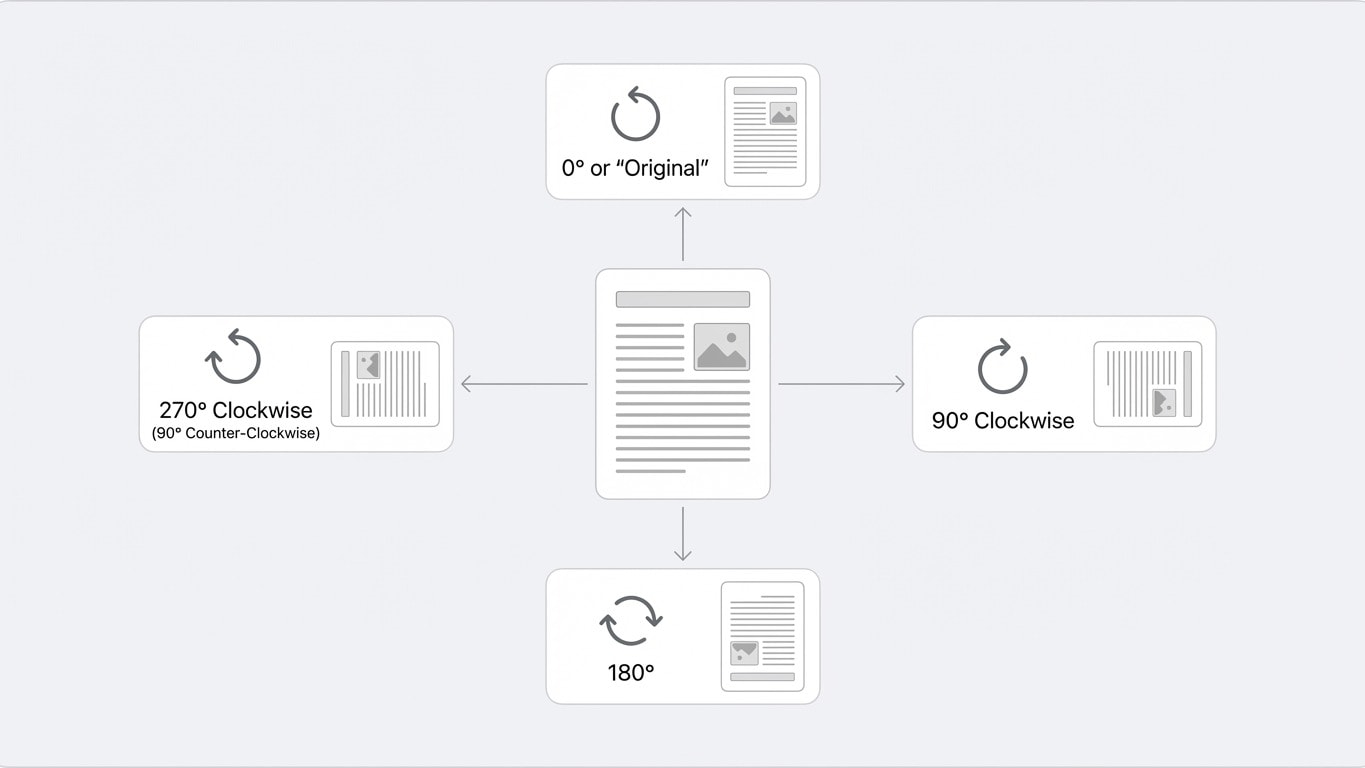
PDFs gerados por scanner ou câmera de celular frequentemente apresentam problemas de orientação, especialmente em digitalizações em lote, nas quais algumas páginas podem ficar invertidas ou giradas em 90°.
Após enviar o arquivo em Girar PDF, você verá miniaturas de todas as páginas. Clique no botão de rotação de cada página para ajustar individualmente, ou selecione tudo para girar de forma unificada.
Necessidade 2: Alternar entre horizontal e vertical
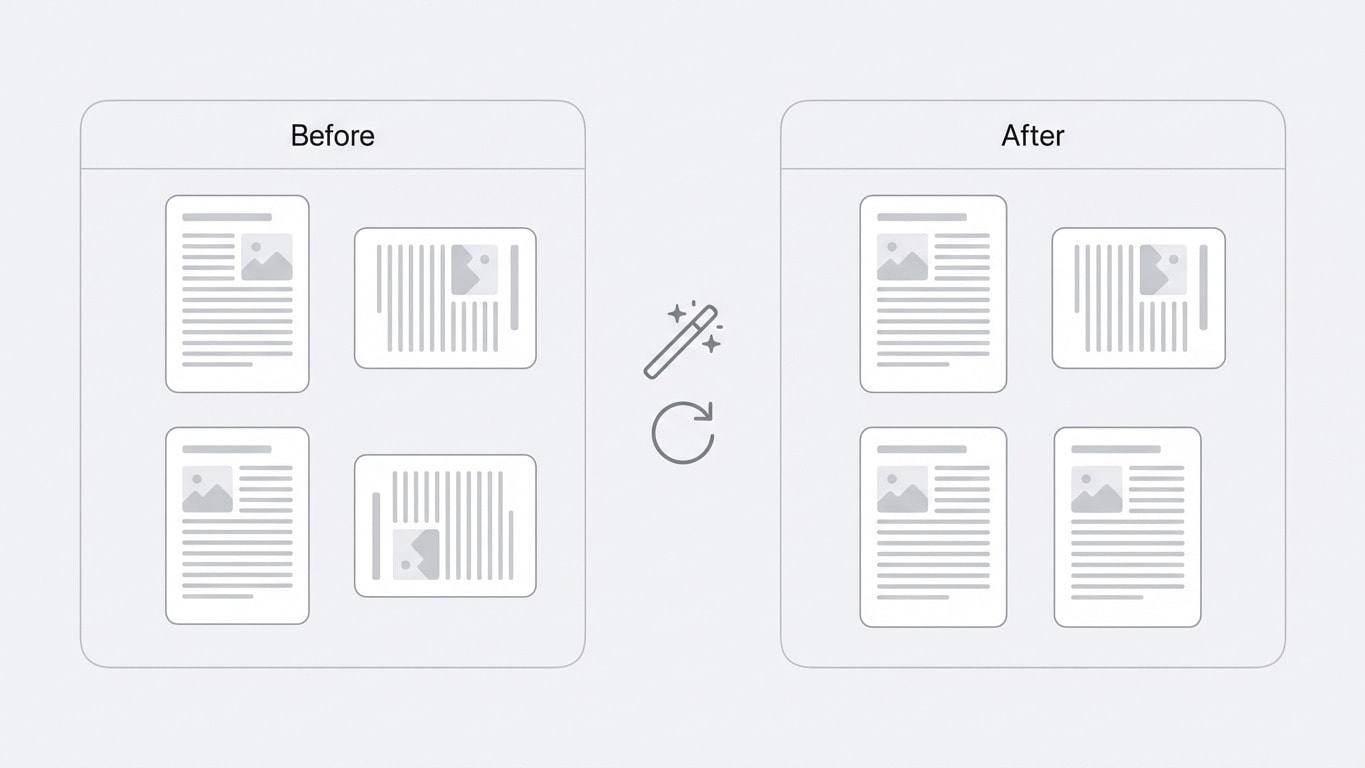
Alguns documentos misturam páginas horizontais (Landscape) e verticais (Portrait), por exemplo, quando o corpo do relatório está em vertical, mas contém tabelas ou gráficos largos em horizontal.
Se você precisar converter páginas horizontais para verticais (ou o contrário), basta girar 90°. Mas atenção: a rotação só altera a orientação da página, não redimensiona nem reorganiza o conteúdo. Se o conteúdo ficar incompleto após girar, pode ser necessário usar Redimensionar páginas.
Necessidade 3: Padronizar a orientação antes de mesclar
Após mesclar PDFs de diferentes origens, a orientação das páginas costuma ficar inconsistente. Ordem recomendada:
- Primeiro use Girar PDF para corrigir a orientação de cada documento
- Depois use Mesclar PDF para unir tudo em um único arquivo
Você também pode girar direto na ferramenta de mesclagem
A área de trabalho de Mesclar PDF também permite girar páginas individuais. Se só algumas páginas precisarem de ajuste, não é necessário abrir a ferramenta de rotação separadamente.
Passo a passo
- Envie o PDF — Arraste o arquivo para a área de upload de Girar PDF
- Gire as páginas — Na visualização por miniaturas, cada página tem botão de rotação no topo:
- Um clique: gira 90° no sentido horário
- Cliques contínuos: gira para 180° e 270°
- O botão de selecionar tudo permite girar todas as páginas com um clique
- Salve e baixe — Depois de confirmar que todas as páginas estão na orientação correta, clique em processar e baixar
A rotação é uma operação não destrutiva: ela altera a propriedade de rotação da página do PDF (/Rotate), e não renderiza o conteúdo novamente. Texto, imagens e qualidade de layout permanecem intactos.
Rotação vs operações relacionadas: não confunda
| O que você quer fazer | Ferramenta correta | Explicação |
|---|---|---|
| Corrigir páginas invertidas ou horizontais | Girar PDF | Altera a orientação de exibição da página |
| Ajustar tamanho da página (A4→Letter) | Redimensionar páginas | Altera o tamanho físico da página |
| Remover margens em branco ao redor da página | Cortar PDF | Modifica a área visível |
| Excluir páginas desnecessárias | Remover páginas | Remove páginas específicas |
| Ajustar a ordem das páginas | Organizar páginas | Reordena páginas por arrastar e soltar |
Perguntas frequentes
O texto fica borrado depois de girar?
Não. Girar PDF apenas modifica os metadados de orientação da página, sem recodificar o conteúdo. Texto, imagens e elementos vetoriais mantêm a qualidade original.
Também funciona no celular?
Sim. Girar PDF funciona totalmente no navegador móvel, com interação por toque otimizada para dispositivos móveis.
Posso continuar com outros processamentos depois de girar?
Sim. Após concluir o processo, o sistema recomendará ferramentas de continuidade como mesclar, comprimir e converter formato, com um clique e sem precisar reenviar.
Acesso rápido a ferramentas relacionadas
Girar PDF
Gire a orientação das páginas por página ou em lote (90°/180°/270°).
Mesclar PDF
Antes de unir vários documentos, gire para padronizar a orientação.
Organizar páginas
Reordene páginas por arrastar e soltar, em conjunto com rotação.
Cortar PDF
Precisa remover bordas brancas após girar? Corte com um clique.
Redimensionar páginas
O tamanho da página não combina após girar? Ajuste as dimensões.
Comprimir PDF
Precisa compartilhar o arquivo após ajustar a orientação? Comprima primeiro.