
As margens de um PDF foram projetadas para impressão física — mas hoje você tem muito mais probabilidade de visualizar documentos em um Kindle de 6 polegadas, um iPad de 11 polegadas ou processá-los através de um motor OCR empresarial. O espaço em branco excessivo desperdiça espaço de tela e interfere no reconhecimento automático. Use Recortar PDF para remover margens com um clique e deixar o conteúdo preencher a tela.
Qual problema você quer resolver?
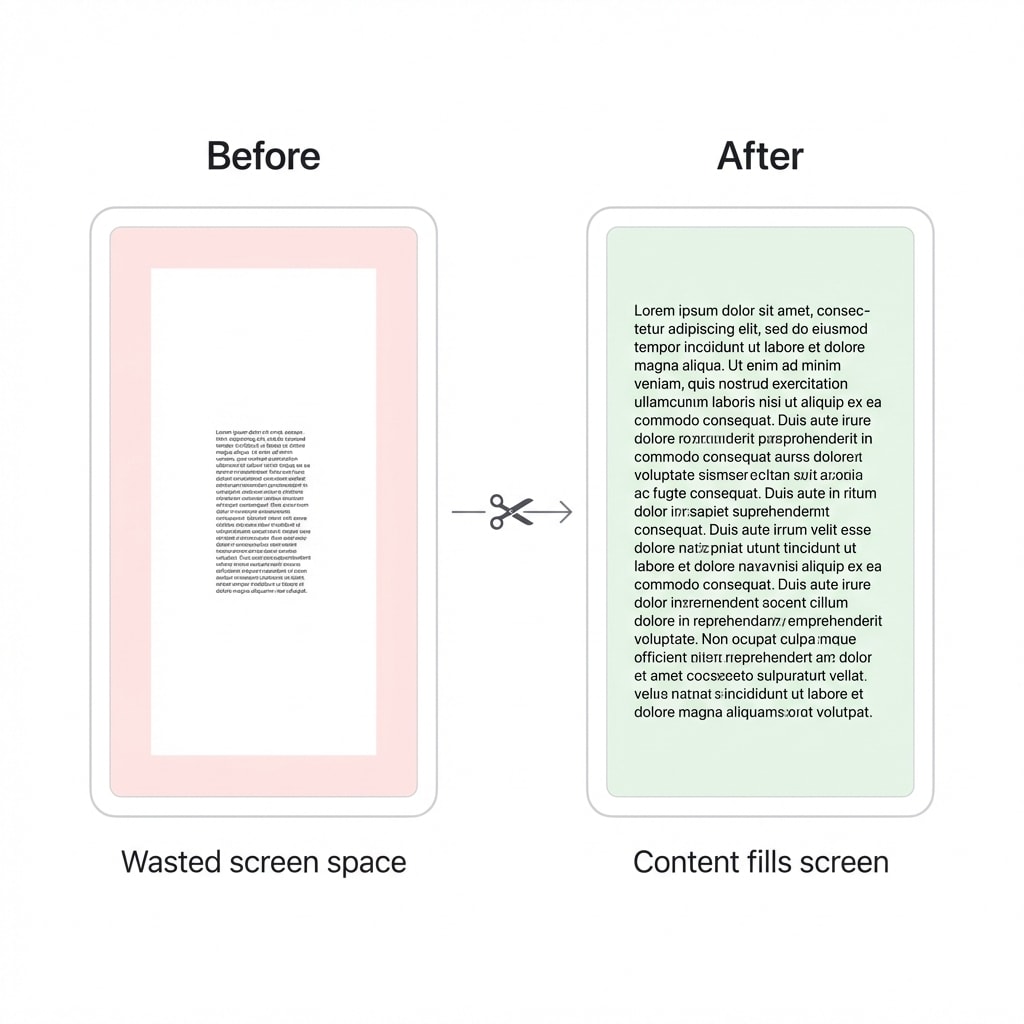
- Texto muito pequeno no celular/Kindle → O recorte de margens amplia automaticamente o texto em 30-50%
- Sem espaço para anotações em PDFs acadêmicos → Operação inversa: expandir margens para criar espaço de anotação
- Bordas brancas ou rupturas de cor em materiais impressos → Configurar sangramento (bleed) e marcas de corte
- Baixa precisão de OCR em documentos digitalizados → Recortar sombras de borda e ruído de furos de encadernação
- Simplesmente remover o espaço em branco extra → Faça upload diretamente no Recortar PDF e defina sua área de recorte
As "cinco caixas" de uma página PDF: o que o recorte realmente muda?
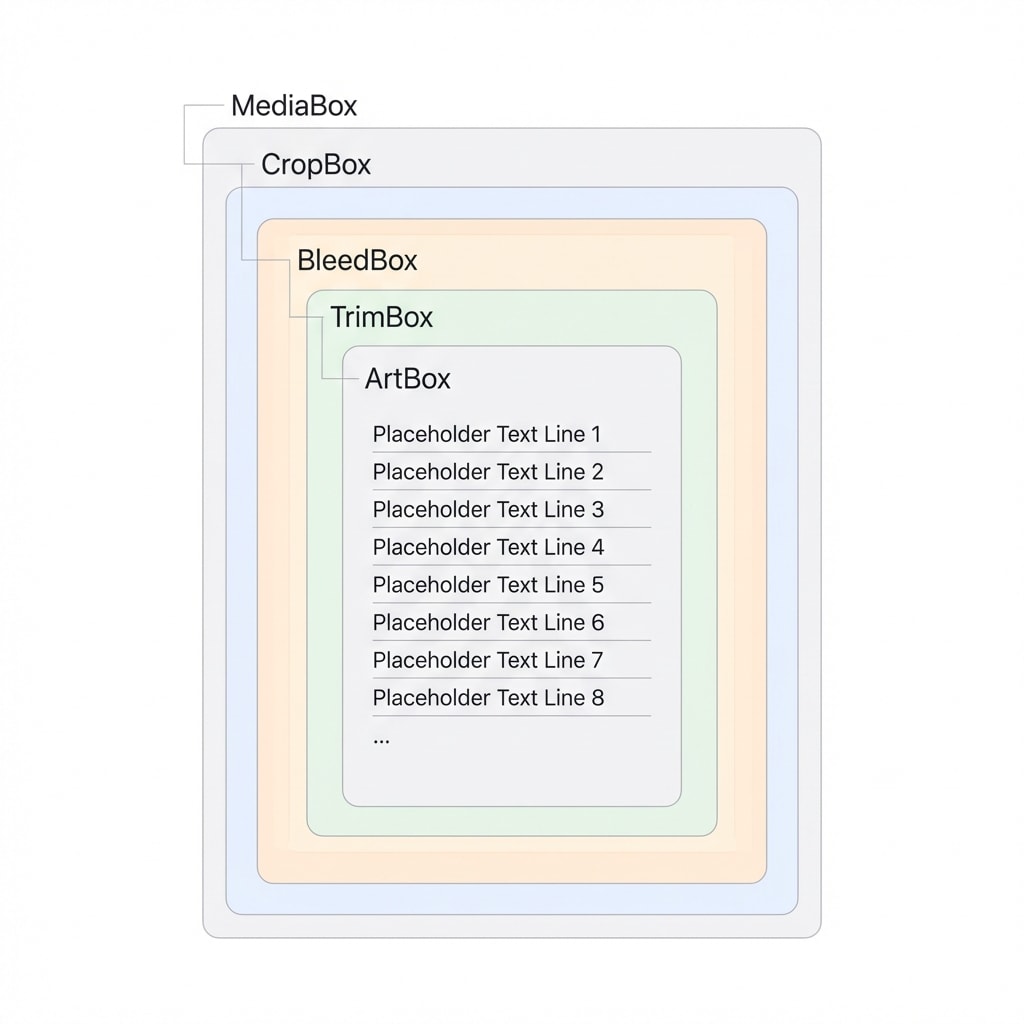
Diferentemente do recorte de imagens, o recorte de PDF normalmente não exclui dados — ele modifica metadados que definem a "janela visível". O padrão PDF define cinco "caixas" sobrepostas; compreendê-las ajuda a evitar armadilhas comuns:
| Caixa de página | Nome completo | O que controla | Quando você a encontrará |
|---|---|---|---|
| Caixa de mídia | MediaBox | Limite físico máximo da página (ex.: dimensões A4) | Raramente precisa de ajuste manual |
| Caixa de recorte | CropBox | Área visível na tela e na impressão | Isto é o que a remoção diária de margens altera |
| Caixa de sangramento | BleedBox | Até onde as cores se estendem além da borda de corte | Impressão comercial, designs de fundo em página inteira |
| Caixa de acabamento | TrimBox | Dimensões finais do produto acabado após o corte | Define o tamanho final para livros/cartões de visita |
| Caixa artística | ArtBox | A região de conteúdo significativo na página | Extração automatizada de dados, detecção de ponto focal |
O recorte é não destrutivo
Modificar o CropBox apenas oculta a área de margem — os dados originais permanecem no arquivo. Isso significa que você pode desfazer o recorte a qualquer momento. No entanto, se o arquivo contiver informações sensíveis, certifique-se de usar Achatar PDF após o recorte, pois caso contrário o conteúdo oculto ainda poderá ser extraído.
Cenário 1: Leitura móvel — Fazer o PDF preencher telas pequenas
Artigos acadêmicos em formato A4 visualizados em um Kindle de 6 polegadas ou smartphone resultam em texto pequeno demais para leitura. A remoção do espaço em branco ao redor faz com que a área de texto preencha automaticamente toda a tela — um efeito visual equivalente a ampliar a fonte em 30-50%.
Estratégias de recorte por dispositivo
| Tipo de dispositivo | Tamanho da tela | Ação recomendada | Resultado esperado |
|---|---|---|---|
| Smartphone | 5,8" - 6,8" | Recorte agressivo: remover todas as margens, cabeçalhos e rodapés | Experiência de leitura próxima a um e-book fluido |
| Leitor eletrônico pequeno | 6" - 7" | Remover margens + cabeçalhos repetitivos | Aumento de tamanho de fonte de ~30-50% |
| Tablet padrão | 9" - 11" | Recorte moderado, preservar o bloco de texto principal | Mais conteúdo visível por tela |
| Tablet grande | 12,9"+ | Recortar apenas margens assimétricas | Restaurar a sensação de livro impresso |
É simples: faça upload do seu PDF no Recortar PDF, defina quanto recortar de cada lado e aplique a todas as páginas.
Artigos multicoluna requerem atenção especial
Para artigos IEEE de duas colunas, um simples recorte de margens pode não ser suficiente. Se o texto em ambas as colunas ainda estiver muito pequeno após o recorte, considere usar Dividir PDF para separar páginas, ou use uma ferramenta de redistribuição dedicada como o K2pdfopt para converter duas colunas em uma.
Cenário 2: Anotação acadêmica — Operação inversa, expandir margens
Muitos PDFs acadêmicos têm margens originais muito estreitas, sem deixar espaço para notas marginais. Neste caso você precisa de "recorte inverso" — expandir as margens em vez de removê-las.
Por que expandir as margens?
- Ancoragem espacial: Notas escritas diretamente ao lado do parágrafo relevante são muito mais eficientes do que manter um caderno separado
- Sincronização entre dispositivos: PDFs expandidos com anotações manuscritas no GoodNotes ou Notability exportam com as relações espaciais corretas
- Otimização de tela dividida: Em um iPad de 11 polegadas no modo tela dividida, remover elementos supérfluos permite exibir artigos de duas colunas em maior escala
Sugestão de fluxo de trabalho de anotação
Primeiro use Recortar PDF para remover cabeçalhos e rodapés indesejados, depois use Redimensionar páginas para ampliar a página para um formato maior (ex.: de A4 para A3) — o espaço liberado se torna sua área de anotação.
Cenário 3: Impressão comercial — Sangramento e marcas de corte
Da tela de volta ao papel, o recorte é uma história completamente diferente. Se um design exige que a cor se estenda até a borda do papel (impressão sem bordas), o deslocamento físico de 0,5-1mm das guilhotinas significa que sem sangramento você terá bordas brancas.
Três coisas essenciais para impressão
- Tamanho de sangramento (Bleed): Adicionar 3mm (0,125 polegadas) além do tamanho final para que cores/imagens de fundo se estendam
- Marcas de corte (Crop Marks): Linhas finas nos quatro cantos do PDF que guiam a guilhotina
- Zona de segurança: Textos e imagens importantes devem estar a pelo menos 3mm da linha de corte
| Termo de impressão | Caixa de página PDF correspondente | Significado físico |
|---|---|---|
| Tamanho final | TrimBox | O tamanho final entregue ao cliente |
| Tamanho de sangramento | BleedBox | O tamanho de impressão incluindo a área de extensão do fundo |
| Área de marcas | MediaBox | O suporte máximo incluindo linhas de corte e barras de cor |
A falta de sangramento não pode ser corrigida depois
Se você receber um PDF sem nenhum sangramento, forçá-lo expandindo a caixa de página causará rupturas na imagem de fundo nas bordas. Os designers devem marcar "Usar configurações de sangramento do documento" e ativar marcas de corte ao exportar do InDesign / Illustrator.
Cenário 4: Pré-processamento OCR — Recortar ruído, melhorar precisão
As bordas de documentos digitalizados são frequentemente contaminadas com: bordas pretas da tampa do scanner, sombras de furos de encadernação, manchas de desgaste do papel e texto transparente de páginas adjacentes. Sem recorte, os motores OCR tentarão reconhecer essas sombras como texto, gerando caracteres ilegíveis que poluem os índices de texto completo.
Dois tipos de ruído de borda
- Ruído não textual: Bordas pretas, sombras de furos, manchas de borda — OCR as identifica erroneamente como caracteres ilegíveis
#@&* - Ruído textual: Texto transparente de páginas adjacentes, distorção de texto por curvatura da lombada — mais insidioso, afeta diretamente a precisão da extração de dados
Fluxo de trabalho recomendado para processamento de digitalizações
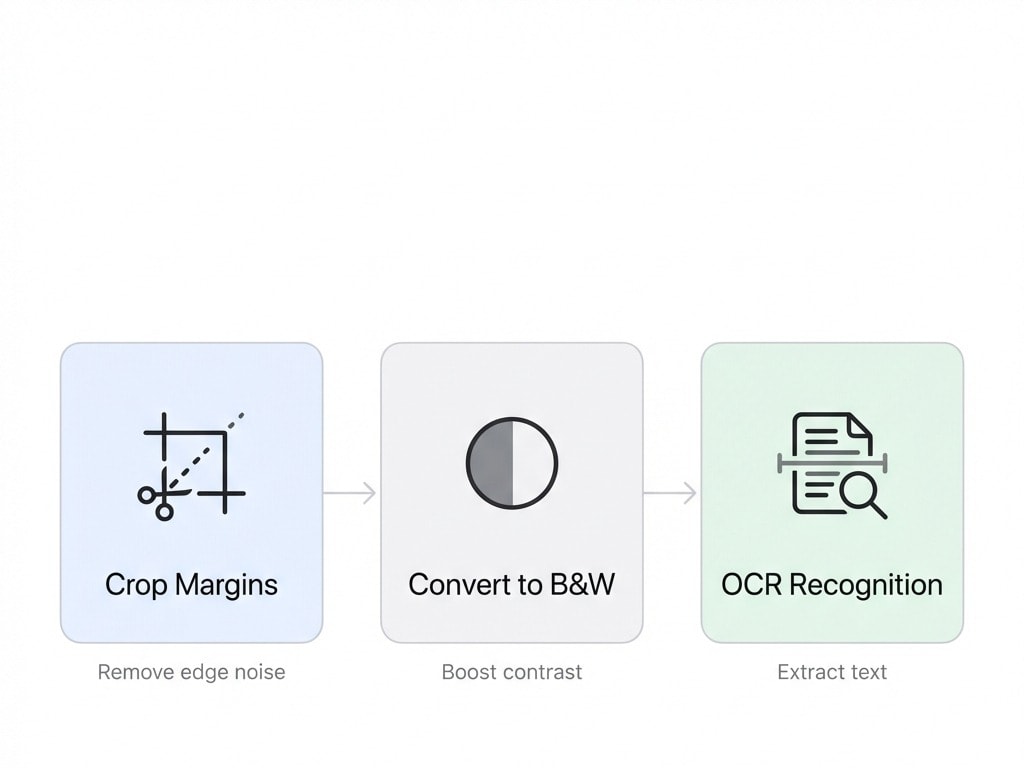
- Recortar PDF — Remover sombras de borda e furos de encadernação
- Preto e branco — Melhorar o contraste do texto
- Reconhecimento OCR — Converter digitalizações em texto pesquisável
Pesquisas mostram que aplicar pré-processamento de recorte melhora a precisão do OCR em aproximadamente 6,69% para documentos modernos e 4,49% para documentos históricos.
Cenário 5: Automação empresarial — Processamento de faturas e recorte em lote
Nos sistemas ERP e financeiros empresariais, o recorte de PDF foi integrado aos fluxos de trabalho de RPA (Automação Robótica de Processos). O processamento manual tradicional de uma fatura custa entre US$ 15-40; a automação visa reduzir para menos de US$ 1.
Lógica central do recorte automatizado
Os motores de automação modernos usam recorte dinâmico "baseado em âncoras":
- Localização: Identificar elementos característicos como "Total", "N.º da fatura" ou logotipos
- Enquadramento: Definir caixas delimitadoras dinâmicas relativas às âncoras
- Recorte e extração: Remover automaticamente gráficos decorativos e avisos legais, enviando apenas áreas de dados-chave para modelos de IA
| Indicador | Processamento manual | Processamento automatizado |
|---|---|---|
| Tempo por documento | 15-20 minutos | 1-2 minutos |
| Taxa de erro | 1 a cada 100 digitações | < 1 a cada 1.000 caracteres |
| Custo operacional | Linha de base | Redução de ~33% |
Para usuários individuais ou equipes pequenas, não é necessário construir pipelines complexos — faça upload de vários PDFs em lote no Recortar PDF e aplique parâmetros de recorte uniformes.
Cenário 6: Recorte pós-conversão para faturas eletrônicas OFD
No ambiente governamental e empresarial da China, faturas eletrônicas no formato OFD (Open Fixed-layout Document) são ubíquas. Após a conversão de OFD para PDF, as ferramentas de conversão frequentemente adicionam preenchimento de espaço em branco excessivo, resultando em dimensões de página fora do padrão.
Solução: Após a conversão, use Recortar PDF para alinhar automaticamente a moldura da fatura, remover o espaço em branco excessivo e torná-la compatível com o recorte automático e a pré-visualização de impressão do sistema de reembolso.
Perspectiva do desenvolvedor: Seleção de biblioteca Python
Se você precisa integrar o recorte de PDF em sua aplicação, aqui está uma comparação das principais bibliotecas Python:
| Biblioteca | Mecanismo central | Velocidade | Ideal para |
|---|---|---|---|
| PyPDF2 | Modificação de metadados /CropBox | Muito rápida | Ajustes estruturais em lote simples |
| pdfCropMargins | Análise de bordas de imagem baseada em Ghostscript | Média | Remoção precisa de margens para digitalizações |
| pdfminer.six | Extração de coordenadas de texto para calcular a caixa envolvente mínima | Lenta | Análise do centro de conteúdo de documentos complexos |
| Stirling-PDF | Automação de pipeline via API Web | Depende da configuração | Implantação auto-hospedada empresarial |
Recursos avançados notáveis do pdfCropMargins:
- Filtragem por mínimo de ordem N: Unifica todas as páginas baseando-se naquela com o menor recorte, evitando que uma mancha de tinta em uma página arruine o recorte de um livro inteiro
- Algoritmo de centralização de texto: Reequilibra automaticamente o centro de gravidade do conteúdo após recortar margens assimétricas
- Multi-motor de fallback: Suporta MuPDF, Ghostscript e pdftoppm para lidar com PDFs criptografados ou corrompidos
Direções futuras: Recorte inteligente impulsionado por IA
O recorte de PDF está evoluindo do "recorte geométrico" para o "recorte consciente do conteúdo":
- Detecção inteligente de regiões de interesse: Modelos de aprendizado profundo identificam áreas de conteúdo principal e ajustam dinamicamente o layout com base na tela alvo
- PDFs responsivos: O mesmo PDF mostra margens completas em uma tela 4K, mas apresenta automaticamente o conteúdo recortado no celular
- Remoção automática de elementos redundantes: No celular, remoção automática de anúncios laterais e segmentação do conteúdo em blocos visuais adequados para rolagem vertical
Resumo rápido: Escolha sua abordagem por função
| Quem você é | Recomendação |
|---|---|
| Usuário pessoal / Leitor móvel | Use Recortar PDF para remover margens — "Aplicar a todas as páginas" em um passo |
| Pesquisador acadêmico | Primeiro recorte cabeçalhos/rodapés, depois use Redimensionar para expandir o espaço de anotação |
| Designer de pré-impressão | Siga rigorosamente os 3mm de sangramento + marcas de corte; verifique TrimBox e BleedBox na exportação |
| Processamento de digitalizações | Recortar → Preto e branco → OCR em 3 etapas |
| Desenvolvedor | Construa pipelines de automação com pdfCropMargins ou PyPDF2 |
Ferramentas relacionadas
Recortar PDF
Remova margens com um clique. Áreas de recorte personalizáveis e aplicação em lote a todas as páginas.
Redimensionar páginas
Amplie ou reduza as dimensões das páginas PDF — ideal para espaço de anotação e adaptação à impressão.
Achatar PDF
Achate após recortar para remover permanentemente o conteúdo oculto.
Preto e branco / Escala de cinza
Melhore o contraste de digitalizações. Combine com recorte para otimizar a precisão do OCR.
OCR (PDF pesquisável)
Após recorte e remoção de ruído, o OCR converte digitalizações em texto pesquisável.
Dividir PDF
Para artigos multicoluna ou documentos longos, divida por página antes de recortar para mais flexibilidade.