
Recebeu um desenho .dwg que não consegue abrir? Use o DWG para PDF para convertê-lo online — sem necessidade de instalar o AutoCAD. Basta arrastar o arquivo para o navegador e obter um PDF universal que funciona em qualquer celular, tablet ou computador.
Guia rápido: Qual solução você precisa?
- Tem um arquivo DWG e precisa visualizá-lo ou compartilhá-lo rapidamente → Use o DWG para PDF diretamente — é a opção mais rápida.
- Tem formatos de arquivo variados que precisam ser convertidos para PDF → Use o Conversor Universal de Arquivos para PDF com suporte a múltiplos formatos.
- PDF ficou muito grande após a conversão? → Pule para a seção "Processamento Pós-Conversão".
Por Que Converter DWG para PDF
DWG (Drawing) é o formato de arquivo nativo do Autodesk AutoCAD e tem sido o padrão de fato em desenho técnico desde o lançamento do AutoCAD em 1982. Plantas arquitetônicas, desenhos de peças mecânicas, diagramas de fiação elétrica, layouts de sistemas de tubulação — praticamente todo desenho CAD resulta em arquivos DWG.
O problema: abrir um DWG requer software CAD.
Uma licença do AutoCAD custa aproximadamente US$ 1.975/ano, e até o visualizador gratuito DWG TrueView requer um download separado e funciona apenas no Windows. Quando você precisa enviar desenhos para qualquer uma das seguintes pessoas, o DWG se torna uma barreira:
- Clientes / proprietários — revisando desenhos, mas improváveis de instalar software CAD
- Comissões de avaliação de propostas — exigindo todos os documentos em formato PDF unificado
- Equipes de obra — visualizando desenhos em celulares ou tablets, onde o AutoCAD não é uma opção
- Departamentos de gestão documental — arquivando em um formato universalmente legível e de longo prazo
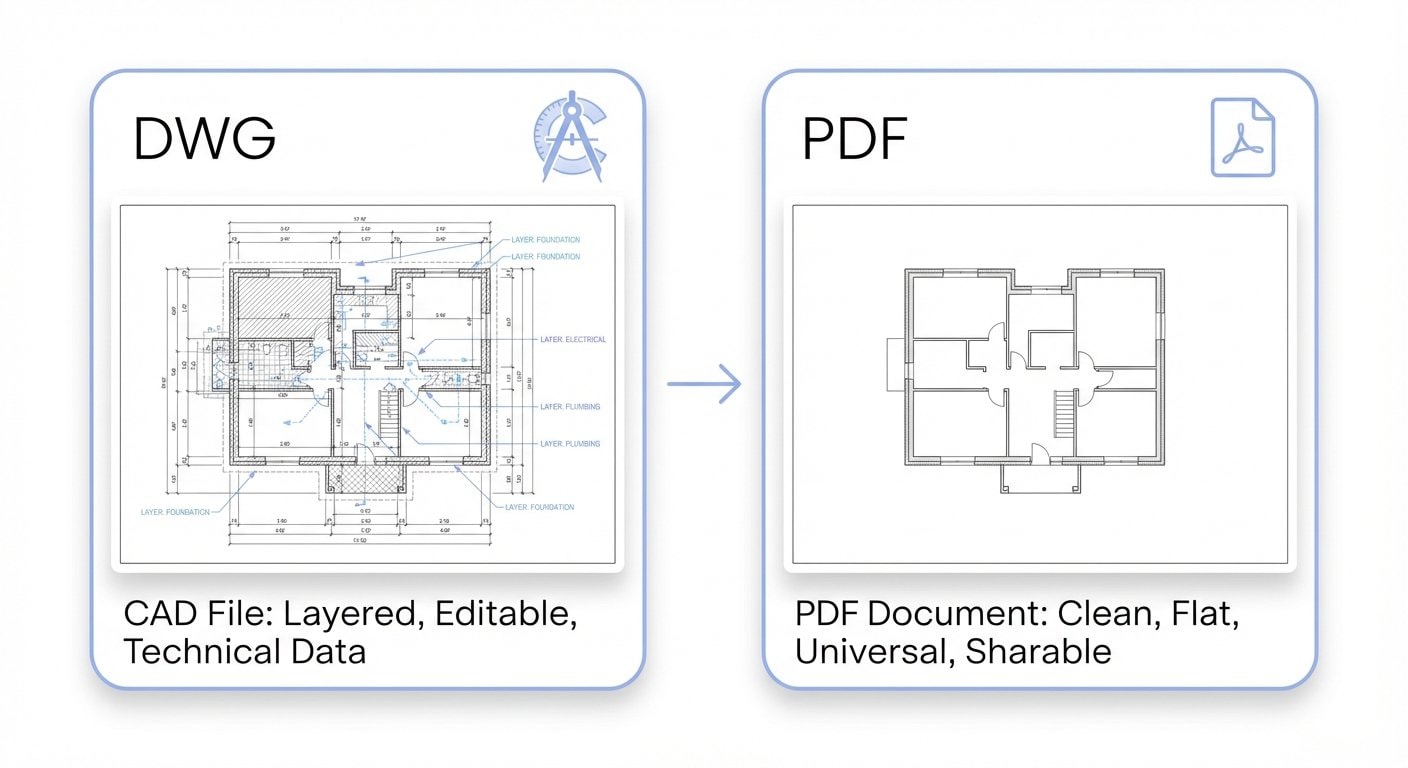
Converter DWG para PDF é a solução mais direta. O PDF é um padrão internacional ISO 32000 — abre em qualquer dispositivo, preserva o layout exato e suporta impressão e anotações.
Conversão Online em 3 Passos
O DWG para PDF permite que você faça upload de arquivos .dwg e os converta para PDF padrão — sem necessidade de cadastro ou instalação de software.
Passo 1: Faça Upload do Seu Arquivo DWG
Abra o DWG para PDF, depois arraste seu arquivo para a área de upload ou clique para navegar. Os formatos comuns de versão DWG são suportados.
Passo 2: Aguarde a Conversão Automática
A ferramenta analisa camadas, tipos de linha, cotas e outros dados do arquivo DWG em segundo plano e os renderiza em páginas PDF. O tempo de conversão depende da complexidade do desenho — uma planta simples normalmente é concluída em segundos.
Passo 3: Baixe e Revise
Após a conclusão da conversão, baixe o PDF e verifique os seguintes itens:
- Cotas e anotações — estão claras e legíveis?
- Informações de camadas — estão renderizadas corretamente (se houver múltiplas camadas)?
- Tipos de linha e hachuras — estão precisos?
- Carimbo e margem — estão completos?
Você também pode usar o conversor universal
Se você tem arquivos DWG, DXF, imagens e outros tipos que precisam virar PDFs, use o Arquivo para PDF — ele suporta múltiplos formatos em um único upload.
Cenários Comuns e Dicas Práticas
Cenário 1: Envio de Documentos de Licitação
Processos de licitação e compras normalmente exigem que todos os documentos técnicos sejam enviados como PDFs, frequentemente com limites de tamanho de arquivo (geralmente 50 MB ou 100 MB).
Fluxo de trabalho recomendado:
- Converta todos os desenhos com o DWG para PDF
- Se os arquivos estiverem muito grandes, reduza-os com o Comprimir PDF
- Para cópias impressas em preto e branco, converta para escala de cinza com o PDF Preto e Branco
Sempre revise antes de enviar uma proposta
Revise o PDF convertido página por página para garantir que cotas, legendas e outras informações críticas estejam intactas. Fontes CAD especiais (como fontes SHX) que não estejam incorporadas podem ser substituídas por uma fonte padrão após a conversão.
Cenário 2: Compartilhamento com Clientes ou Obra
Seja um cliente revisando projetos ou uma equipe verificando detalhes no canteiro de obras, o que eles precisam é de um desenho que possam ler claramente — não um arquivo-fonte editável.
O PDF se destaca neste contexto:
- Abre diretamente em celulares e tablets — dê zoom em qualquer detalhe
- O layout é fixo — sem deslocamentos ou desalinhamentos em diferentes dispositivos
- Anotações e marcações podem ser adicionadas diretamente em um leitor de PDF
Cenário 3: Impressão e Arquivamento
Após a conclusão do projeto, os desenhos geralmente precisam ser impressos e arquivados. Imprimir diretamente do DWG pode ser complicado com drivers de impressora e configurações, enquanto a impressão de PDF é muito mais consistente e previsível.
Dicas de arquivamento:
- Após a conversão, verifique se o tamanho do papel corresponde ao formato pretendido (A0, A1, A3 e outros formatos de engenharia)
- Para arquivamento de longo prazo, considere usar o formato PDF/A para garantir a legibilidade futura
- Para desenhos em preto e branco, use a conversão para Preto e Branco para reduzir custos de impressão
Processamento Pós-Conversão: Compressão e Otimização
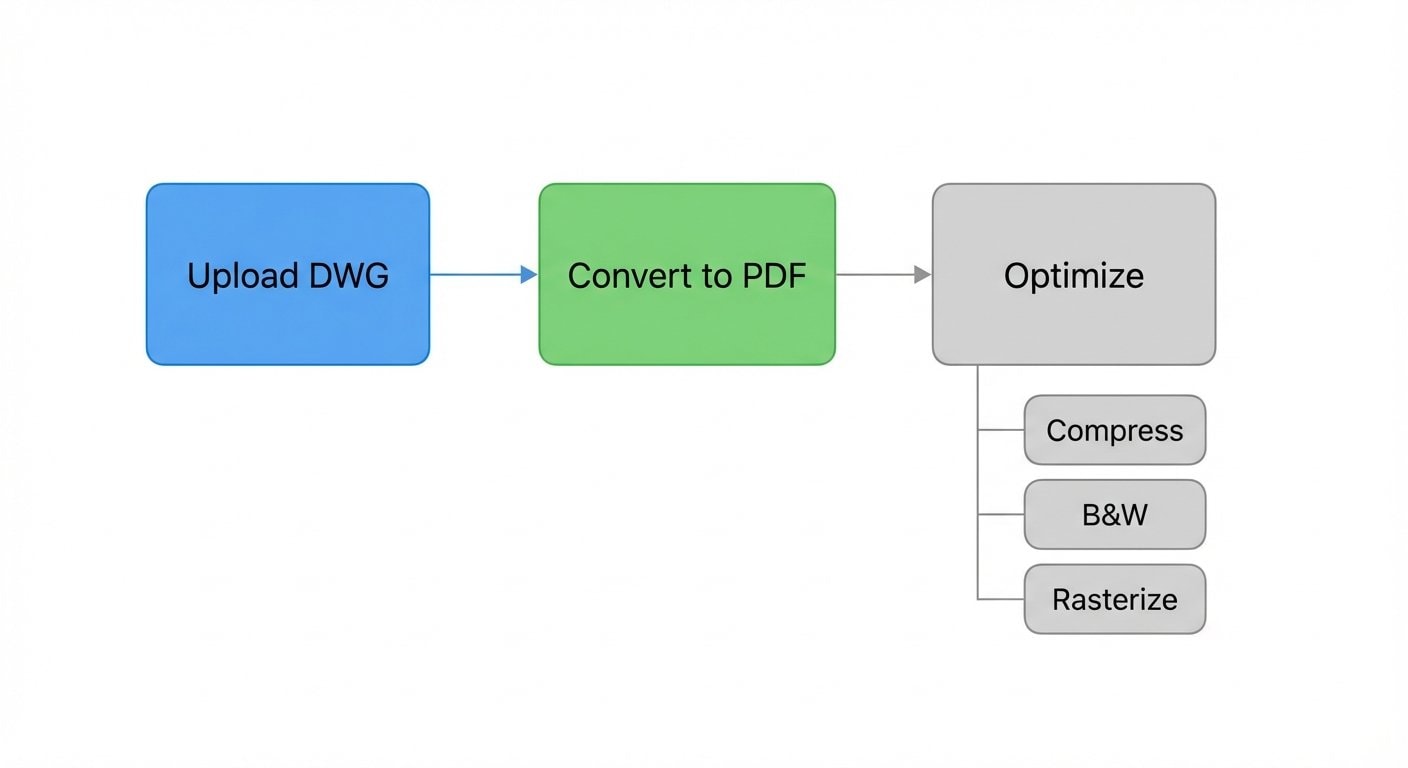
Desenhos CAD podem produzir PDFs surpreendentemente grandes. Isso acontece porque os dados vetoriais em arquivos DWG podem ser rasterizados durante a conversão (especialmente desenhos com muitas hachuras, gradientes ou imagens incorporadas), fazendo com que o tamanho do PDF aumente significativamente.
Arquivo Muito Grande? Comprima
O Comprimir PDF pode reduzir drasticamente o tamanho do arquivo mantendo o conteúdo legível. Para desenhos técnicos, um nível médio de compressão geralmente é suficiente — linhas e texto permanecem nítidos, enquanto o arquivo pode diminuir de 50% a 80%.
Evitar Vazamento de Dados Vetoriais
Se você não quer que o PDF mantenha caminhos vetoriais editáveis (por exemplo, para impedir que concorrentes extraiam dados CAD de uma proposta de licitação), use o Rasterizar PDF para converter todas as páginas em PDF baseado em imagem. Após a rasterização, os dados vetoriais não são mais extraíveis — embora o tamanho do arquivo aumente. Basta em seguida usar o Comprimir PDF para reduzi-lo novamente.
Rasterizar + Comprimir = Seguro e Leve
Fluxo de trabalho recomendado para distribuição segura: DWG → PDF → Rasterizar → Comprimir. Os destinatários podem visualizar e imprimir o documento, mas não conseguem fazer engenharia reversa dos dados CAD a partir do PDF.
Converter para Preto e Branco
Desenhos coloridos são caros para imprimir, e muitos padrões de arquivamento exigem versões em escala de cinza. Use o PDF Preto e Branco para converter camadas coloridas em escala de cinza, reduzindo o consumo de tinta e o tamanho do arquivo ao mesmo tempo.
Perguntas Frequentes
Qual é a diferença entre DWG e DXF?
DWG é o formato binário nativo do AutoCAD, contendo definições completas de camadas, referências de blocos, layouts e muito mais. DXF (Drawing Exchange Format) é um formato de intercâmbio ASCII ou binário projetado para troca de dados entre diferentes aplicações CAD. Ambos podem ser convertidos para PDF.
E se o texto das cotas ficar borrado após a conversão?
Isso normalmente é causado por resolução de saída insuficiente. Se a ferramenta oferece uma configuração de DPI, tente selecionar um valor mais alto. Para desenhos de grande formato com anotações finas (A0/A1), busque pelo menos 300 DPI.
E se as fontes forem exibidas incorretamente após a conversão?
Arquivos DWG podem referenciar fontes SHX ou TrueType instaladas localmente. Ferramentas de conversão online podem não incluir todas as fontes em sua biblioteca, substituindo por uma fonte padrão. Se a precisão das fontes for crítica, use "Imprimir para PDF" no seu software CAD local com todas as fontes incorporadas e depois faça upload do PDF resultante para processamento posterior.
Como são tratados arquivos DWG com múltiplos layouts?
Um único arquivo DWG no AutoCAD pode conter um Model Space e múltiplas abas de Layout. Durante a conversão, cada layout é normalmente exportado como uma página PDF separada. Se você precisa apenas de layouts específicos, organize-os no seu software CAD antes de converter.
Ferramentas Relacionadas
DWG para PDF
Faça upload de arquivos DWG e converta-os para formato PDF padrão online.
Arquivo para PDF
Converta múltiplos formatos para PDF de uma só vez — DWG, DXF, imagens e muito mais.
Comprimir PDF
Reduza o tamanho do arquivo PDF para atender a limites de e-mail e upload.
Rasterizar PDF
Converta PDFs vetoriais para formato baseado em imagem, impedindo a extração de dados.
PDF Preto e Branco
Converta desenhos coloridos para escala de cinza para reduzir custos de impressão.