
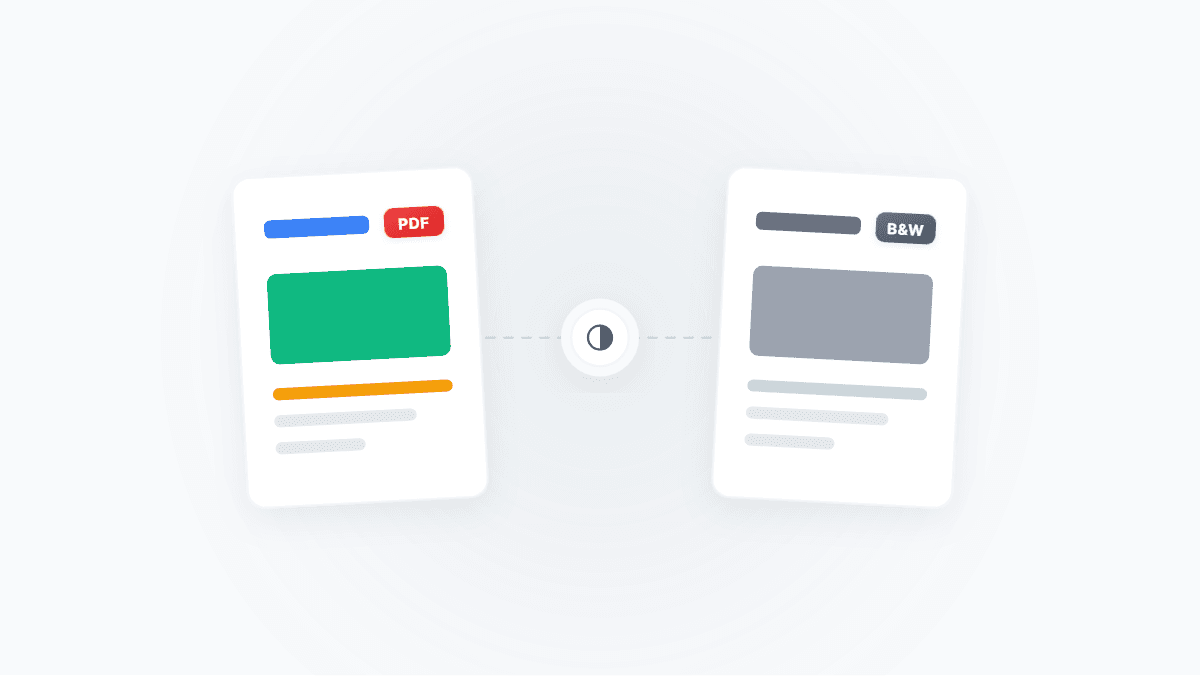
Você já enfrentou situações como estas: imprimir um manual de treinamento de 200 páginas e gastar toda a tinta colorida em uma semana? Um envio que exige "cópias digitalizadas em preto e branco" mas você só tem a versão colorida? Um contrato digitalizado colorido de 500 MB que precisa ser enviado por e-mail mas sempre excede o limite de anexos?
Converter um PDF colorido para preto e branco ou escala de cinza parece tão simples quanto "remover a cor" — mas escolher o modo correto e combiná-lo com a estratégia de compressão adequada faz toda a diferença. O tamanho do arquivo pode cair de 500 MB para 10 MB, e o consumo de tinta pode ser reduzido em mais de 90%.
Acesso Rápido
Se você já sabe o que precisa, vá em frente e faça upload do seu arquivo no Conversor de PDF para Preto e Branco/Escala de Cinza. O restante deste artigo ajudará você a decidir entre preto e branco ou escala de cinza, e como combinar com compressão para os melhores resultados.
Qual é a Diferença Entre Preto e Branco e Escala de Cinza?
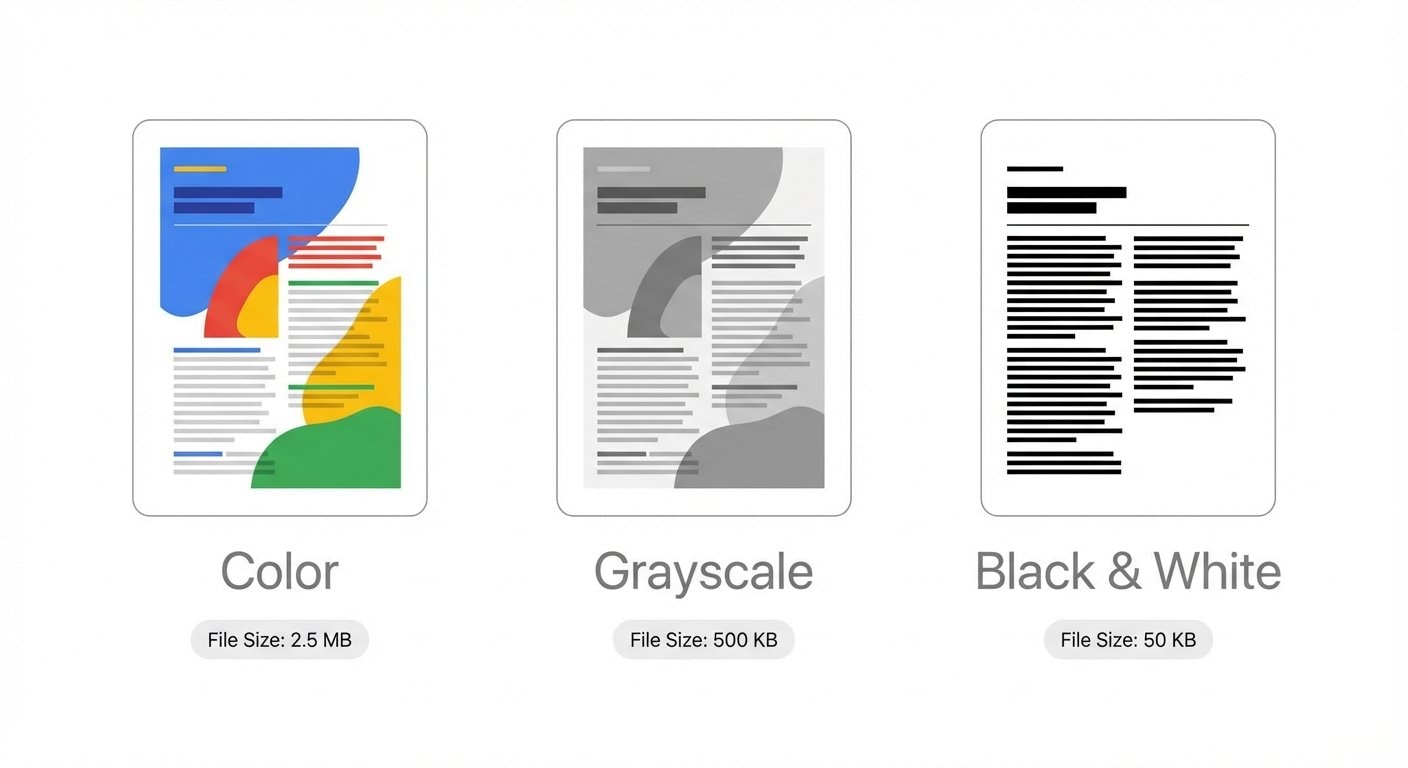
Muitas pessoas usam "preto e branco" e "escala de cinza" como se fossem a mesma coisa, mas tecnicamente são muito diferentes e adequados para casos de uso distintos.
Preto e Branco Puro (1-bit)
Cada pixel tem apenas dois estados: preto ou branco — sem meio-termo. Pense no texto de uma página de jornal: ou há tinta ou não há.
- Profundidade de pixel: 1 bit (cada pixel requer apenas 1 bit de armazenamento)
- Ideal para: Documentos somente com texto, desenhos de linhas, tabelas, assinaturas
- Não adequado para: Fotos, gradientes, ilustrações com sombras
- Vantagem de compressão: Compatível com o algoritmo JBIG2 para taxas de compressão extremamente altas
Escala de Cinza (8-bit)
Cada pixel tem 256 níveis de cinza, com 254 tons de transição entre branco puro e preto puro. Pense em uma fotografia em preto e branco — ela preserva luz, sombra e detalhes.
- Profundidade de pixel: 8 bits (cada pixel requer 8 bits de armazenamento)
- Ideal para: Documentos contendo fotos, ilustrações com sombras/gradientes, imagens médicas
- Não adequado para: Cenários que exigem compressão máxima
- Vantagem de compressão: Economiza aproximadamente 2/3 do armazenamento em comparação com cor (24-bit)
Como Escolher? Uma Regra Simples
O documento contém apenas texto e arte de linhas → escolha preto e branco puro para o menor tamanho de arquivo. O documento contém fotos ou gradientes → escolha escala de cinza para preservar os detalhes tonais.
Quatro Cenários Reais: Por Que Você Precisa da Conversão para Preto e Branco/Escala de Cinza
Cenário 1: Economia de Tinta na Impressão — A Necessidade Mais Comum
A impressão colorida custa de 5 a 10 vezes mais que a impressão em preto e branco. Um conjunto de cartuchos de tinta colorida para uma impressora jato de tinta típica pode custar um valor significativo, e imprimir algumas centenas de páginas de documentos coloridos vai esgotá-los rapidamente.
Se o seu documento não precisa de cor (materiais de treinamento, contratos, documentos de revisão interna), converter para escala de cinza ou preto e branco antes de imprimir pode:
- Reduzir o consumo de tinta/toner em 60–90%
- Permitir a impressão usando apenas o cartucho preto, mais barato
- Frequentemente acelerar a impressão também (sem etapa de mistura de cores)
Como fazer: Faça upload no Conversor de PDF para Preto e Branco/Escala de Cinza, selecione o modo escala de cinza, baixe e imprima.
Cenário 2: Compressão Máxima — Converter para Preto e Branco, Depois Comprimir
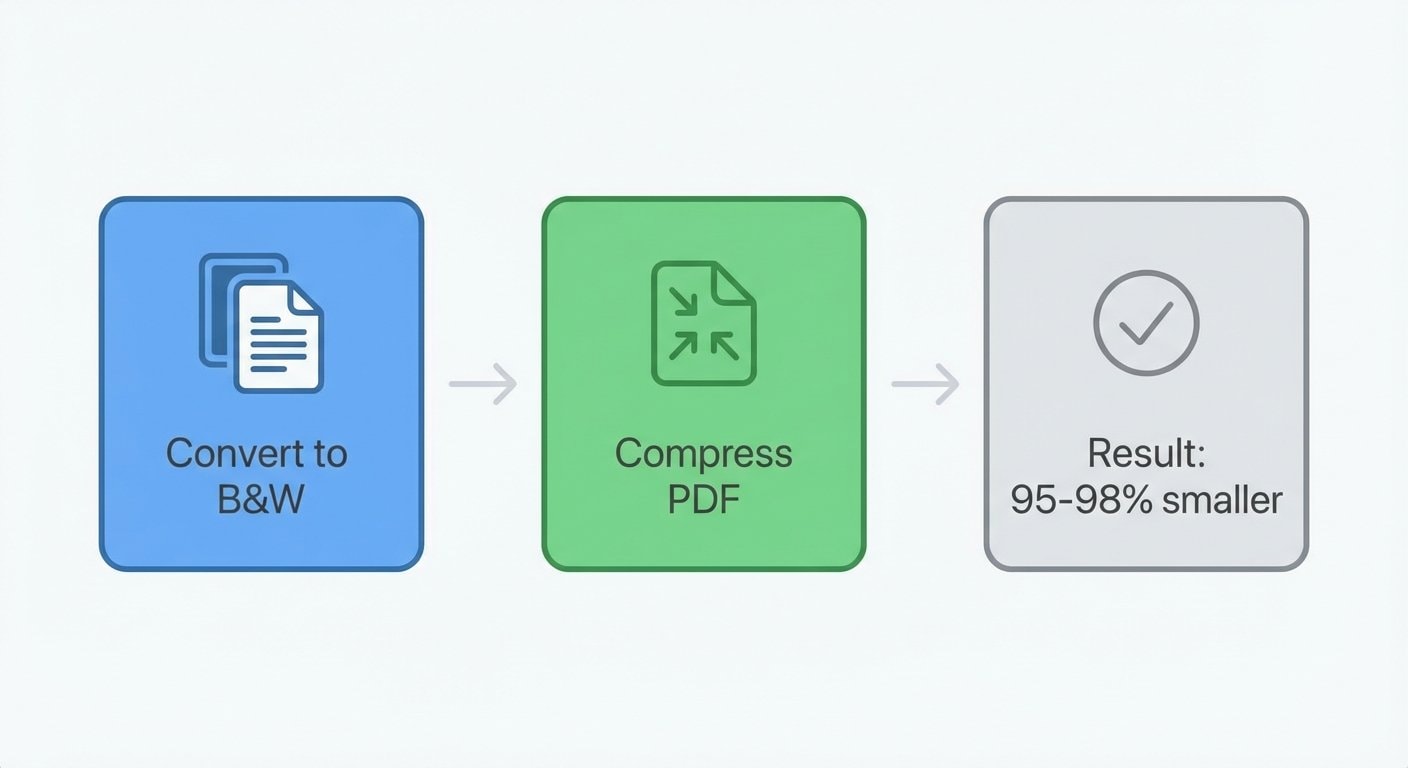
Aqui vai um truque que muitas pessoas não conhecem: converter uma digitalização colorida para preto e branco puro antes de comprimir pode reduzir o arquivo em 95–98%.
O princípio é simples: um pixel colorido é de 24 bits (8 bits cada para vermelho, verde e azul), escala de cinza é de 8 bits, e preto e branco puro é apenas 1 bit. Imagens de 1 bit podem aproveitar o algoritmo de compressão especializado JBIG2 — esse algoritmo identifica formas de caracteres recorrentes (como cada "e" na página), armazena um único modelo mais os deslocamentos de posição para cada ocorrência, alcançando taxas de compressão muito superiores aos algoritmos de propósito geral.
Um exemplo real:
| Etapa | Tamanho do Arquivo | Ação |
|---|---|---|
| PDF digitalizado colorido original | 480 MB | — |
| Convertido para preto e branco puro | 380 MB | Conversão para Preto e Branco |
| Compressão JBIG2 | 12 MB | Compressão de PDF |
De 480 MB para 12 MB — isso não é uma estimativa teórica; é um resultado real para documentos digitalizados com predominância de texto.
A Compressão JBIG2 Só Funciona com Imagens em Preto e Branco Puro
Se você escolher o modo escala de cinza, o algoritmo JBIG2 não pode ser aplicado, e as taxas de compressão serão muito menores (normalmente 50–70%). Apenas imagens em preto e branco puro (1-bit) podem acionar a compressão máxima do JBIG2. Portanto, se o conteúdo do seu documento é texto puro, certifique-se de escolher preto e branco — não escala de cinza.
Cenário 3: Melhorando a Precisão do OCR
Os motores de OCR (Reconhecimento Óptico de Caracteres) normalmente binarizam (convertem para preto e branco) uma imagem como o primeiro passo do processamento. Se sua digitalização tem marcas d'água coloridas, padrões ou papel amarelado, esse ruído interfere na detecção de texto do motor OCR.
Pré-converter seu documento para preto e branco ou escala de cinza pode:
- Eliminar ruído de fundo colorido
- Aumentar o contraste entre texto e fundo
- Ajudar o motor OCR a aplicar limites de binarização mais precisos
Fluxo de trabalho recomendado: Primeiro use a Conversão para Preto e Branco para limpar o documento, depois use o Reconhecimento de Texto OCR para extrair o texto.
Cenário 4: Atendendo a Requisitos de Formato de Envio
Muitas organizações têm requisitos rígidos de formato para envio de documentos:
- Tribunais: Materiais de litígio devem ser "cópias digitalizadas em preto e branco"
- Órgãos de imigração: Documentos de solicitação devem ser "fotocópias em preto e branco"
- Compras: Documentos de licitação devem ser "impressos em preto e branco"
- Universidades: Trabalhos de conclusão devem estar em "PDF em escala de cinza"
A razão por trás desses requisitos geralmente é reduzir custos de armazenamento e impressão ou padronizar formatos de arquivo. Seja qual for o motivo, você precisa de uma forma rápida de converter documentos coloridos para o formato exigido.
Como fazer: O Conversor de PDF para Preto e Branco/Escala de Cinza suporta tanto preto e branco puro quanto escala de cinza — basta escolher o que corresponde ao requisito.
Fluxo de Trabalho Completo: Do Colorido à Compressão Máxima
Aqui estão os fluxos de trabalho de processamento recomendados para diferentes tipos de documento:
Digitalizações Apenas com Texto (Contratos, Formulários, Livros)
- Conversão para preto e branco → Conversor de PDF para Preto e Branco/Escala de Cinza (selecione o modo preto e branco puro)
- Compressão JBIG2 → Compressão de PDF
- Compressão esperada: 95–98%
Documentos com Fotos (Relatórios, Manuais, Revistas)
- Conversão para escala de cinza → Conversor de PDF para Preto e Branco/Escala de Cinza (selecione o modo escala de cinza)
- Compressão de imagem → Compressão de PDF
- Compressão esperada: 60–80%
PDFs Vetoriais (Desenhos CAD, Fluxogramas)
- Rasterizar → Rasterização de PDF (converter vetores em bitmaps)
- Conversão para preto e branco → Conversor de PDF para Preto e Branco/Escala de Cinza
- Compressão JBIG2 → Compressão de PDF
- Compressão esperada: 85–95%
Melhor Prática: A Ordem das Operações Importa
Siga sempre esta sequência: Rasterizar → Conversão para Preto e Branco/Escala de Cinza → Comprimir. Converter o modo de cor primeiro permite que o algoritmo de compressão selecione o método de codificação ideal. Se você fizer na ordem inversa, o compressor não consegue aproveitar codificações especializadas como o JBIG2.
Perguntas Frequentes
P: Posso restaurar a cor após converter para preto e branco? R: Não. Uma vez que as informações de cor são descartadas, não podem ser recuperadas. Sempre mantenha o arquivo colorido original como backup.
P: Converter para escala de cinza vai piorar a qualidade da impressão? R: Não. A nitidez da impressão de um documento em escala de cinza depende da resolução (DPI), não do modo de cor. Um documento em escala de cinza a 300 DPI produz qualidade de impressão perfeitamente aceitável para uso comercial.
P: Converter para preto e branco vai arruinar as fotos? R: Sim. No modo preto e branco puro, os tons de cinza nas fotos são forçados em manchas bruscas de preto ou branco, causando perda significativa de detalhes. Se o seu documento contém fotos, escolha o modo escala de cinza.
P: Posso processar fotos de documentos tiradas com o celular? R: Sim. Primeiro converta as fotos para PDF, depois use o Conversor para Preto e Branco/Escala de Cinza para processá-las. Se as fotos tiverem distorção de perspectiva, considere usar um aplicativo de scanner para endireitá-las antes de converter.
P: O texto ainda será pesquisável após o processamento? R: A conversão para preto e branco/escala de cinza não afeta camadas de texto existentes em um PDF. No entanto, se o seu documento é uma digitalização (imagem pura), ele continuará sendo uma imagem após a conversão — você precisará usar o Reconhecimento de Texto OCR para adicionar uma camada de texto pesquisável.
Conversor de PDF para Preto e Branco/Escala de Cinza
Converta PDFs coloridos para preto e branco puro ou escala de cinza — o primeiro passo essencial para economia de tinta e compressão máxima.
Compressão de PDF
Compressão inteligente de PDF — documentos em preto e branco desbloqueiam JBIG2 para máxima redução de tamanho.
Reconhecimento de Texto OCR
Adicione uma camada de texto pesquisável a documentos digitalizados — a precisão melhora após conversão para preto e branco.
Rasterização de PDF
Converta PDFs vetoriais em bitmaps — combine com conversão para preto e branco para compressão máxima de desenhos CAD.