Logo

အခမဲ့ အွန်လိုင်း Flatten PDF | Layer၊ Form နှင့် Annotation များကို ပေါင်းစည်းပါ

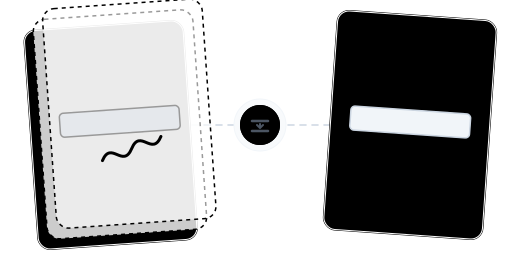
ဆော့ဖ်ဝဲ တပ်ဆင်ရန် မလိုပါ။ 「စံ Flatten」နှင့် 「Rasterize」 မုဒ် ၂ မျိုးကို ပံ့ပိုးသည်- စံမုဒ်သည် form၊ annotation၊ signature များကို static content အဖြစ် ပြောင်းလဲပေးပြီး Rasterize မုဒ်သည် စာမျက်နှာတိုင်းကို ပုံအဖြစ် ပြောင်းလဲသဖြင့် အကြောင်းအရာကို လုံးဝ တည်းဖြတ်မရစေပါ။ လုံးဝအခမဲ့이며 ရေမှတ်မပါ။
  • စံ Flatten: ဖြည့်စွက်နိုင်သော form များ၊ မှတ်ချက်များနှင့် လက်မှတ်များကို စာမျက်နှာ static content အဖြစ် ပေါင်းစည်းသည်
  • Rasterize မုဒ်: စာမျက်နှာတစ်ခုစီကို ပုံအဖြစ်ပြောင်းလဲ၍ စာသားကို ရွေးချယ်မရ၊ ကူးယူမရ၊ တည်းဖြတ်မရ ဖြစ်စေသည်
  • နှစ်မျိုးမုဒ် လွယ်ကူရွေးချယ်မှု: ကာကွယ်မှုလိုအပ်ချက်အလိုက် စံ Flatten သို့မဟုတ် အနက်ရှိုင်း Rasterization ကို ပြောင်းလဲအသုံးပြုနိုင်သည်
  • စာရွက်စာတမ်းကို reader အားလုံးတွင် တူညီစွာ ပြသနိုင်စေပြီး ပရင့်ထုတ်ခြင်းနှင့် မျှဝေခြင်းကို လွယ်ကူစေသည်

Flatten လုပ်ခြင်းထက်ပိုပြီး: တူညီသောပြသမှုကို အာမခံပါ

စံ Flatten မုဒ်

PDF အတွင်းရှိ ဖြည့်စွက်နိုင်သော form field များ (စာသားဘောက်စ်၊ dropdown၊ checkbox စသည်)၊ မှတ်ချက်များ၊ highlight နှင့် လက်ရေးလက်မှတ်စသည့် အပြန်အလှန် အင်္ဂါရပ်များကို စာမျက်နှာထဲသို့ ပေါင်းစည်းကာ တည်းဖြတ်မရသော static content အဖြစ် ပြောင်းလဲပေးပြီး စာသားကို ရှာဖွေနိုင်စွမ်းကို ထိန်းသိမ်းပေးသည်။

အနက်ရှိုင်း Rasterization ကာကွယ်မှု

စာရွက်စာတမ်း၏ စာမျက်နှာတိုင်းကို high-resolution ပုံအဖြစ် ပြောင်းလဲပြီး PDF အဖြစ် ပြန်လည်ထုပ်ပိုးပေးသည်။ စာသားအားလုံးသည် ပုံအဖြစ်ပြောင်းလဲသဖြင့် ရွေးချယ်၊ ကူးယူ၊ တည်းဖြတ်၍ မရပါ။ တင်ဒါအဆိုပြုချက်၊ စာချုပ်များကဲ့သို့ tamper-proof ကာကွယ်မှုလိုသော အခြေအနေများအတွက် သင့်တော်သည်။

နှစ်မျိုးမုဒ် လွယ်ကူပြောင်းလဲနိုင်မှု

စံ Flatten သည် တရားဝင် form တင်သွင်းမှုများအတွက် သင့်တော်ပြီး (စာသားကို ရှာဖွေနိုင်သည်)၊ Rasterize သည် ကူးယူကာကွယ်မှုအတွက် သင့်တော်သည် (စာသားသည် ပုံဖြစ်သွားသည်)။ ကာကွယ်မှုလိုအပ်ချက်အလိုက် အသင့်တော်ဆုံး မုဒ်ကို လွတ်လပ်စွာ ရွေးချယ်ပါ။

အဆင့်များစွာကို တစ်ဆက်တည်း လုပ်ဆောင်နိုင်

ချုံ့ခြင်းပေါင်းစည်းခြင်း သို့မဟုတ် ဖော်မတ်ပြောင်းလဲခြင်း နှင့် ဆက်စပ်လုပ်ဆောင်နိုင်ပြီး ပြန်တင်ရန် မလိုပါ။

လုပ်ဆောင်ပြီးနောက် ဖိုင်များကို အလိုအလျောက် ဖျက်ပစ်သည်

ဖိုင်များကို EU ဆာဗာများတွင် လုပ်ဆောင်ပြီးနောက် အပြီးအပိုင် ဖျက်ပစ်သည်။ cache မလုပ်၊ သိမ်းဆည်းမထားပါ။

ဘရောက်ဇာထဲတွင်ပဲ ပြီးမြောက်နိုင်သည်

Plugin သို့မဟုတ် App ထည့်သွင်းရန် မလိုဘဲ မည်သည့်စက်ပစ္စည်းမဆို အသုံးပြုနိုင်သည်။

အဆင့် 3 ခုပဲနဲ့ PDF ကို အွန်လိုင်းတွင် Flatten လုပ်ပါ

01

PDF ဖိုင်ကို တင်ပါ

「ဖိုင်ရွေးချယ်ရန်」ကို နှိပ်ပါ သို့မဟုတ် PDF ကို တိုက်ရိုက် ဆွဲချပါ။

02

အလိုအလျောက် Flatten

စနစ်က တည်းဖြတ်နိုင်သော အစိတ်အပိုင်းအားလုံးကို အလိုအလျောက် စစ်ဆေးပြီး Flatten လုပ်ပေးသည်။

03

Flatten လုပ်ပြီးသော PDF ကို ဒေါင်းလုဒ်လုပ်ပါ

အပြန်အလှန်လုပ်ဆောင်နိုင်သော အစိတ်အပိုင်းအားလုံးကို static content အဖြစ် Flatten လုပ်ထားသော PDF ကို အခမဲ့ ဒေါင်းလုဒ်လုပ်နိုင်သည်။

PDF Flattening အမေးများသော မေးခွန်းများ

စံ Flatten နှင့် Rasterize ကြား ဘာကွာခြားသလဲ?

စံ Flatten သည် form၊ မှတ်ချက်ကဲ့သို့ အပြန်အလှန်လုပ်ဆောင်နိုင်သော အစိတ်အပိုင်းများကို စာမျက်နှာထဲ ပေါင်းစည်းပေးသော်လည်း စာသားကို ရှာဖွေနိုင်၊ ရွေးချယ်နိုင်စေသည်။ Rasterize သည် စာမျက်နှာတိုင်းကို ပုံအဖြစ် ပြောင်းသဖြင့် စာသားကို လုံးဝ မရွေးနိုင်၊ မကူးနိုင်၊ မတည်းဖြတ်နိုင်ပါ။ စံမုဒ်၏ ဖိုင်အရွယ်အစား ပိုသေးပြီး Rasterize သည် ကာကွယ်မှု ပိုပြည့်စုံသည်။

Flatten လုပ်ပြီးနောက် form ကို ထပ်တည်းဖြတ်နိုင်သေးသလား?

မရပါ။ မုဒ်နှစ်မျိုးစလုံးသည် တည်းဖြတ်နိုင်သော အစိတ်အပိုင်းများကို static content အဖြစ် ပြောင်းပေးသဖြင့် ဒေတာကို မပြောင်းလဲနိုင်အောင် အာမခံပေးသည်။

Flatten လုပ်ပြီးနောက် ဖိုင်အရွယ်အစား ပြောင်းလဲမလား?

စံ Flatten သည် အနည်းငယ် လျော့နည်းတတ်သည် (interactive metadata ဖယ်ရှားသောကြောင့်)။ Rasterize လုပ်ပြီးနောက် ဖိုင်အရွယ်အစား တိုးနိုင်သည် (စာသားကို အရည်အသွေးမြင့်ပုံအဖြစ် ပြောင်းသောကြောင့်)။

အခမဲ့ဗားရှင်းမှာ ဘာကန့်သတ်ချက်များ ရှိသလဲ?

အခမဲ့အသုံးပြုသူများသည် အများဆုံး 100MB အထိ PDF ဖိုင်များကို ပြုလုပ်နိုင်သည်။ ပိုကြီးသောဖိုင်များအတွက် Pro ဗားရှင်းသို့ အဆင့်မြှင့်ပါ။

Flatten လုပ်ခြင်း လုံခြုံပါသလား?

သင့်ဖိုင်များသည် လုံခြုံစိတ်ချရပါသည်။ 256 位 ကုဒ်ဝှက်လွှဲပြောင်းမှု၊ EU ဆာဗာများ၊ GDPR ကိုလိုက်နာပြီး လုပ်ဆောင်ပြီးနောက် အပြီးအပိုင် ဖျက်ပါသည်။