
PDF를 이미지로 바꾸고 싶나요? PDF를 이미지로를 열고 파일을 업로드한 뒤, 형식과 선명도를 선택해 다운로드하면 됩니다.
그런데 "이미지로 변환"에는 완전히 다른 두 가지 요구가 있습니다. 당신에게 필요한 건 어느 쪽인가요?
10초 판단: 「변환」이 필요한가요, 「추출」이 필요한가요?
- 각 페이지를 한 장의 이미지로 변환(스크린샷 효과) → 「모든 페이지 변환」 모드 선택
- PDF 안에 내장된 원본 이미지 파일만 필요(사진, 일러스트) → 「이미지 추출」 모드 선택
- 잘 모르겠다면? 기본값인 「모든 페이지 변환」이 대부분의 상황에 적합합니다.
두 가지 모드, 하나의 진입점
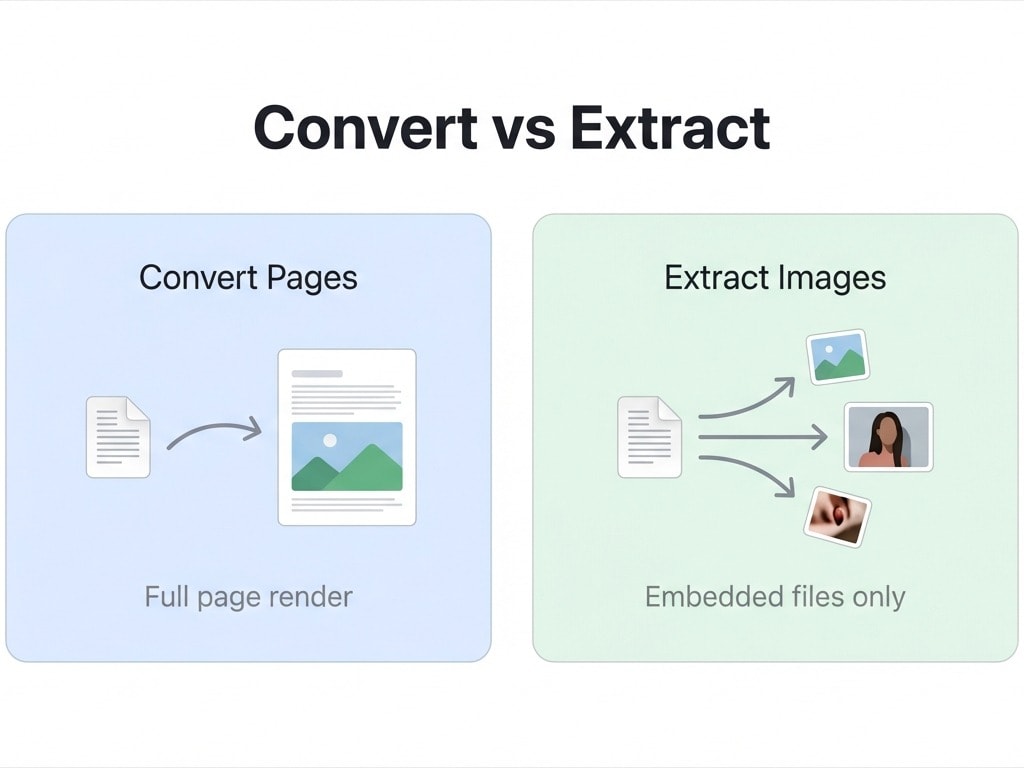
PDF를 이미지로는 두 가지 내보내기 모드를 제공합니다.
모든 페이지 변환(기본값)
PDF의 각 페이지를 완전한 한 장의 이미지로 렌더링합니다. 페이지의 텍스트, 표, 그래픽, 배경 등 보이는 모든 내용이 이미지로 담깁니다.
적합한 경우: 소셜 미디어 공유, PPT/웹페이지 삽입, 포스터 인쇄, 스크린샷 보관.
내장 이미지 추출
PDF 내부에 포함된 원본 이미지 파일(사진, 일러스트, 로고 등)만 내보내며, 페이지 자체는 렌더링하지 않습니다. 내보낸 이미지는 원본 해상도를 유지하므로 DPI 설정의 영향을 받지 않습니다.
적합한 경우: 제품 매뉴얼에서 제품 사진 추출, 디자인 원본에서 소재 이미지 내보내기.
3단계로 변환 완료
- PDF를 이미지로를 열고 PDF 업로드
- 설정 패널에서 선택:
- 모드: 모든 페이지 변환 / 이미지 추출
- 형식: JPG(용량 작음) 또는 PNG(무손실, 투명 배경 지원)
- DPI: 100(미리보기용) / 200(일상 사용 권장) / 300(고화질 인쇄)
- 시작을 클릭하고 완료 후 이미지 패키지 다운로드
JPG와 PNG, 표 하나로 정리
| 비교 항목 | JPG | PNG |
|---|---|---|
| 압축 방식 | 손실 압축 | 무손실 압축 |
| 파일 크기 | 작음(동일 DPI 기준 PNG의 약 1/3~1/5) | 큼 |
| 투명 배경 | 지원 안 함 | 지원 |
| 최적 사용 시나리오 | 사진이 많은 PDF, 소셜 공유, 이메일 첨부 | 텍스트/선 위주 PDF, 투명 배경 필요, 후편집 필요 |
| 반복 편집 | 저장할 때마다 화질 손실 | 화질 손실 없음 |
실전 규칙
어떤 걸 고를지 모르겠다면? 사진이 많으면 JPG, 텍스트가 많으면 PNG를 선택하세요. PPT나 웹페이지에 넣으면서 투명 배경이 필요하다면 PNG가 필수입니다.
JPG만 또는 PNG만 필요하다면 전용 도구를 바로 사용할 수도 있습니다: PDF를 JPG로 또는 PDF를 PNG로. 설정이 더 간단합니다.
DPI는 어떻게 고를까? 용도별로 선택
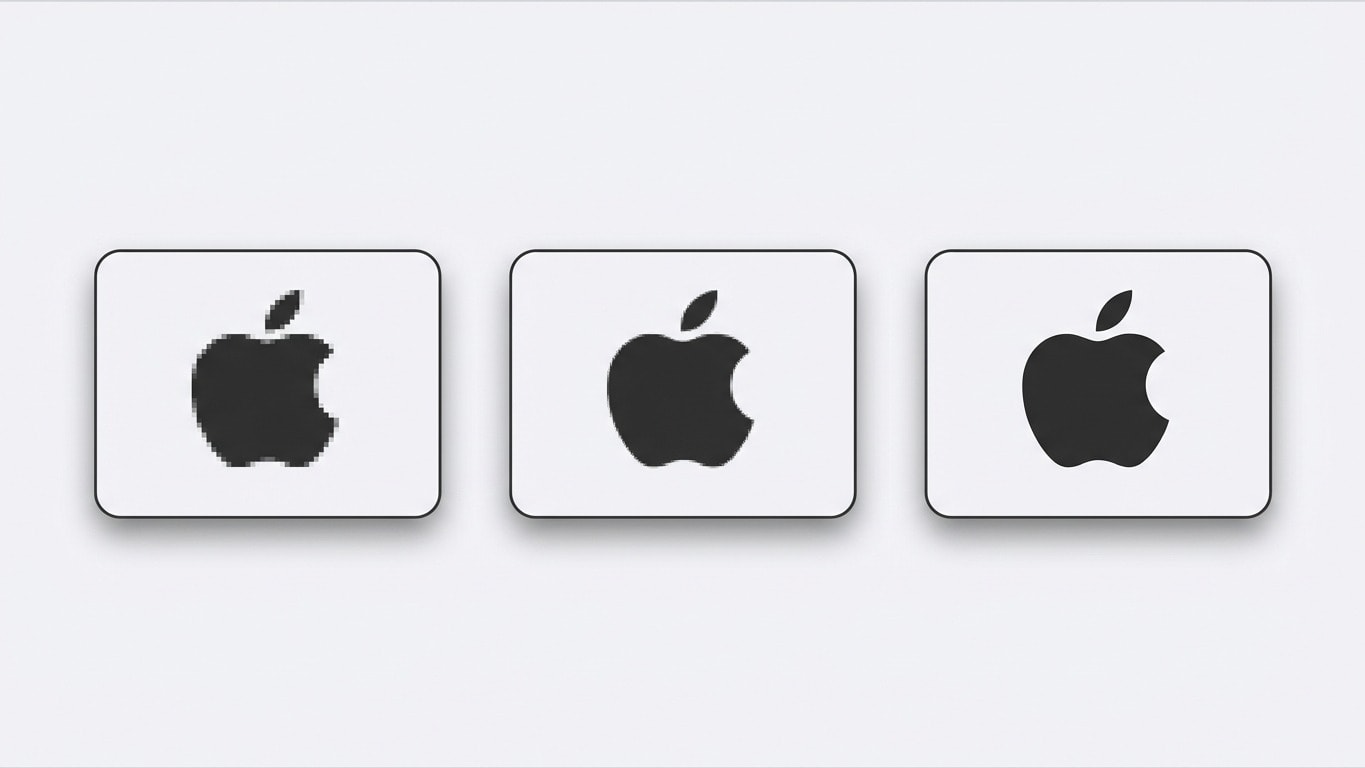
DPI(인치당 도트 수)는 내보낸 이미지의 선명도와 파일 크기를 결정합니다.
| DPI | 해상도(A4 페이지) | 용량 참고 | 적합한 시나리오 |
|---|---|---|---|
| 100 | ~827 × 1169 px | 가장 작음 | 웹 썸네일, 빠른 미리보기 |
| 200 | ~1654 × 2339 px | 중간 | 화면 열람, PPT 삽입, 소셜 공유(권장) |
| 300 | ~2481 × 3508 px | 큼 | 고화질 인쇄, 보관, 디자인 소스 |
DPI는 높을수록 좋은 게 아닙니다
300 DPI 이미지는 100 DPI 대비 용량이 약 9배입니다. 위챗/이메일 전송이나 웹 삽입 용도라면 200 DPI로도 충분하며, 저장 공간과 전송 시간을 낭비할 필요가 없습니다.
자주 쓰는 상황 빠른 참고
| 당신의 요구 | 추천 설정 | 설명 |
|---|---|---|
| 계약서/보고서 화면을 캡처해 위챗으로 전송 | 변환 모드 + JPG + 200 DPI | 용량이 작고 로딩이 빠르며 선명도도 충분 |
| 논문 삽화를 Word/PPT에 삽입 | 변환 모드 + PNG + 300 DPI | 무손실이라 확대해도 흐릿하지 않음 |
| 제품 매뉴얼에서 제품 사진 추출 | 추출 모드 | 원본 해상도 이미지를 직접 획득 |
| 이커머스 상세 페이지용 긴 이미지 | 변환 모드 + JPG + 200 DPI | 이커머스 플랫폼 업로드에 적합 |
| 디자인 원본에서 소재 추출 | 추출 모드 | 원본 이미지 품질 유지 |
| 포스터/배너 인쇄 | 변환 모드 + PNG + 300 DPI | 고화질 인쇄에서 왜곡 최소화 |
암호화되었거나 손상된 PDF도 변환 가능
다른 도구와 마찬가지로 PDF를 이미지로에는 자동 사전 처리 파이프라인이 내장되어 있습니다.
- 권한 비밀번호(복사/인쇄 제한): 자동 해제, 별도 작업 불필요
- 사용자 비밀번호(열 때 비밀번호 필요): 업로드 후 비밀번호 입력창이 뜨며, 올바른 비밀번호 입력 시 계속 진행
- 손상된 PDF: 시스템이 자동 복구를 시도하고, 복구 성공 시 변환 계속 진행
변환 전후 실전 조합
변환 전: 원본 파일 최적화
- 일부 페이지만 필요: 먼저 PDF 분할로 필요한 페이지만 추출해 처리량을 줄이세요
- 페이지 방향이 맞지 않음: 먼저 PDF 회전으로 바로잡으세요
- 불필요한 여백이 많음: 먼저 PDF 자르기로 여백을 제거하면 내보낸 이미지 구도가 더 타이트해집니다
변환 후: 이미지 후처리
- 이미지 용량이 너무 큼: 내보낸 뒤 시스템 기본 이미지 도구로 일괄 압축
- 다시 하나의 PDF로 합치기 필요: 이미지를 PDF로로 여러 장을 다시 하나의 PDF로 결합
- 워터마크 보호 필요: 먼저 워터마크 추가로 PDF에 워터마크를 넣고 이미지로 변환하세요. 워터마크가 이미지에도 함께 렌더링됩니다
자주 묻는 질문
내보낸 이미지가 흐리면 어떻게 하나요?
DPI 설정을 확인하세요. 기본 200 DPI는 화면 보기에는 충분히 선명하지만, 인쇄하거나 확대해서 볼 경우 300 DPI를 권장합니다. 또한 원본 PDF 자체가 저해상도 스캔본인지도 확인하세요. 원본 품질이 결과물의 상한입니다.
한 번에 몇 페이지까지 변환할 수 있나요?
무료 사용자는 최대 100 MB PDF, Pro 사용자는 최대 2 GB PDF를 지원합니다. 페이지 수에는 하드 제한이 없지만, 페이지가 많을수록 처리 시간이 길어집니다.
변환된 이미지에 워터마크가 들어가나요?
아니요. 무료/유료 사용자 모두 워터마크 없는 이미지를 내보낼 수 있습니다.
PDF 텍스트를 이미지로 바꾼 뒤에도 복사할 수 있나요?
불가능합니다. 이미지로 변환되면 텍스트는 픽셀이 되어 선택/검색이 되지 않습니다. 편집 가능한 텍스트를 유지해야 한다면 PDF를 Word로 또는 PDF를 텍스트로를 사용하세요.
「이미지 추출」 모드에서 이미지가 추출되지 않아요
일부 PDF의 "이미지"는 실제 비트맵 파일이 아니라 벡터 그래픽 또는 텍스트 조합으로 보이는 시각 효과일 수 있습니다. 이 경우 「모든 페이지 변환」 모드로 전체 페이지를 이미지로 렌더링하세요.