
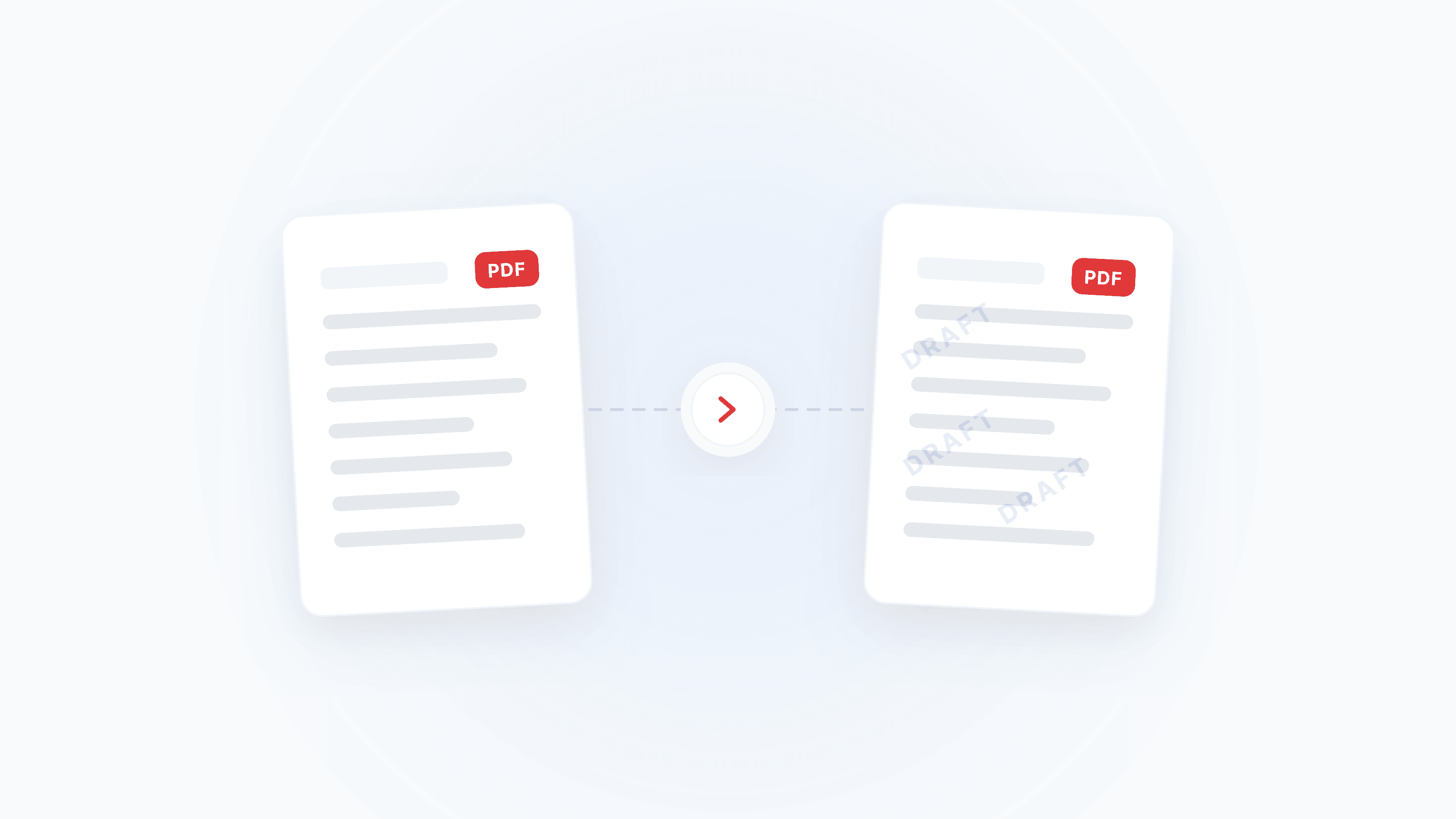
워터마크는 PDF 문서에서 가장 흔한 보호 및 식별 수단입니다. 기업 로고부터 "내부 전용" 텍스트 표기, 초안 표시부터 저작권 고지까지 폭넓게 사용됩니다. 워터마크 추가를 사용하면 한 번에 PDF에 맞춤 워터마크를 넣을 수 있고, 워터마크 제거로 더 이상 필요하지 않은 표시를 지울 수 있습니다.
무엇을 하시려나요? (10초 판단)
- 문서에 회사 로고 또는 "기밀" 표시를 넣고 싶다 → 바로 「워터마크 추가」 섹션으로 이동
- 다른 사람이 추가한 워터마크를 제거하고 싶다(합법적 권한 보유) → 「워터마크 제거」 섹션으로 이동
- 워터마크가 쉽게 삭제되지 않게 하고 싶다 → 「워터마크를 더 제거하기 어렵게 만들기」 섹션 확인
- 텍스트 워터마크와 이미지 워터마크 중 무엇을 써야 할지 모르겠다 → 아래 내용을 계속 읽기
텍스트 워터마크 vs 이미지 워터마크: 어떻게 선택할까?
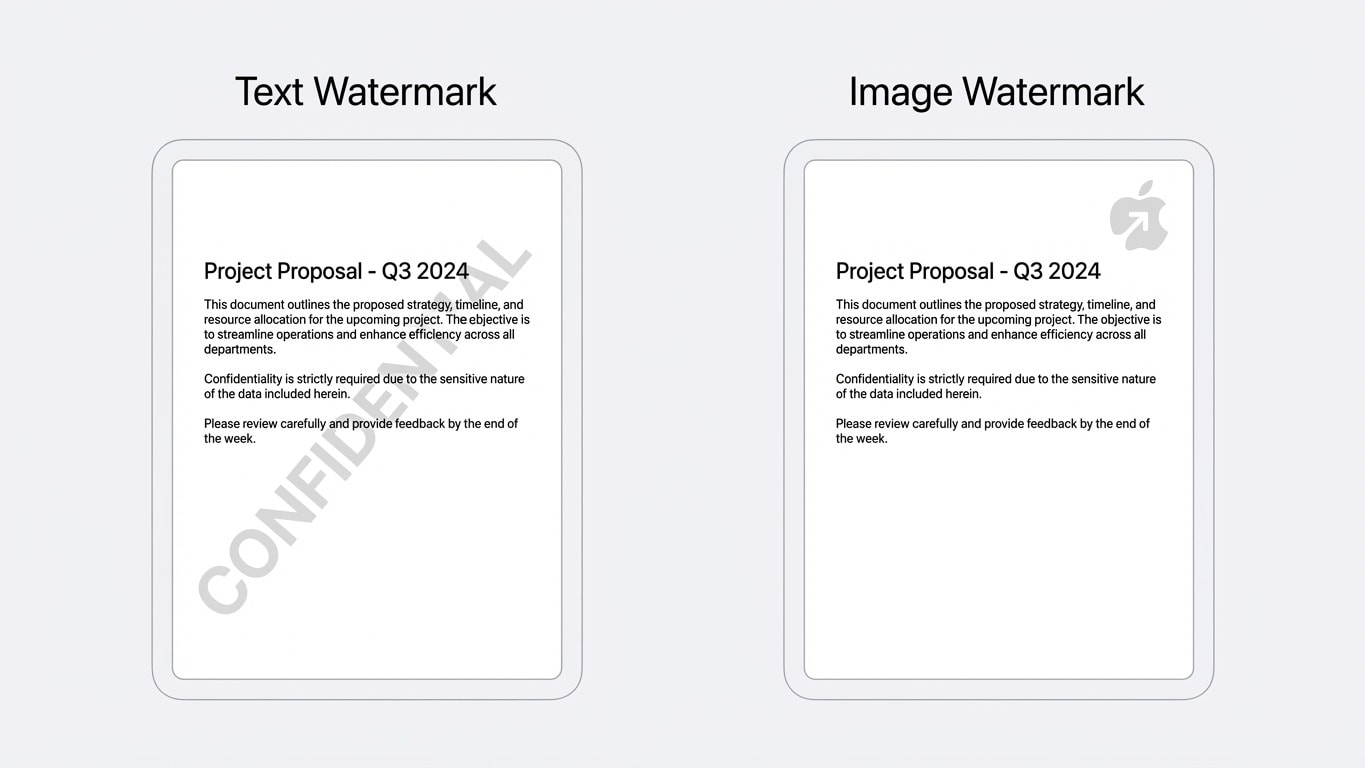
두 가지 워터마크는 각각 맞는 사용 장면이 다릅니다. 잘못 선택해도 못 쓰는 것은 아니지만 효과가 크게 떨어질 수 있습니다.
| 비교 항목 | 텍스트 워터마크 | 이미지 워터마크 |
|---|---|---|
| 적합한 시나리오 | "기밀", "초안", "검토 전용", 번호 추적 | 회사 로고, 직인, 개인 서명 표시 |
| 투명도 제어 | 보통 10%-20%, 페이지 전체를 덮어도 본문을 가리지 않음 | 로고 복잡도에 따라 조정, 보통 15%-30% |
| 가독성 영향 | 45° 대각선 + 낮은 투명도면 읽기에 거의 영향 없음 | 배치 위치에 주의, 핵심 표와 차트를 가리지 않도록 설정 |
| 보안성 | 커버 범위가 넓어 페이지별 수동 삭제가 어려움 | 시각적 억제력이 강하고 브랜드 식별성이 높음 |
| 파일 크기 영향 | 거의 증가 없음 | 이미지 해상도에 따라 다르며 보통 수십 KB 증가 |
실무에서는 혼합 사용 가능
모범 사례는 텍스트 워터마크로 배경 전체를 커버하고 + 이미지 워터마크로 모서리 식별을 추가하는 것입니다. 예: 페이지 전체 45° 대각선 "CONFIDENTIAL" 텍스트 워터마크 + 오른쪽 아래 반투명 회사 로고.
워터마크 추가: 3단계 완료
워터마크 추가 사용은 매우 간단합니다.
- PDF 업로드 — 파일을 드래그하거나 클릭해 선택
- 워터마크 설정 — 텍스트 또는 이미지 모드를 선택하고 내용, 글꼴, 크기, 색상, 투명도, 각도, 위치를 설정
- 다운로드 — 워터마크 실시간 미리보기로 확인한 뒤 처리 후 다운로드
텍스트 워터마크 권장 파라미터
| 시나리오 | 권장 문구 | 투명도 | 각도 | 글자 크기 |
|---|---|---|---|---|
| 내부 검토 | DRAFT / 초안 | 10%-15% | 45° | 크게, 페이지 전체 커버 |
| 기밀 문서 | CONFIDENTIAL / 기밀 | 15%-20% | 45° | 중간 크기, 반복 배치 |
| 저작권 고지 | © 회사명 2026 | 10% | 0°(수평) | 작게, 바닥글 위치 |
| 번호 추적 | 검토 번호 / 수신자명 | 15% | 30° | 중간 크기 |
이미지 워터마크 주의사항
- PNG 형식 사용(투명 배경 지원), 흰 배경 로고로 본문을 가리지 않도록 주의
- 해상도는 가로 300-600px 권장, 너무 크면 파일이 커지고 너무 작으면 흐려짐
- 오른쪽 아래 또는 왼쪽 아래에 배치해 본문 첫 줄이나 머리글을 가리지 않도록 설정
워터마크를 더 제거하기 어렵게 만들기
일반 워터마크는 PDF의 독립 레이어로 추가되므로 기술적으로 삭제가 가능합니다. 더 강한 보호가 필요하다면 다음 방법을 사용하세요.
방법 1: 워터마크 + 평탄화
먼저 워터마크 추가를 적용한 뒤, PDF 평탄화로 워터마크를 페이지 내용에 고정합니다. 평탄화 후에는 워터마크가 독립 레이어가 아니므로 간단히 제거할 수 없습니다.
방법 2: 워터마크 + 래스터화
보안 요구가 더 높은 경우 PDF 래스터화로 전체 페이지를 이미지로 변환하세요. 래스터화 후에는 워터마크 분리가 불가능할 뿐 아니라 텍스트도 선택/복사할 수 없어 가장 강한 수준의 보호를 제공합니다.
래스터화의 대가
래스터화하면 PDF의 텍스트가 이미지로 바뀌어 검색 가능성과 편집 가능성을 잃고, 파일 크기도 커집니다. "복사 불가"가 명확히 필요한 경우에만 사용하세요.
입찰서/제안서 시나리오의 전체 보호 절차
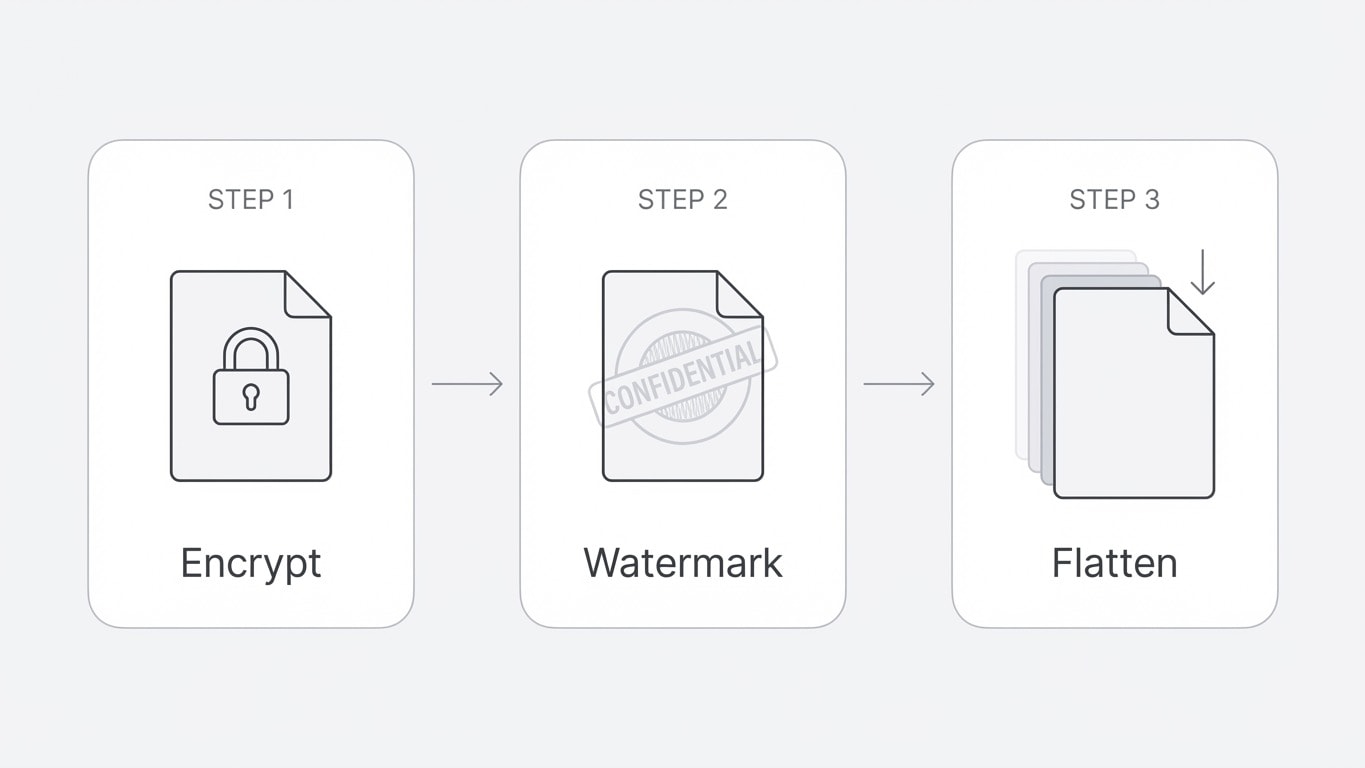
입찰서나 상업 제안서를 준비 중이라면 아래 순서를 권장합니다.
워터마크 제거: 합법적 사용 장면과 기술적 한계
워터마크 제거는 PDF의 워터마크 레이어를 지능적으로 식별해 제거할 수 있습니다. 다만 몇 가지 중요한 전제가 있습니다.
법적 준수 안내
워터마크 제거 전에 반드시 합법적 권한이 있는지 확인하세요. 무단으로 타인의 저작권 워터마크를 제거하는 행위는 위법일 수 있습니다. 일반적인 합법적 시나리오는 다음과 같습니다.
- 직접 추가한 "초안" 표시 제거(문서 최종 확정 후)
- 무료 체험 도구가 자동으로 추가한 출력 워터마크 제거
- 기간이 지난 내부 검토 표시 제거
어떤 워터마크를 제거할 수 있나요?
| 워터마크 유형 | 제거 가능 여부 | 설명 |
|---|---|---|
| 독립 레이어 텍스트 워터마크 | ✅ 보통 가능 | 도구가 워터마크 레이어를 자동 식별해 제거 |
| 독립 레이어 이미지 워터마크 | ✅ 보통 가능 | 로고, 직인 등 이미지 워터마크 |
| 평탄화된 워터마크 | ❌ 보통 불가 | 페이지 내용에 고정되어 분리 불가 |
| 래스터화된 워터마크 | ❌ 불가 | 전체 페이지가 이미지로 변환되어 워터마크가 픽셀 일부가 됨 |
| 종이에 인쇄 후 재스캔 | ❌ 불가 | 워터마크가 스캔 이미지의 일부가 됨 |
워터마크 제거 절차
- 워터마크를 제거할 PDF를 워터마크 제거에 업로드
- 도구가 워터마크 요소를 자동 감지하고 표시
- 확인 후 워터마크가 제거된 버전 다운로드
제거가 안 되나요? 다른 방법을 시도해 보세요
워터마크가 이미 평탄화되어 직접 제거할 수 없다면 다음을 시도하세요.
- PDF를 Word로 내보낸 뒤 워터마크 요소를 수동 삭제하고 다시 PDF로 변환
- 원본 파일 작성자에게 워터마크 없는 버전 요청
자주 쓰는 시나리오 빠른 확인
| 요구 사항 | 권장 절차 | 결과 |
|---|---|---|
| 계약서에 회사 도장/로고 추가 | 이미지 워터마크 추가(Logo PNG) → 평탄화 | 로고가 모든 페이지에 고정되어 삭제 불가 |
| 검토용 "초안" 표시 | 텍스트 워터마크 추가(DRAFT, 큰 반투명) | 문서 상태를 명확히 표시, 확정 후 제거 가능 |
| 입찰서 표절 방지 | 암호화 → 워터마크 추가 → 평탄화 | 3중 보호로 표절 비용 대폭 증가 |
| 체험판 도구 워터마크 제거 | 워터마크 제거 도구 바로 사용 | 체험판 표시를 지능적으로 식별해 제거 |
| 문서별 추적 번호 삽입 | 텍스트 워터마크 추가(수신자명/번호) | 유출 시 출처 추적 가능 |