
PDFをプレーンテキストに変換してAIに渡したいですか?PDF→テキストでワンステップでエクスポートできます。ツールがPDFに「選択できる文字があるか」「スキャン画像か」を自動判定し、スキャンの場合は言語を選択してOCRを自動実行します。
あなたのPDFはどのタイプ?(10秒判定)
- 文字を選択でき、Ctrl+Fで検索できる → テキスト型PDF。そのままテキスト変換できます。
- 文字が選択できず、ブロック全体しか選択できない → スキャン型/画像型PDF。変換時にOCRが自動起動します。
- 開くときにパスワード入力が求められる → 暗号化PDF。正しいパスワードを入力して続行。
- 判断できない場合でもそのままアップロードすれば、ツールが自動検出して処理します。
2種類のPDF、入口は1つ
すべてのPDFはPDF→テキストで直接処理できますが、内部の仕組みは異なります:
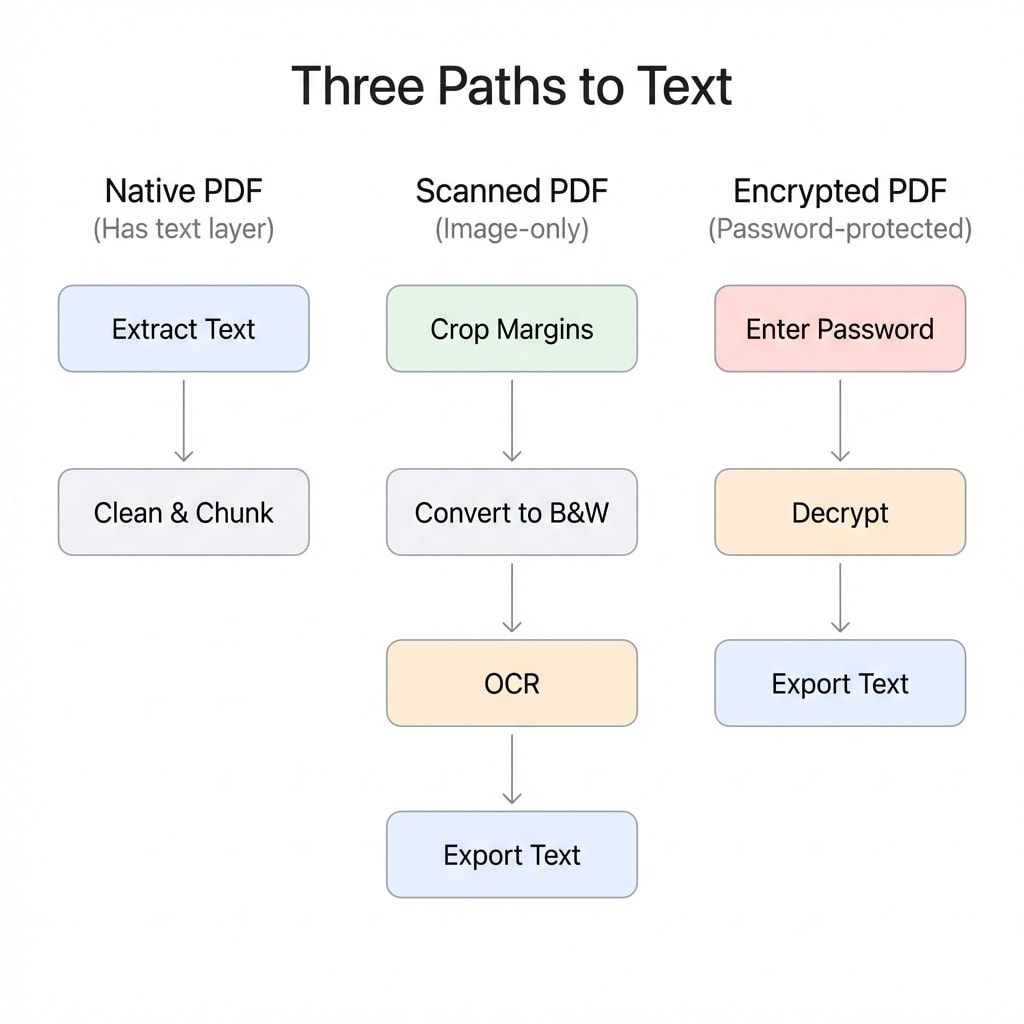
テキスト型PDF(ネイティブPDF)
この種のPDFは内部にテキストオブジェクトを格納しています。各文字にUnicodeエンコーディングと座標位置が明示されており、ツールがテキストレイヤーを直接抽出するため、高速かつ高精度です。
普段ダウンロードする電子請求書、銀行明細、学術論文(スキャン版以外)、行政文書の電子版は、ほとんどがテキスト型PDFです。
スキャン型 / 画像型PDF
この種のPDFは内部に画像を格納しています。各ページが写真であり、テキストレイヤーがありません。まず**OCR(光学文字認識)**で画像内の文字を「認識」してからテキストを書き出す必要があります。
PDF→テキストにアップロードすると、ツールが自動的にスキャン文書であることを検出し、文書の言語(中国語/英語/日本語など)を選択するよう促し、その後OCR+エクスポートを自動で完了します。
OCRの精度はスキャン品質に依存します
文字が鮮明で背景がきれいなスキャンは認識率が高くなります。複雑なレイアウト(多段組、表の入れ子、手書き注釈の混在)は、エクスポート結果を手動で微調整する必要がある場合があります。
暗号化PDF
PDFにユーザーパスワードが設定されている場合、アップロード後にパスワード入力ダイアログが表示されます。正しいパスワードを入力すれば変換を続行できます。編集・印刷制限のみのPDF(オーナーパスワード)は、ツールが自動的に制限を解除するため、追加操作は不要です。
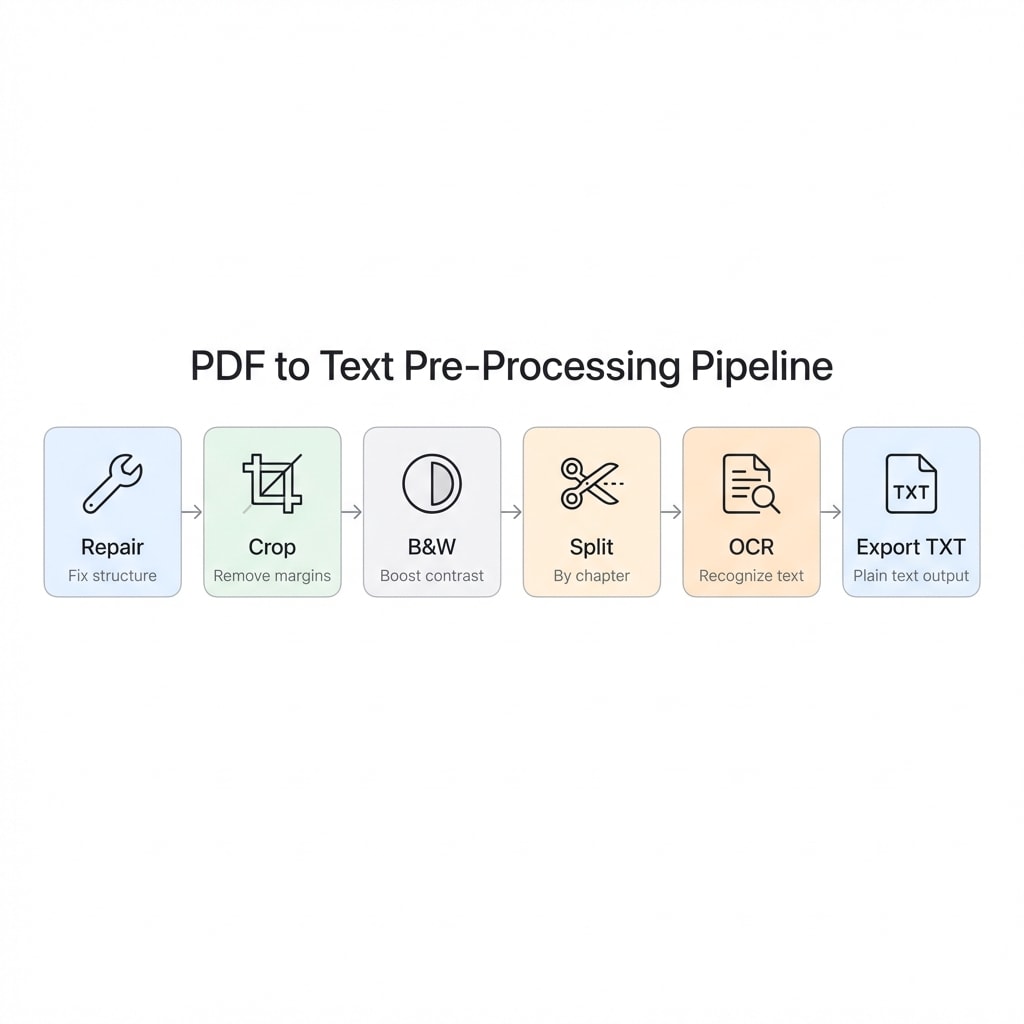
オプションの前処理:よりクリーンなテキスト出力のために
ほとんどの場合、直接テキスト変換で十分です。ただし、以下の問題がある場合は、簡単な前処理で大幅に品質が向上します:
ヘッダー・フッターをトリミング
PDFトリミング各ページのヘッダー、フッター、ページ番号はTXTに繰り返し出力され、AIが本文を理解する妨げになります。これらをトリミングすれば、抽出テキストがずっとクリーンになります。
白黒化(スキャン文書に推奨)
白黒/グレースケール変換コピー原稿、カラースキャン、背景パターンや印鑑のある文書は、白黒化するとコントラストが上がり、OCR認識精度が向上します。
長い文書を分割
PDF分割50ページを超える長文書(年次報告書や技術マニュアルなど)は、章ごとに分割してからテキスト変換することをお勧めします。各TXTファイルが独立したテーマに対応するため、AIに投入する際に手動での分割が不要になり、モデルのコンテキストウィンドウを超えることも防げます。
AIへの投入のコツ
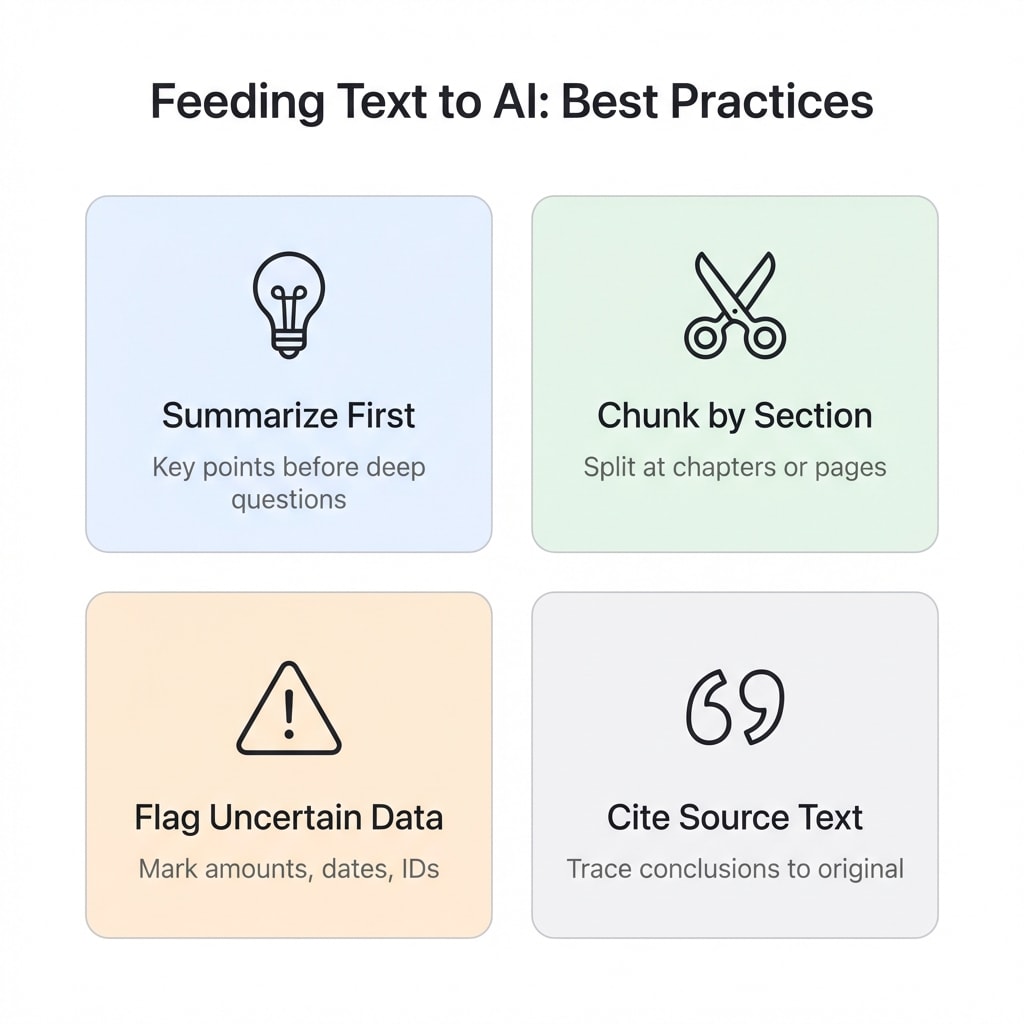
エクスポートしたTXTはChatGPT / Claude / Geminiなどの大規模言語モデルにそのまま投入できます。実用的なヒントをいくつか紹介します:
まず要約、それから深掘り
まずモデルに要点の要約を出力させ、その後に具体的な質問をフォローアップする方が、一度にすべてを質問するより効果的です。この戦略は契約書レビュー、論文分析、決算書の解読など、ほぼすべてのシーンに適用できます。
長文書はチャンクに分けて投入
モデルのコンテキストウィンドウを超える文書は、章やページで分割してチャンクごとに投入し、各チャンクにページ範囲を付けると参照しやすくなります。前のステップでPDF分割を使って章ごとに分割済みなら、すぐに活用できます。
重要データは一字一句の照合を要求
契約金額、ID番号、日付などのフィールドは、プロンプトで「一字一句そのまま転記し、不確かな箇所は明記する」ことを明確に指示してください。AIは意味理解に優れていますが、正確な数字にはハルシネーションを起こしやすく、明確な指示でエラー率を大幅に下げられます。
そのまま使えるプロンプトテンプレート
提供したテキストに基づいて以下を出力してください:
- 5つの要点(各30文字以内)
- 主要な数字/日付/金額のリスト(一字一句転記)
- 不確かまたは誤りの可能性がある箇所(「要確認」と注記)
- 各結論に対応する原文の該当箇所
AI出力は人間の確認に代わるものではありません
大規模言語モデルは数字や固有名詞にハルシネーションを起こす可能性があります。法律・財務・医療など重要な情報は、必ず原文と照合してください。
シーン別クイックリファレンス
| 文書タイプ | 推奨ワークフロー | 期待される効果 |
|---|---|---|
| 電子請求書 / 銀行明細 | そのままテキスト変換 | 構造化データが明確、AIで金額・日付を直接抽出可能 |
| 学術論文(電子版) | ヘッダー/フッターをトリミング → テキスト変換 | 繰り返しの誌名・ページ番号を除去し、本文がクリーンに |
| スキャン契約書 / 紙の書類 | 白黒化 → テキスト変換(自動OCR) | 認識率が向上、背景パターン/印鑑の干渉を軽減 |
| 200ページの年次報告 / 技術マニュアル | 分割 → 各章をテキスト変換 → チャンク投入 | 章ごとに独立して投入、AI理解の精度が向上 |