
こんな経験ありませんか?
200 ページの業界レポートをダウンロードして、電車の中でスマホで読もうとする。PDF を開くと文字が豆粒ほどの大きさで、ピンチズームしたり左右にスワイプしたりして、10 ページで挫折。
あるいは、Kindle を持っていて、お気に入りの技術文書や学術論文を入れたい。ファイルを転送してみると、A4 ページが 6 インチの画面に詰め込まれて、ほぼ読めない。
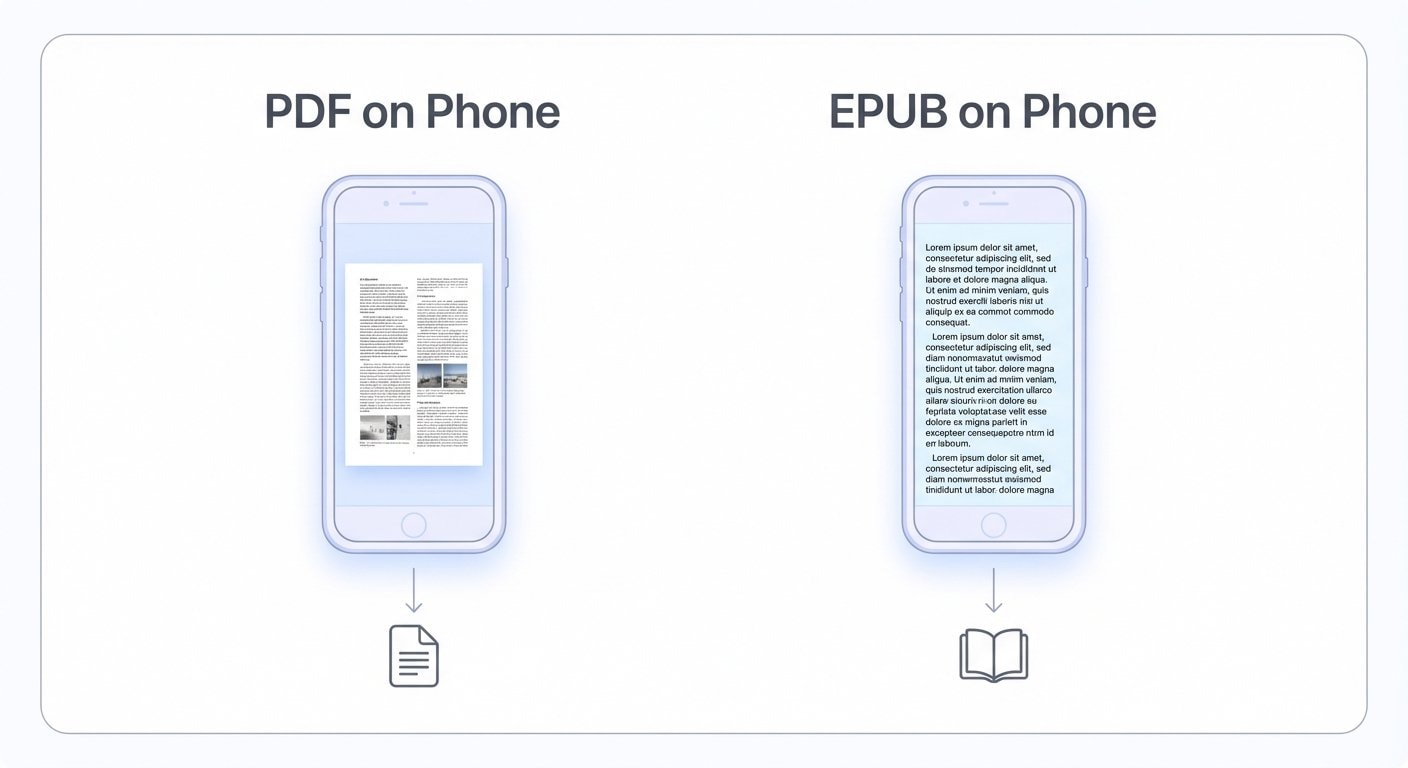
原因はシンプルです。PDF は固定レイアウト形式であり、小さな画面にはリフロー可能なテキストが必要なのです。
EPUB はまさにこの問題を解決するために作られました。ウェブページのように、コンテンツが自動的に画面に合わせてリフローされます。フォントサイズ、行間、余白はすべて調整可能なので、6 インチの Kindle でも縦向きのスマホでも、快適に読めます。
PDF vs EPUB:固定レイアウトとリフロー
2 つのフォーマットの根本的な違い
PDF(固定レイアウト):すべてのページのすべての要素が固定位置に配置されます。印刷や精密な組版には最適ですが、異なる画面サイズには対応できません。
EPUB(リフロー):コンテンツが水のように画面いっぱいに流れ込みます。フォントサイズは調整可能で、段落は自動的に折り返されるため、あらゆるサイズのデバイスでの読書に最適です。
具体例を挙げましょう。標準的な A4 サイズの PDF を Kindle Paperwhite(6 インチ画面)で表示すると、文字サイズはおよそ 5〜6 ポイントになります。快適に読むには 10〜12 ポイントが必要です。同じ内容を EPUB に変換すればテキストが画面に合わせてリフローされ、フォントサイズは自由に変更できます。
EPUB への変換に向いている PDF
すべての PDF がきれいな EPUB になるわけではありません。変換品質は主に元の PDF の構造とコンテンツの種類によって決まります。
変換に適した PDF
- テキスト中心の文書:小説、レポート、論文本文、技術文書――構造がシンプルでテキストを正確に抽出・リフローできる
- シンプルなレイアウト:単段または二段組で、段落と階層が明確なもの
- ブックマーク / 目次付きの PDF:ブックマークデータを EPUB のナビゲーションとして引き継げる
変換結果にばらつきがある PDF
- 複雑な表が多い文書:表はリフロー時に崩れたりフォーマットが失われやすい
- 数式が多い文書:精密な数式レイアウトを EPUB で維持するのは困難
- 画像とテキストが密に交互する文書:雑誌のような、画像とテキストが複雑に絡み合ったレイアウト
前処理が必要な PDF
- スキャンされた PDF:コンテンツが画像であり、テキストではない――まず OCR(光学文字認識)を実行する必要がある
- 暗号化・保護された PDF:変換前に制限を解除する必要がある
スキャン PDF は先に OCR が必要
PDF がスキャナーで生成されたもの(コンテンツが画像の場合)、そのまま EPUB に変換しても画像が並ぶだけで、リフロー可能なテキストにはなりません。
正しい方法:まずOCRでテキストを認識し、その後 EPUB に変換してください。
ステップバイステップ:PDF を EPUB に変換
ステップ 1:PDF のタイプを確認
PDF を開いてテキストを選択してみてください。
- テキスト選択可能 → テキストベースの PDF、変換可能
- テキスト選択不可 → スキャン PDF、先に OCR が必要
ステップ 2:前処理(必要な場合)
スキャン PDF の場合:まず OCR を実行。
PDF OCR ツールでテキストレイヤーを追加します。OCR が完了すれば、画像コンテンツがテキストとして認識され、変換の準備が整います。
ページ余白が多すぎる場合:先に余白をトリミング。
学術論文などでは余白が大きいことがあります。変換前にトリミングすると、仕上がりが明らかに良くなります。PDF トリミングツールで余分な余白を除去してください。
ステップ 3:EPUB に変換
PDF を EPUB に変換ツールで変換を実行します。PDF をアップロードすると、ツールが自動的にテキストを抽出し EPUB ファイルを生成します。
変換後のチェックリスト
- 目次:章のナビゲーションが正しく生成されているか確認
- テキストの完全性:いくつかの章をざっと読み、欠落や文字化けがないか確認
- 画像:重要な図表が保持されているか確認
- 段落間隔:段落が適切に分割されているか――不自然な結合や分断がないか確認
ステップ 4:デバイスに転送
Kindle の場合:
- USB で接続し、EPUB ファイルを Kindle の
documentsフォルダにコピー - Amazon の Send to Kindle サービスでメール送信
- 最近の Kindle ファームウェアは EPUB をネイティブサポート
スマートフォン / タブレットの場合:
- iOS:Apple Books で直接開く
- Android:Google Play ブックス、Moon+ Reader などのアプリを使用
学術論文の特別な取り扱い
学術論文は PDF → EPUB 変換で最もよく見られるユースケースであると同時に、最もエラーが起きやすいケースでもあります。論文は一般的に二段組レイアウト、多数の引用、脚注、図表を含み、変換の難易度が高くなります。
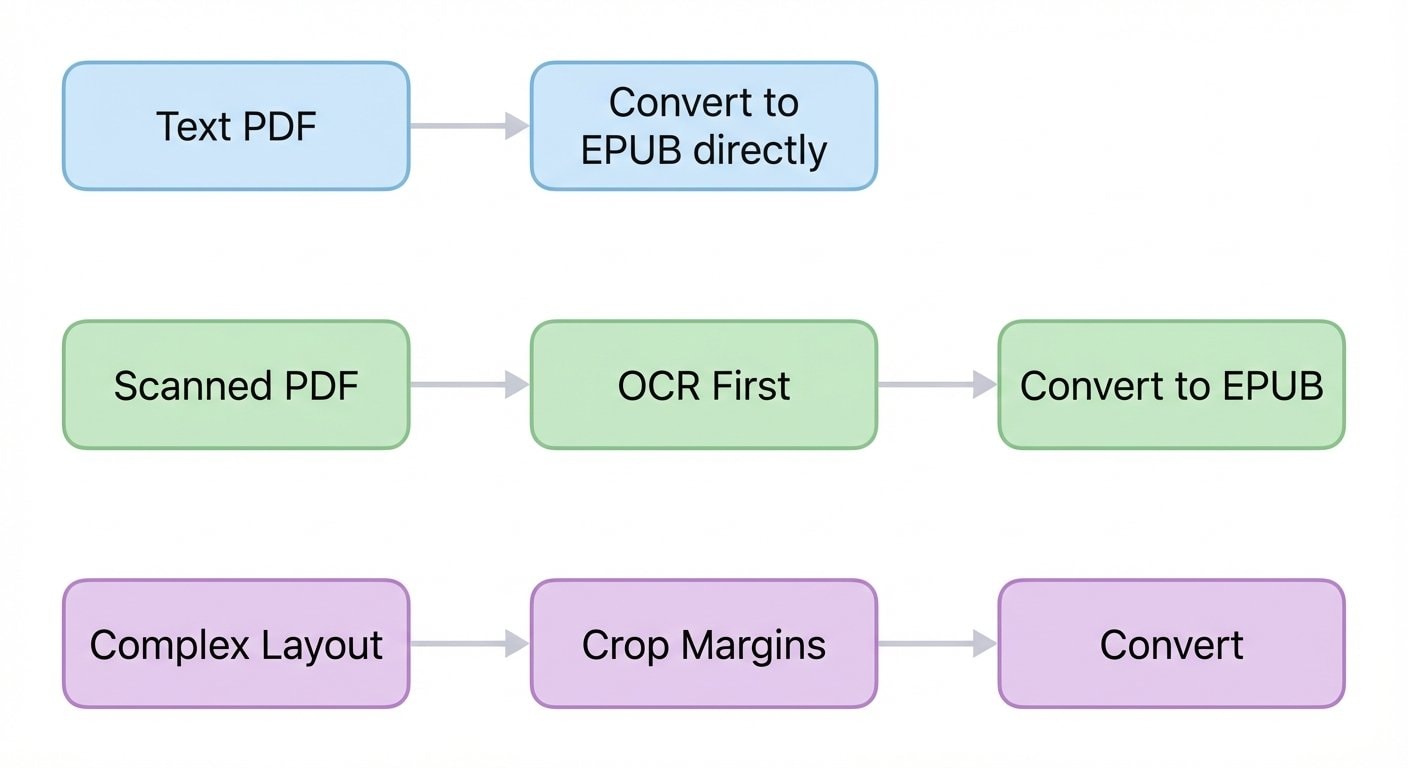
推奨ワークフロー:
- ページをトリミング → ヘッダー、フッター、余分な余白を除去してノイズを排除
- OCR 処理(スキャンの場合)→ テキストが抽出可能であることを確認
- EPUB に変換 → リフロー可能なコンテンツを生成
- デバイスで読書 → Kindle やスマホで快適に読む
二段組レイアウトについて
ほとんどの変換ツールは段組を自動検出し、正しい読み順でテキストを抽出します。ただし、段組構造が不規則な場合(段間が狭すぎる、幅が非対称など)、テキストの順序が乱れることがあります。
その場合は、変換前に各ページを単段に切り出してから変換を試みてください。
PDF のまま使うべき場合
EPUB は万能ではありません。場合によっては、PDF のまま使う方が適切です。
- レイアウト自体が重要な文書:契約書、証明書、請求書――書式そのものがコンテンツの一部
- 図表が多い文書:データテーブル、フローチャート、ダイアグラム――リフローするとかえって読みにくくなる
- EPUB 版が既に存在する書籍:多くの出版物には公式の EPUB 版があり、PDF からの変換よりはるかに高品質
大容量ファイルのヒント
PDF が大きい場合(50 MB 以上)は、まずPDF 圧縮ツールで圧縮することをお勧めします。変換速度が上がり、最終的な EPUB ファイルもコンパクトになります。
現実的な期待値
PDF → EPUB 変換は、本質的には固定レイアウトを解体してコンテンツを再構成する作業です。元のフォーマットの一部が失われるのは避けられません。
期待できること:
- テキストの完全な移行
- 基本的な章構成の維持
- 小さな画面でのフォントサイズ・行間の自由な調整
期待すべきでないこと:
- 元の PDF と同一のレイアウト
- 複雑な表の完全な再現
- すべてのフォントスタイルの正確な保持
変換品質の上限は、元の PDF の構造と複雑さによって決まります。シンプルで標準化された PDF ほど、良い結果が得られます。
関連ツール
PDF を EPUB に変換
PDF ドキュメントを EPUB 形式に変換――電子書籍リーダーやモバイル読書に最適化
PDF OCR
スキャン PDF に検索可能なテキストレイヤーを追加――EPUB 変換の前提条件
PDF トリミング
余分な余白、ヘッダー、フッターを除去し、変換前にページを最適化
PDF 圧縮
PDF ファイルサイズを縮小し、変換を高速化