
PDF ページの向きが合わないのは、最もよくある文書トラブルの一つです。スキャンが上下逆、スマホ撮影で縦横が混在、複数文書を結合した後に向きがそろわない、といった問題が起こります。PDFを回転 を使えばワンクリックで修正でき、単一ページの回転にも全ページの一括回転にも対応します。
どのケースに当てはまりますか?
- 文書全体が上下逆または横向き → 全選択して 90° または 180° に統一回転
- 一部のページだけ向きが違い、他は正常 → サムネイルで該当ページを選んで回転
- スキャンが傾いている/上下逆になっている → 180° 回転して正しい向きに
- 結合した PDF で縦横が混在している → ページごとに調整して保存
- どのページに問題があるか分からない?PDFを回転 にアップロードすれば、すべてのページをサムネイルでプレビューできます
PDF回転でよくある3つのニーズ
ニーズ1:スキャン文書の向き補正
スキャナーやスマホ撮影で作成した PDF では、向きの問題がよく発生します。特に一括スキャン時は、一部ページが上下逆になったり 90° 回転していたりすることがあります。
PDFを回転 にアップロードすると、すべてのページのサムネイルを確認できます。各ページの回転ボタンをクリックすれば、1ページずつ向きを調整でき、全選択して一括回転することも可能です。
ニーズ2:横向きと縦向きの切り替え
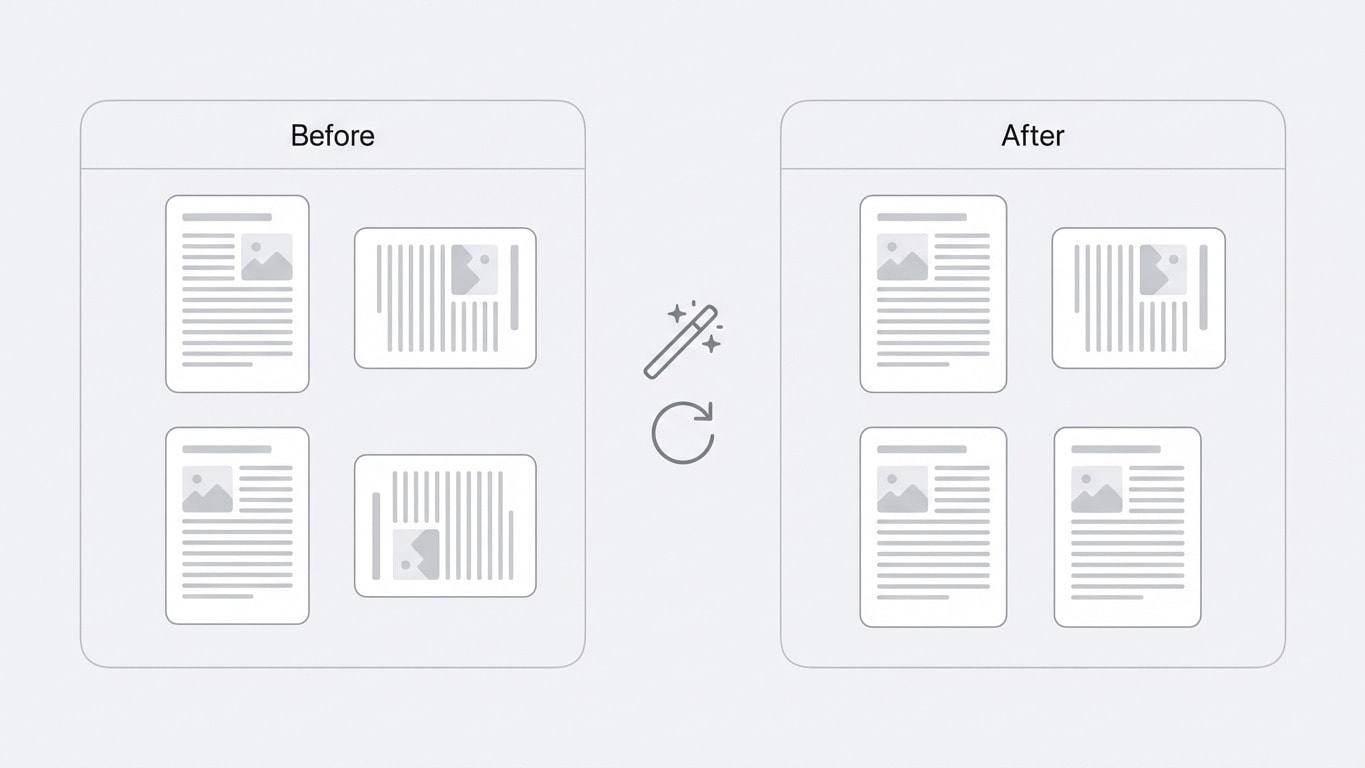
文書によっては、横向き(Landscape)と縦向き(Portrait)のページが混在しています。たとえば本文は縦向きなのに、途中に横向きの大きな表やグラフが挿入されているケースです。
横向きページを縦向きに(またはその逆に)したい場合は、90° 回転すれば対応できます。ただし、回転はページの向きだけを変更し、拡大縮小や再レイアウトは行いません。回転後に表示が不完全な場合は、ページサイズを調整 も併用してください。
ニーズ3:結合前に向きを統一
複数のソースから集めた PDF は、結合後にページ向きがそろわないことがよくあります。推奨される手順は次の通りです。
結合ツール内で直接回転することも可能
PDFを結合 の作業画面でも、単一ページの回転に対応しています。調整が必要なページが少数なら、回転ツールを別で開く必要はありません。
操作手順
- PDFをアップロード — ファイルを PDFを回転 のアップロードエリアへドラッグ
- ページを回転 — サムネイル表示で、各ページ上部に回転ボタンがあります:
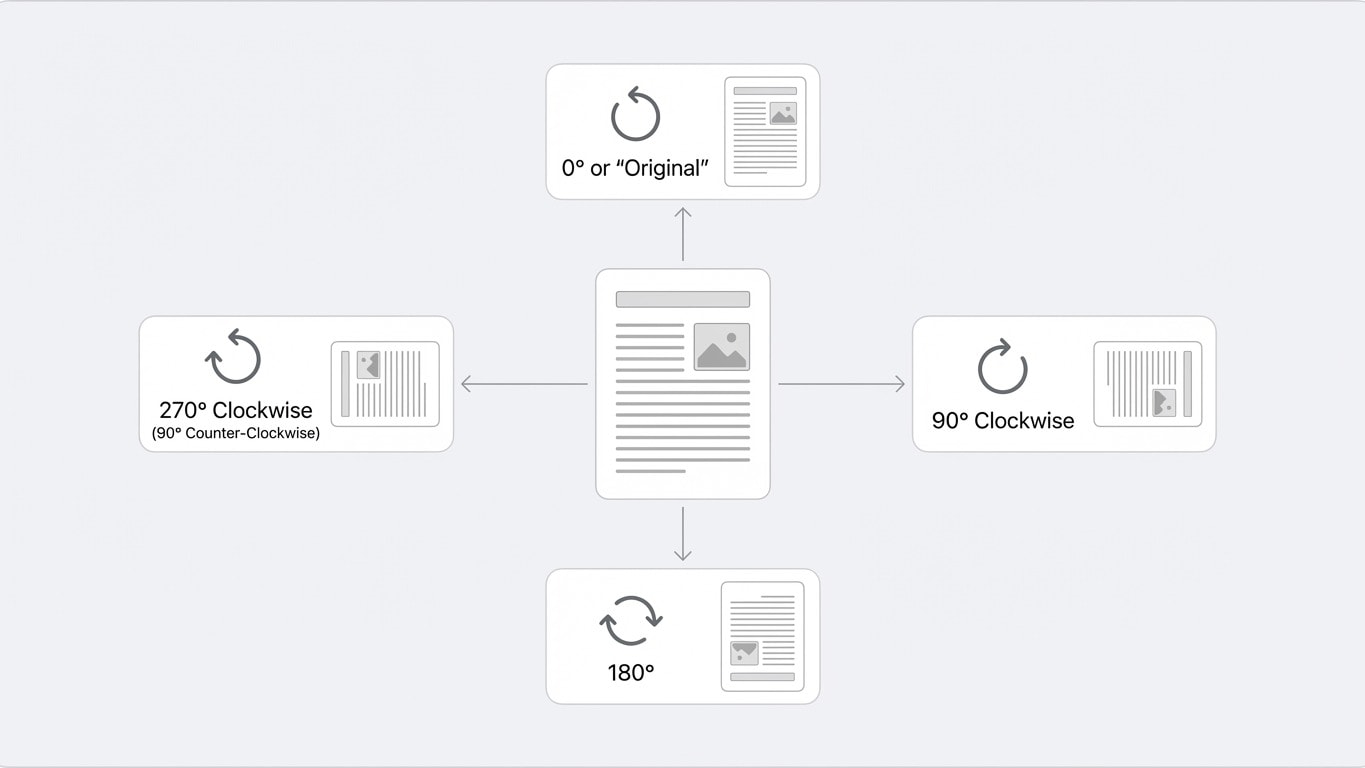
- 1回クリック:時計回りに 90° 回転
- 続けてクリックすると 180°、270° まで回転
- 全選択ボタンで全ページをワンクリック回転
- 保存してダウンロード — すべてのページ向きが正しいことを確認したら、処理してダウンロードをクリック
回転は非破壊操作です。変更されるのは PDF のページ回転属性(/Rotate)であり、コンテンツの再レンダリングは行いません。元の文字・画像・レイアウト品質は損なわれません。
回転と関連操作の違い:混同しないように
| やりたいこと | 使うべきツール | 説明 |
|---|---|---|
| 上下逆・横向きのページを修正 | PDFを回転 | ページの表示方向を変更 |
| ページサイズを変更(A4→Letter) | ページサイズを調整 | ページの物理サイズを変更 |
| ページ周囲の余白を削除 | PDFをトリミング | 表示領域を変更 |
| 不要なページを削除 | ページを削除 | 特定ページを削除 |
| ページ順を入れ替える | ページ整理 | ドラッグしてページ順を並べ替え |
よくある質問
回転後に文字がぼやけますか?
いいえ。PDF の回転はページ向きのメタデータを変更するだけで、コンテンツを再エンコードしません。文字・画像・ベクター要素は元の品質を維持します。
スマホでも操作できますか?
はい。PDFを回転 はスマホブラウザでも完全に利用でき、タッチ操作にも最適化されています。
回転後にほかの処理を続けられますか?
はい。処理完了後は、結合・圧縮・形式変換などの次のツールが提案され、再アップロードなしでワンクリックで続行できます。