
PDF を画像にしたいですか?PDF を画像に変換 を開き、ファイルをアップロードして形式と画質を選べば、すぐにダウンロードできます。
ただし「画像化」には、実はまったく異なる 2 つのニーズがあります。あなたが必要なのはどちらですか?
10秒で判断:必要なのは「変換」?それとも「抽出」?
- 各ページを1枚の画像にする(スクリーンショットのような結果)→ 「すべてのページを変換」モード
- PDF 内の元画像だけ欲しい(写真、イラスト)→ 「画像を抽出」モード
- 迷ったら?既定の「すべてのページを変換」がほとんどの用途に適しています。
2 つのモード、入口は 1 つ
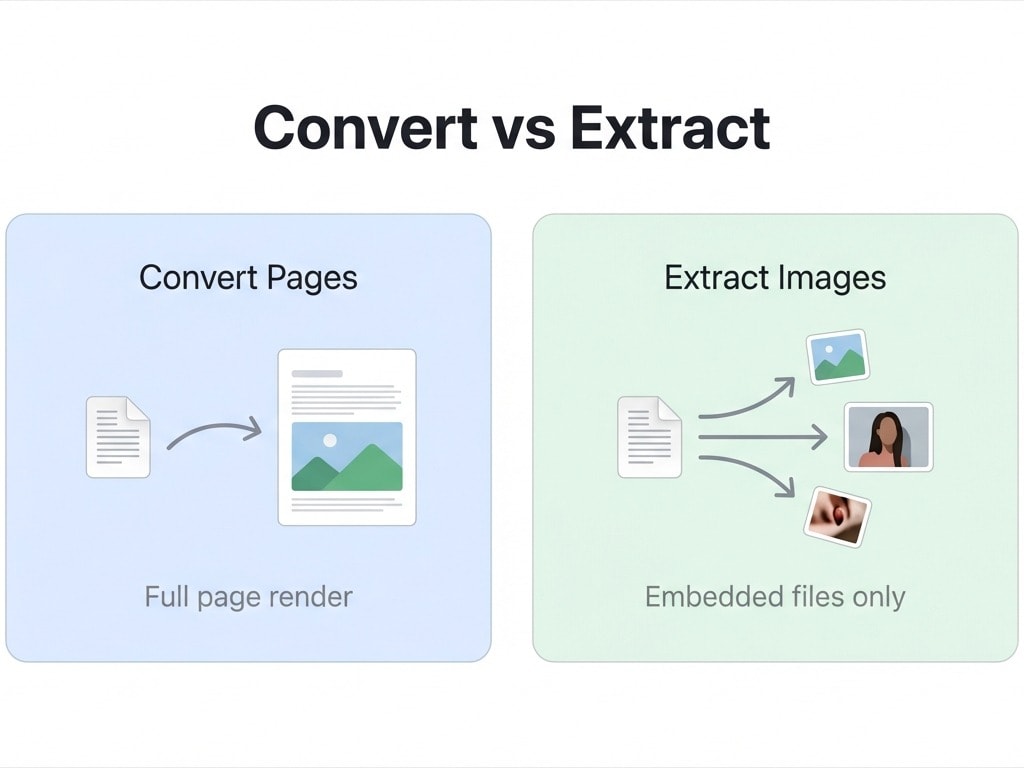
PDF を画像に変換 には、2 つの書き出しモードがあります:
すべてのページを変換(既定)
PDF の各ページを、1 枚の完全な画像としてレンダリングします。ページ上の文字、表、図形、背景など、見えている内容はすべて画像に「撮影」されます。
適した用途:SNS 共有、PPT/Web への埋め込み、ポスター印刷、スクリーンショット保存。
埋め込み画像を抽出
PDF 内に埋め込まれた元画像ファイル(写真、イラスト、ロゴなど)だけを書き出し、ページ自体はレンダリングしません。出力は元解像度のままで、DPI 設定の影響を受けません。
適した用途:製品マニュアルから写真を抜き出す、デザインデータから素材を取り出す。
3 ステップで変換完了
- PDF を画像に変換 を開き、PDF をアップロード
- 設定パネルで選択:
- モード:すべてのページを変換 / 画像を抽出
- 形式:JPG(軽量)または PNG(可逆・透過対応)
- DPI:100(プレビュー向け)/ 200(日常利用に十分)/ 300(高精細印刷)
- 開始をクリックし、完了後に画像パックをダウンロード
JPG と PNG、どちらを選ぶ?表で一目で分かる
| 比較項目 | JPG | PNG |
|---|---|---|
| 圧縮方式 | 非可逆圧縮 | 可逆圧縮 |
| ファイルサイズ | 小さい(同じ DPI なら PNG の約 1/3〜1/5) | 大きい |
| 透過背景 | 非対応 | 対応 |
| 最適な用途 | 写真が多い PDF、SNS 共有、メール添付 | 文字・線が中心の PDF、透過背景が必要、後編集する場合 |
| 複数回編集 | 保存のたびに画質が劣化 | 劣化しない |
経験則
迷ったら 写真が多ければ JPG、文字が多ければ PNG。 PPT や Web に埋め込み、透過背景が必要なら必ず PNG を選んでください。
JPG または PNG を明確に使うなら、専用入口も使えます:PDF を JPG に変換 または PDF を PNG に変換。設定項目がよりシンプルです。
DPI はどう選ぶ?用途で決める
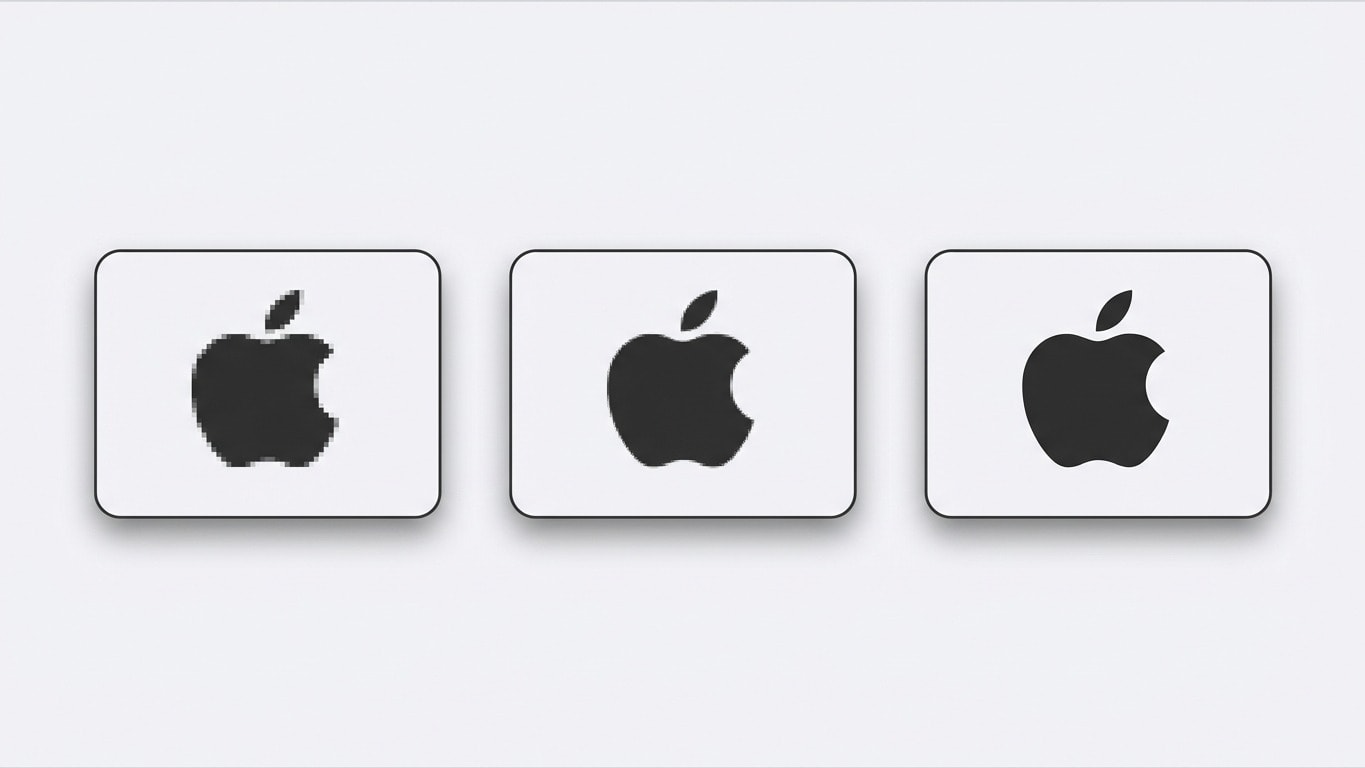
DPI(1 インチあたりのドット数)は、書き出し画像の鮮明さとファイルサイズを決めます。
| DPI | 解像度(A4 ページ) | サイズ目安 | 向いている用途 |
|---|---|---|---|
| 100 | ~827 × 1169 px | 最小 | Web サムネイル、高速プレビュー |
| 200 | ~1654 × 2339 px | 中程度 | 画面閲覧、PPT 埋め込み、SNS 共有(推奨) |
| 300 | ~2481 × 3508 px | 大きめ | 高精細印刷、アーカイブ、デザイン素材 |
DPI は高ければ良いわけではありません
300 DPI の画像サイズは、100 DPI のおよそ 9 倍です。WeChat/メール送信や Web 埋め込みだけなら、200 DPI で十分です。保存容量や転送時間を無駄にする必要はありません。
よくある用途クイック早見表
| あなたの用途 | 推奨設定 | 説明 |
|---|---|---|
| 契約書/レポートの画像を WeChat で送る | 変換モード + JPG + 200 DPI | 軽量で読み込みが速く、画質も十分 |
| 論文の図を Word/PPT に挿入 | 変換モード + PNG + 300 DPI | 可逆なので拡大してもぼやけにくい |
| 製品マニュアルから製品写真を抽出 | 抽出モード | 元解像度の画像を直接取得 |
| EC 商品詳細ページの縦長画像 | 変換モード + JPG + 200 DPI | EC プラットフォームへのアップロードに適する |
| デザインデータから素材を書き出す | 抽出モード | 元画像品質を保持 |
| ポスター/展示パネルを印刷 | 変換モード + PNG + 300 DPI | 高精細印刷でも劣化しにくい |
暗号化 PDF や破損 PDF も変換可能
他のツールと同様に、PDF を画像に変換 には自動前処理パイプラインが内蔵されています:
- 権限パスワード(コピー/印刷禁止):自動解除、操作不要
- ユーザーパスワード(開くときに必要):アップロード後に入力ダイアログが表示され、正しいパスワードで続行
- 破損した PDF:システムが自動修復を試行し、成功すればそのまま変換
変換前後の実用コンビネーション
変換前:元ファイルを最適化
- 必要なのは一部ページだけ:まず PDF を分割 で必要ページを抽出し、処理量を減らす
- ページの向きが違う:先に PDF を回転 して修正
- 余白が多すぎる:先に PDF をトリミング して余白を削除すると、書き出し画像の構図が引き締まる
変換後:画像を再加工
- 画像が大きすぎて圧縮したい:書き出し後、OS 標準の画像ツールで一括圧縮
- 1 つの PDF にまとめたい:画像を PDF に変換 で複数画像を 1 つの PDF に再結合
- 透かしを入れて保護したい:先に 透かしを追加 で PDF に透かしを入れてから画像化すると、透かしも画像にレンダリングされます
よくある質問
書き出した画像がぼやけるのはなぜ?
DPI 設定を確認してください。既定の 200 DPI は画面表示では十分鮮明ですが、印刷や拡大表示には 300 DPI を推奨します。あわせて元 PDF が低解像度スキャンでないか確認してください。元ファイル品質が上限になります。
一度に何ページまで変換できますか?
無料ユーザーは最大 100 MB の PDF、Pro ユーザーは最大 2 GB まで対応します。ページ数に厳密な上限はありませんが、ページが多いほど処理時間は長くなります。
変換後の画像に透かしは入りますか?
入りません。無料・有料どちらのユーザーでも、書き出し画像に透かしは付きません。
PDF の文字は画像化後もコピーできますか?
できません。画像化後、文字はピクセルになり、選択や検索はできなくなります。編集可能な文字を残したい場合は、PDF を Word に変換 または PDF をテキストに変換 を使ってください。
「画像を抽出」モードで画像を取り出せないのはなぜ?
一部の PDF では「画像」に見えるものが、実際にはベクター図形や文字組版で作られた見た目です。埋め込みビットマップではないため抽出できません。この場合は「すべてのページを変換」モードでページ全体を画像化してください。