
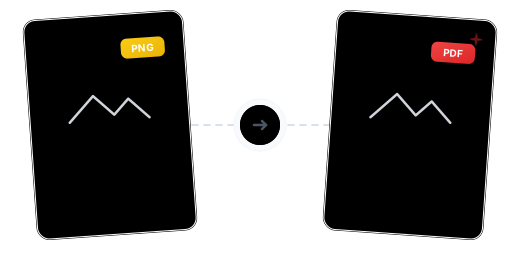
सिर्फ कन्वर्ज़न नहीं: PNG की लॉसलेस क्वालिटी बनाए रखें
शून्य गुणवत्ता ह्रास

विज़ुअल ड्रैग-एंड-ड्रॉप सॉर्टिंग

पेज साइज़ और ओरिएंटेशन का सूक्ष्म नियंत्रण

कन्वर्ट करने के बाद और भी करें

प्रोसेसिंग के बाद फ़ाइलें हटाई जाती हैं

ब्राउज़र में चलता है

सिर्फ 3 चरणों में PNG को ऑनलाइन PDF में बदलें

PNG इमेज अपलोड करें
'फ़ाइलें चुनें' पर क्लिक करें या कई PNG इमेज सीधे सुरक्षित वर्कस्पेस में ड्रैग-एंड-ड्रॉप करें।

क्रम लगाएं और पेज सेट करें
इमेज का क्रम ड्रैग करके बदलें, पेज साइज़ (A4/Letter/ऑटो), ओरिएंटेशन (पोर्ट्रेट/लैंडस्केप) और मार्जिन चुनें। एक PDF में मर्ज करें या अलग-अलग फ़ाइलें बनाएं।

बनाएं और डाउनलोड करें
कन्वर्ट पर क्लिक करें — प्रोसेसिंग सेकंडों में पूरी होती है। अपनी PDF फ़ाइल मुफ़्त में डाउनलोड करें।
PNG से PDF कन्वर्ज़न: अक्सर पूछे जाने वाले सवाल
क्या PNG की पारदर्शी बैकग्राउंड PDF में बनी रहेगी?
PDF में बैकग्राउंड आमतौर पर सफेद दिखती है। PNG का इमेज कंटेंट और क्वालिटी पूरी तरह सुरक्षित रहती है, लेकिन पारदर्शी हिस्से PDF में सफेद से भर दिए जाएंगे।
क्या मैं कई PNG को एक PDF में मर्ज कर सकता/सकती हूँ?
हाँ। 'एक PDF में मर्ज करें' चालू करें और सभी PNG तय क्रम में एक PDF दस्तावेज़ में जुड़ जाएंगे।
PNG और JPG से PDF में क्या अंतर है?
PNG लॉसलेस फ़ॉर्मेट है — गुणवत्ता में कोई गिरावट नहीं, स्क्रीनशॉट और चार्ट के लिए आदर्श। JPG आकार में छोटा होता है लेकिन कंप्रेशन आर्टिफैक्ट्स हो सकते हैं। दोनों को PDF में बदला जा सकता है।
फ्री प्लान की सीमाएं क्या हैं?
फ्री यूज़र बिना वॉटरमार्क 25 फ़ाइलें या कुल 100MB तक अपलोड कर सकते हैं। 500 फ़ाइलें / 2GB के लिए Pro में अपग्रेड करें।
क्या कन्वर्ज़न सुरक्षित है?
आपकी फ़ाइलें सुरक्षित हैं। 256-बिट एन्क्रिप्टेड ट्रांसफर, EU सर्वर, GDPR अनुपालन, और प्रोसेसिंग के बाद स्थायी डिलीट।
संबंधित गाइड

HEIC इमेज को PDF में कैसे कन्वर्ट करें
iPhone HEIC फोटो को PDF में कन्वर्ट करना चाहते हैं? यहाँ कई सरल तरीके हैं, iPhone की built-in सुविधाओं से लेकर dpdf.com जैसे professional online tools तक, हमेशा कोई न कोई आपके लिए उपयुक्त होगा।

iPhone पर PDF कैसे बनाएं
iPhone पर PDF बनाने के विभिन्न कुशल तरीकों का अन्वेषण करें। चाहे सिस्टम की अंतर्निहित सुविधाओं, तृतीय-पक्ष ऐप्स, या ऑनलाइन टूल्स का उपयोग करें, यह लेख आपकी मदद करेगा।

iPhone पर तस्वीर को PDF में कैसे बदलें?
अपने iPhone पर एक या একাধিক फ़ोटो को आसानी से PDF फ़ाइलों में बदलने के व्यावहारिक तरीके सीखें, जिसमें अंतर्निहित सिस्टम फ़ंक्शन और सुविधाजनक ऑनलाइन टूल शामिल हैं।