
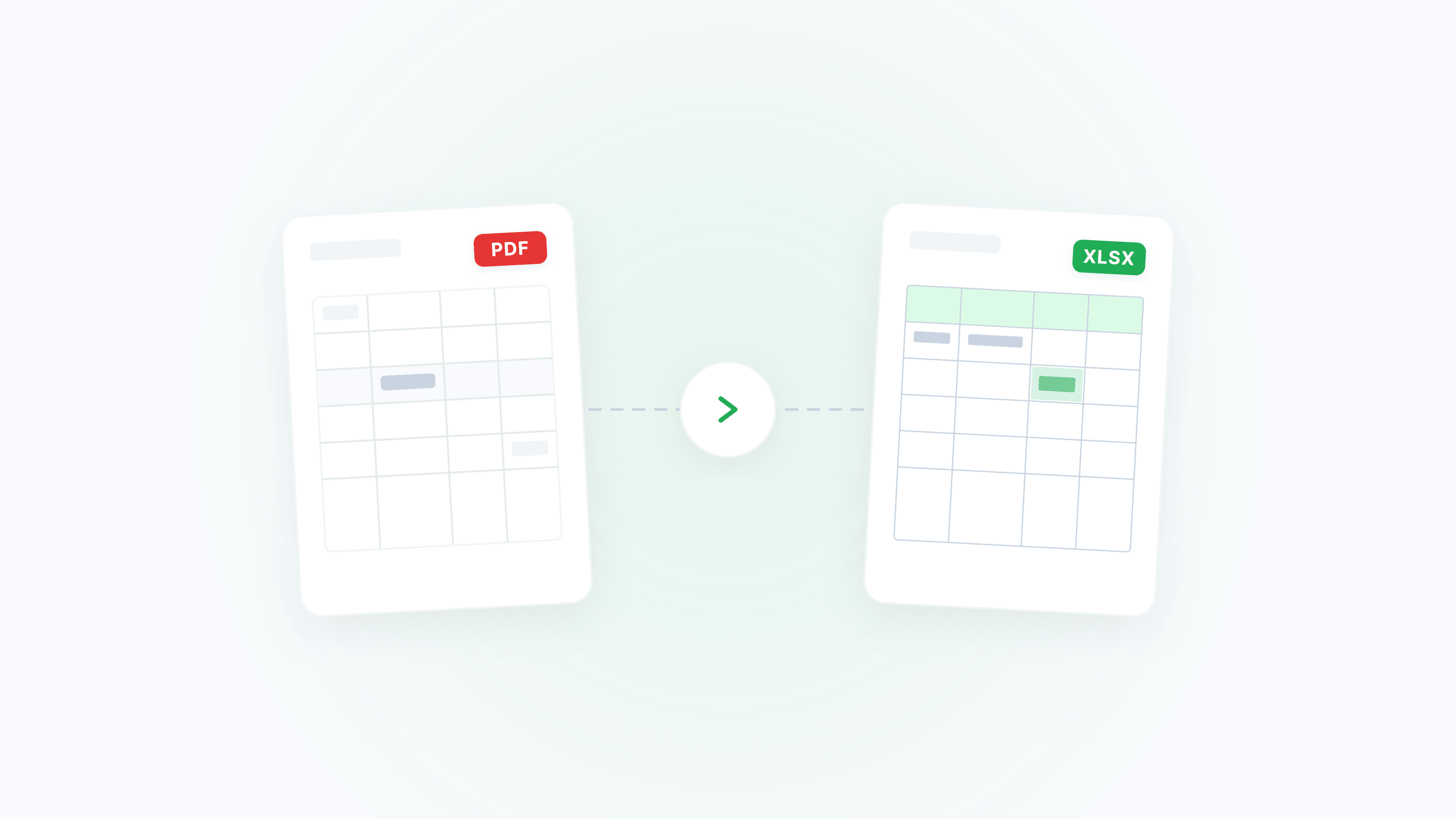
Πολλές τράπεζες, εκδότες καρτών και πλατφόρμες πληρωμών παρέχουν καταστάσεις ως PDF. Η μετατροπή τους σε δομημένο Excel διευκολύνει την αντιστοίχιση, την τήρηση βιβλίων, τη φορολογία και την ανάλυση κινδύνου. Ο οδηγός δίνει ροές από γρήγορη εκκίνηση → μεγαλύτερη ακρίβεια → συμμόρφωση και παρτίδες.
Γρήγορη εκκίνηση: 3 βήματα
- Ανοίξτε PDF σε Excel
- Μεταφορτώστε το(α) PDF εκκαθαριστικό(ά) (υποστήριξη πολλών σελίδων/αρχείων)
- Αν είναι σάρωση/φωτογραφία, ενεργοποιήστε OCR, μετατρέψτε και κατεβάστε
.xlsx
Ποια αρχεία μετατρέπονται πιο αξιόπιστα;
- Εγγενείς e‑καταστάσεις (κείμενο επιλέξιμο/αναζητήσιμο): πιο σταθερές· διατηρούν καλύτερα τους πίνακες.
- Σαρώσεις/φωτογραφίες (κείμενο μη επιλέξιμο): ενεργοποιήστε OCR· βελτιώστε την ευκρίνεια πρώτα.
Ρυθμίσεις‑κλειδί για μέγιστη ακρίβεια
1) Τακτοποιήστε σελίδες πριν την αναγνώριση
-
Διόρθωση προσανατολισμού/σειράς:
Οργάνωση σελίδων PDF → ομαδική περιστροφή, μεταφορά για αναδιάταξη, διαγραφή κενών/διαφημίσεων. -
Ασπρόμαυρο / υψηλότερη αντίθεση (σε καταστάσεις με πολύ κείμενο):
Ασπρόμαυρο / Γκρι → λιγότερος θόρυβος χρώματος, καλύτερο OCR.
Θολές εικόνες; Βελτιώστε πρώτα την αναγνωσιμότητα
Σε χαμηλής ποιότητας σαρώσεις το OCR μπερδεύει 8/0/6. Στοχεύστε ≈300 DPI· αν χρειαστεί, επανασάρωση υψηλότερης ποιότητας.
2) Επιλέξτε σωστή γλώσσα OCR και δομή πίνακα
- Γλώσσα: επιλέξτε τη(ις) γλώσσα(ες) που υπάρχουν στο εκκαθαριστικό (π.χ. ελληνικά + αγγλικά).
- Αν υπάρχει επιλογή «διατήρηση δομής πίνακα», ενεργοποιήστε την για καταστάσεις/αναφορές.
3) Σταθερή λύση για σαρωμένα εκκαθαριστικά
- Αν το PDF έχει περίπλοκα layers/φόντο, δοκιμάστε πρώτα Rasterize PDF και μετά OCR.
- Αν το αποτέλεσμα είναι μεγάλο, κάντε Συμπίεση PDF στο τέλος (η συμπίεση πριν το OCR συχνά μειώνει την ακρίβεια).
Συχνές ερωτήσεις (FAQ)
Q1: Ποσά/ημερομηνίες «φεύγουν» σε λάθος στήλες;
A: Προτιμήστε εγγενές e‑PDF. Για σάρωση: οργάνωση + ασπρόμαυρο και μετά OCR.
Q2: Περίεργα σύμβολα νομίσματος ή κεφαλίδες;
A: Ελέγξτε τη γλώσσα OCR. Αν επιμένει, δοκιμάστε rasterize και ξανά μετατροπή.
Q3: Πολλά εκκαθαριστικά μαζί;
A: Ανεβάστε πολλά αρχεία μαζί ή συγχωνεύστε πρώτα με Merge PDF.
Q4: Χρειάζομαι μόνο συγκεκριμένο διάστημα;
A: Εξάγετε σελίδες με Split PDF και μετά μετατρέψτε.
Ιδιωτικότητα και συμμόρφωση
- Τα εκκαθαριστικά περιέχουν ευαίσθητα δεδομένα — επεξεργαστείτε μόνο αν έχετε δικαίωμα.
- Μετά το Excel, αφαιρέστε/καλύψτε αριθμούς κάρτας/λογαριασμού και μη απαραίτητα σχόλια.
- Αν χρειάζεται να στείλετε το PDF, εφαρμόστε δικαιώματα/κωδικό πρόσβασης: Προστασία PDF (ελέγξτε αν το σύστημα υποβολής δέχεται κρυπτογράφηση).
- Για εσωτερική χρήση, μπορείτε να προσθέσετε υδατογράφημα: Προσθήκη υδατογραφήματος.
Προτεινόμενη ροή
- Εγγενές e‑PDF (επιλέξιμο κείμενο) → PDF σε Excel → έλεγχος πεδίων/σύνοψη
- Σάρωση/φωτογραφία → οργάνωση → ασπρόμαυρο → OCR → έλεγχος βασικών ποσών/ημερομηνιών
- Πολλά εκκαθαριστικά → συγχώνευση (ή πρώτα εξαγωγή σελίδων για μόνο το διάστημα που χρειάζεστε) → μετατροπή → ενοποίηση κεφαλίδων/μορφών στο Excel