
Möchten Sie ein PDF in reinen Text umwandeln und einer KI zuführen? Nutzen Sie PDF in Text für einen Ein-Schritt-Export — das Tool erkennt automatisch, ob Ihr PDF auswählbaren Text enthält oder ein Scan ist, und fordert Sie bei Scans zur Sprachauswahl für die automatische OCR auf.
Welcher Typ ist Ihr PDF? (10-Sekunden-Check)
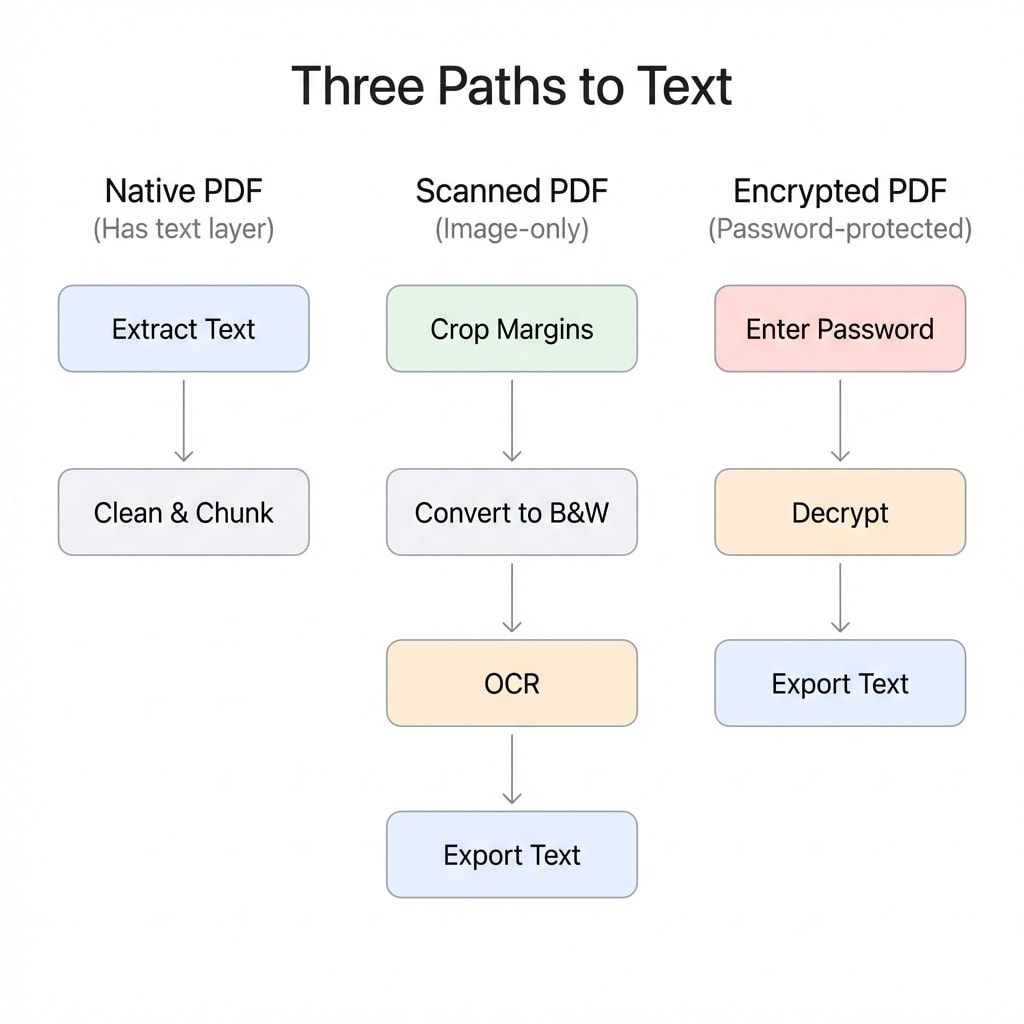
- Text ist auswählbar und Strg+F funktioniert → Natives PDF — direkt in Text umwandeln.
- Text nicht auswählbar, nur Block-Auswahl möglich → Gescanntes / bildbasiertes PDF — OCR wird bei der Umwandlung automatisch gestartet.
- Beim Öffnen erscheint ein Passwort-Dialog → Verschlüsseltes PDF — geben Sie das richtige Passwort ein.
- Nicht sicher? Einfach hochladen — das Tool erkennt und verarbeitet es automatisch.
Zwei Typen von PDFs, ein Einstiegspunkt
Alle PDFs können direkt mit PDF in Text verarbeitet werden, aber der interne Mechanismus unterscheidet sich:
Natives PDF (textbasiert)
Diese PDFs speichern intern Textobjekte — jedes Zeichen hat eine explizite Unicode-Kodierung und Positionskoordinaten. Das Tool extrahiert die Textebene direkt — schnell und hochpräzise.
Die meisten E-Rechnungen, Kontoauszüge, wissenschaftlichen Arbeiten (nicht gescannt) und behördlichen Dokumente, die Sie täglich herunterladen, sind native PDFs.
Gescanntes / bildbasiertes PDF
Diese PDFs speichern intern Bilder — jede Seite ist im Grunde ein Foto ohne Textebene. OCR (Optische Zeichenerkennung) muss zuerst den Text aus den Bildern „erkennen", bevor er exportiert werden kann.
Nach dem Upload in PDF in Text erkennt das Tool automatisch den Scan und fordert zur Auswahl der Dokumentsprache (Deutsch/Englisch/Chinesisch usw.) auf, danach wird OCR + Export automatisch abgeschlossen.
OCR-Genauigkeit hängt von der Scan-Qualität ab
Scans mit klarer Schrift und sauberem Hintergrund liefern in der Regel sehr hohe Erkennungsraten. Komplexe Layouts (mehrspaltiger Satz, verschachtelte Tabellen, gemischte handschriftliche Anmerkungen) erfordern möglicherweise eine manuelle Nachbearbeitung der Exportergebnisse.
Verschlüsseltes PDF
Wenn Ihr PDF ein Benutzerpasswort erfordert, erscheint nach dem Upload ein Passwort-Dialog — geben Sie das richtige Passwort ein, um mit der Umwandlung fortzufahren. Bei PDFs mit reinen Bearbeitungs-/Druckbeschränkungen (Eigentümerpasswort) hebt das Tool die Einschränkungen automatisch auf — kein zusätzlicher Schritt nötig.
Optionale Vorverarbeitung: Sauberere Textausgabe
In den meisten Fällen genügt die direkte Textumwandlung. Aber wenn Ihr PDF folgende Probleme aufweist, kann eine einfache Vorverarbeitung die Ergebnisse deutlich verbessern:
Kopf- und Fußzeilen zuschneiden
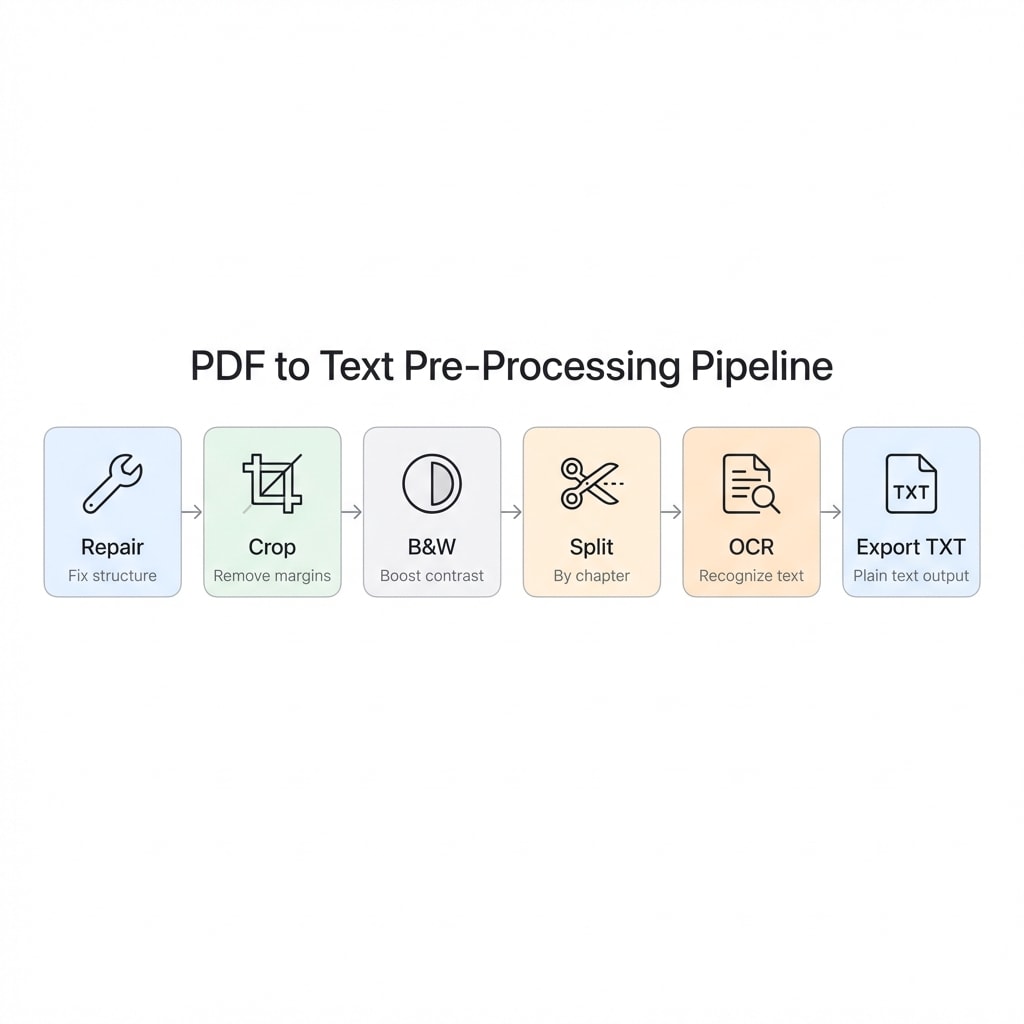
PDF zuschneidenWiederkehrende Kopfzeilen, Fußzeilen und Seitenzahlen tauchen im exportierten TXT wiederholt auf und stören das KI-Verständnis des Fließtexts. Schneiden Sie sie ab — der extrahierte Text wird deutlich sauberer.
Schwarzweiß-Umwandlung (bei Scans empfohlen)
Schwarzweiß- / Graustufen-UmwandlungBei Kopien, Farbscans oder Dokumenten mit Hintergrundmustern/Stempeln erhöht die Schwarzweiß-Umwandlung den Kontrast und verbessert die OCR-Erkennungsgenauigkeit.
Lange Dokumente aufteilen
PDF aufteilenBei Dokumenten über 50 Seiten (Jahresberichte, technische Handbücher) empfiehlt es sich, nach Kapiteln aufzuteilen und dann jeweils in Text umzuwandeln. So entspricht jede TXT-Datei einem eigenständigen Thema — kein manuelles Aufteilen beim Einspeisen in die KI nötig, und das Kontextfenster des Modells wird nicht überschritten.
Tipps zum Einspeisen in die KI
Der exportierte TXT kann direkt in ChatGPT / Claude / Gemini und andere große Sprachmodelle eingespeist werden. Hier einige praktische Tipps:
Erst zusammenfassen, dann vertiefen
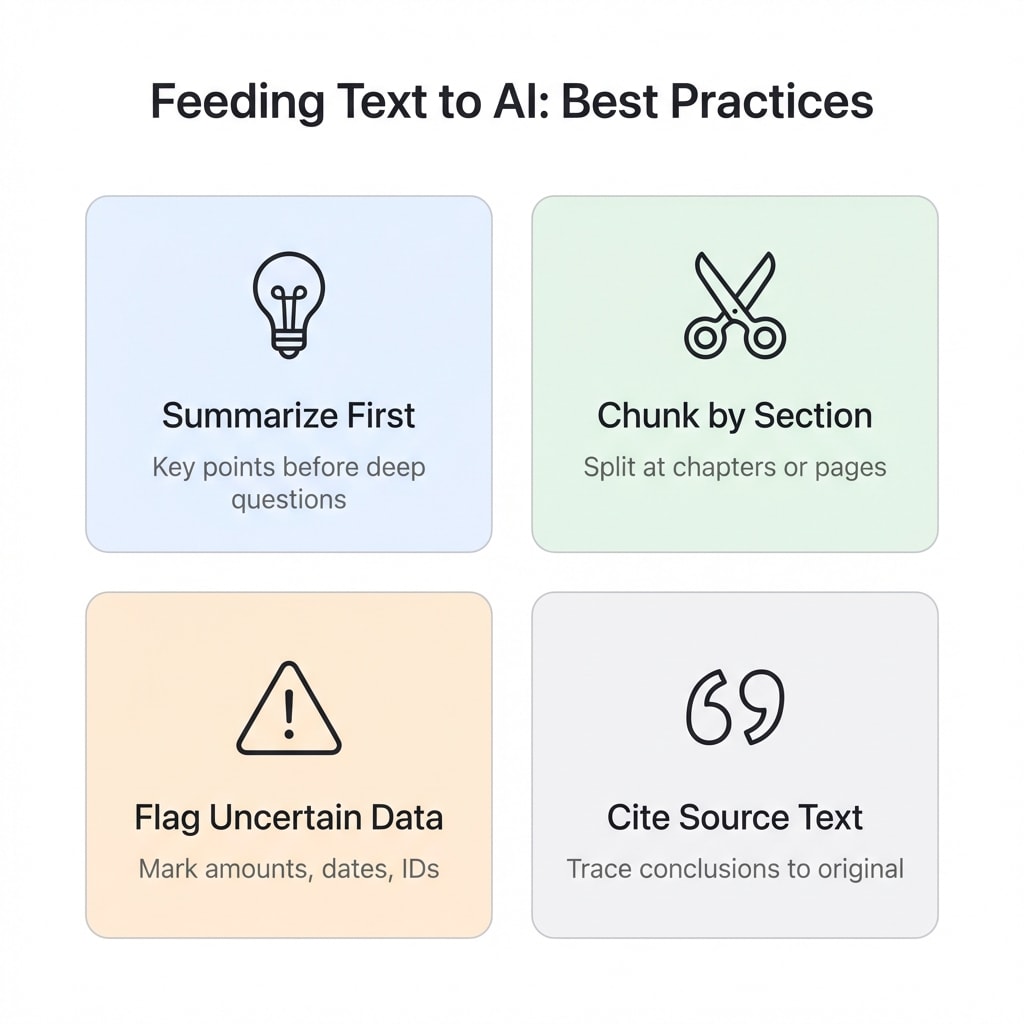
Lassen Sie das Modell zuerst die Kernpunkte zusammenfassen und stellen Sie dann gezielte Nachfragen — das ist effektiver, als alles auf einmal zu fragen. Diese Strategie funktioniert bei praktisch jedem Szenario — Vertragsüberprüfung, Analyse wissenschaftlicher Arbeiten und Finanzbericht-Interpretation.
Lange Dokumente in Häppchen einspeisen
Bei Dokumenten, die das Kontextfenster des Modells überschreiten, teilen Sie nach Kapiteln oder Seiten auf und speisen häppchenweise ein — jeweils mit Seitenbereich für die Nachverfolgbarkeit. Wenn Sie im vorherigen Schritt bereits PDF aufteilen nach Kapiteln verwendet haben, ist dies sofort einsatzbereit.
Bei Schlüsseldaten zeichengenaue Prüfung verlangen
Bei Feldern wie Vertragsbeträgen, Ausweisnummern und Daten formulieren Sie im Prompt explizit: „Wörtlich übernehmen und Unsicherheiten kennzeichnen." KI versteht Semantik hervorragend, neigt aber bei exakten Zahlen zu Halluzinationen — explizite Anweisungen senken die Fehlerquote erheblich.
Eine sofort einsetzbare Prompt-Vorlage
Bitte erstellen Sie auf Basis des bereitgestellten Textes:
- 5 Kernaussagen (jeweils ≤ 30 Wörter)
- Eine Liste der wichtigsten Zahlen/Daten/Beträge (wörtlich übernommen)
- Unsichere oder möglicherweise fehlerhafte Stellen (als „Überprüfung nötig" gekennzeichnet)
- Den zugehörigen Originaltext-Ausschnitt zu jeder Schlussfolgerung
KI-Ausgaben ersetzen keine menschliche Prüfung
Große Sprachmodelle können bei Zahlen und Eigennamen halluzinieren. Bei kritischen Informationen in Rechts-, Finanz- oder Medizinfragen immer manuell mit dem Original gegenprüfen.
Schnellübersicht nach Szenario
| Dokumenttyp | Empfohlener Ablauf | Erwartetes Ergebnis |
|---|---|---|
| E-Rechnungen / Kontoauszüge | Direkt in Text umwandeln | Strukturierte Daten klar erkennbar; KI kann Beträge und Daten direkt extrahieren |
| Wissenschaftliche Arbeiten (digital) | Kopf-/Fußzeilen zuschneiden → In Text umwandeln | Wiederholte Zeitschriftennamen und Seitenzahlen entfernt, sauberer Fließtext |
| Gescannte Verträge / Papierarchive | Schwarzweiß → In Text umwandeln (auto OCR) | Bessere Erkennungsrate, weniger Störung durch Hintergrundmuster/Stempel |
| 200-seitige Jahresberichte / Technische Handbücher | Aufteilen → Kapitelweise in Text → In Häppchen einspeisen | Jedes Kapitel separat eingespeist, KI-Verständnis wird präziser |
Verwandte Tools
PDF in Text (TXT)
Klartext exportieren, unterstützt native PDFs und Scans (auto OCR).
PDF zuschneiden
Ränder/Kopf-/Fußzeilen entfernen, Rauschen und Wiederholungen reduzieren.
Schwarzweiß / Graustufen
Kontrast erhöhen und OCR-Erkennungsrate bei Scans verbessern.
PDF aufteilen
Nach Seite oder Kapitel aufteilen — ideal für die Chunk-Verarbeitung langer Dokumente.
OCR — Durchsuchbares PDF
Scans durchsuchbar machen oder Text direkt exportieren.
PDF in Word
Editierbares Format benötigt? Direkt in Word umwandeln.