
Kommt Ihnen das bekannt vor?
Sie laden einen 200-seitigen Branchenbericht herunter und versuchen, ihn in der U-Bahn auf dem Handy zu lesen — PDF öffnen, auf ameisengroßen Text starren, hinein- und herauszoomen, nach links und rechts wischen, und nach zehn Seiten aufgeben.
Oder Sie besitzen einen Kindle und möchten Ihre Lieblings-Fachliteratur und wissenschaftlichen Aufsätze laden. Sie übertragen eine Datei, nur um festzustellen, dass eine A4-Seite auf einem 6-Zoll-Bildschirm kaum lesbar ist.
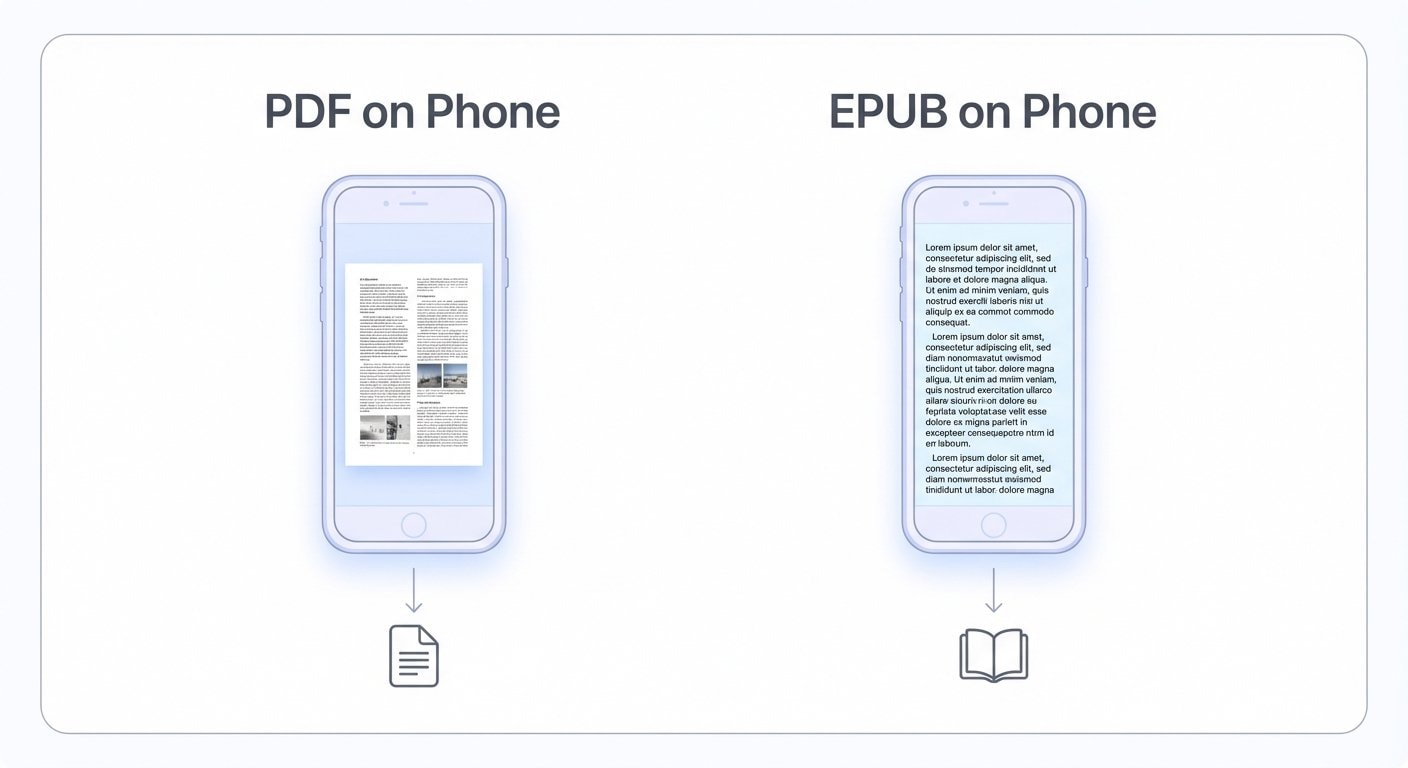
Die Ursache ist einfach: PDF ist ein Format mit festem Layout, aber kleine Bildschirme brauchen fließenden Text.
EPUB wurde genau dafür entwickelt — der Inhalt passt sich automatisch an den Bildschirm an, wie eine Webseite. Schriftgröße, Zeilenabstand und Ränder sind alle einstellbar, sodass das Leseerlebnis sowohl auf einem 6-Zoll-Kindle als auch auf einem Smartphone im Hochformat angenehm bleibt.
PDF vs. EPUB: Festes Layout vs. Fließtext
Der Kernunterschied zwischen den beiden Formaten
PDF (festes Layout): Jedes Element auf jeder Seite hat eine feste Position. Hervorragend für Druck und präzise Typografie, aber nicht in der Lage, sich an verschiedene Bildschirmgrößen anzupassen.
EPUB (fließend): Der Inhalt fließt wie Wasser und füllt den Bildschirm aus. Die Schriftgröße ist einstellbar, Absätze umbrechen automatisch — ideal für Lesegeräte aller Größen.
Ein konkretes Beispiel: Ein PDF im Standard-A4-Format wird auf einem Kindle Paperwhite (6-Zoll-Bildschirm) mit etwa 5–6 pt dargestellt — weit unter den 10–12 pt, die man für komfortables Lesen braucht. Konvertieren Sie denselben Inhalt in EPUB, passt er sich dem Bildschirm an, und die Schriftgröße bestimmen Sie selbst.
Welche PDFs lassen sich gut in EPUB konvertieren?
Nicht jedes PDF ergibt ein gutes EPUB. Die Konvertierungsqualität hängt in erster Linie von der Struktur und dem Inhaltstyp des Original-PDFs ab.
PDFs, die sich gut konvertieren lassen
- Textlastige Dokumente: Romane, Berichte, Fachtexte, technische Dokumentationen — sie haben eine klare Struktur und Text, der akkurat extrahiert und umgebrochen werden kann
- Einfache Layouts: Ein- oder zweispaltig mit klaren Absätzen und Hierarchie
- PDFs mit Lesezeichen/Inhaltsverzeichnis: Lesezeichendaten können als EPUB-Navigation übernommen werden
PDFs mit gemischten Ergebnissen
- Dokumente mit vielen komplexen Tabellen: Tabellen neigen dazu, beim Umbruch zu zerbrechen oder ihre Formatierung zu verlieren
- Viele mathematische Formeln: Die präzise Formel-Darstellung lässt sich in EPUB nur schwer beibehalten
- Dichte Bild-Text-Verschachtelung: Magazin-artige Layouts, in denen Bilder und Text eng verwoben sind
PDFs, die Vorbearbeitung benötigen
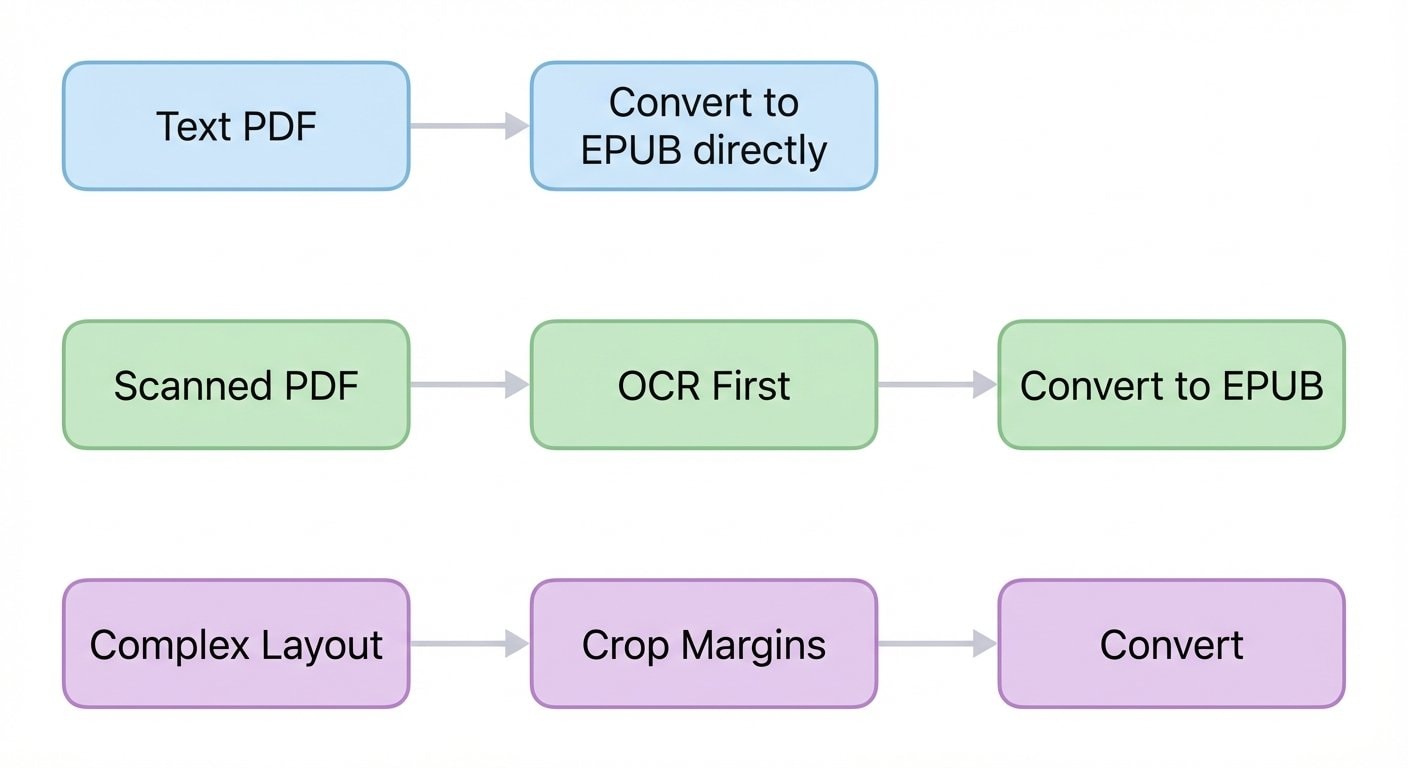
- Gescannte PDFs: Der Inhalt besteht aus Bildern, nicht aus Text — Sie müssen zuerst OCR (Optical Character Recognition) durchführen
- Verschlüsselte oder geschützte PDFs: Beschränkungen müssen vor der Konvertierung entfernt werden
Gescannte PDFs müssen zuerst per OCR verarbeitet werden
Wenn Ihr PDF von einem Scanner erstellt wurde (der Inhalt besteht aus Bildern), erhalten Sie bei der direkten Konvertierung in EPUB nur einen Stapel Bilder — keinen fließenden Text.
Der richtige Ansatz: Führen Sie zuerst eine OCR-Texterkennung durch, dann konvertieren Sie in EPUB.
Schritt für Schritt: PDF in EPUB konvertieren
Schritt 1: PDF-Typ identifizieren
Öffnen Sie das PDF und versuchen Sie, Text zu markieren:
- Text markierbar → textbasiertes PDF, bereit zur Konvertierung
- Text nicht markierbar → gescanntes PDF, benötigt zuerst OCR
Schritt 2: Vorbearbeitung (falls nötig)
Gescannte PDFs: Führen Sie zuerst OCR durch.
Verwenden Sie das PDF-OCR-Tool, um eine Textebene hinzuzufügen. Nach Abschluss der OCR wird der Bildinhalt als extrahierbarer Text erkannt — die Grundlage für die Konvertierung.
Übermäßige Seitenränder: Schneiden Sie den Leerraum vorher zu.
Manche PDFs — insbesondere wissenschaftliche Arbeiten — haben riesige Ränder. Wenn Sie diese vor der Konvertierung beschneiden, erzielen Sie deutlich bessere Ergebnisse. Verwenden Sie das PDF-Zuschnitt-Tool, um überschüssige Ränder zu entfernen.
Schritt 3: In EPUB konvertieren
Verwenden Sie das PDF-zu-EPUB-Tool für die Konvertierung. Laden Sie Ihr PDF hoch, und das Tool extrahiert automatisch den Text und erstellt eine EPUB-Datei.
Checkliste nach der Konvertierung
- Inhaltsverzeichnis: Überprüfen Sie, ob die Kapitelnavigation korrekt generiert wurde
- Textintegrität: Überfliegen Sie einige Kapitel, um sicherzustellen, dass nichts fehlt oder verstümmelt ist
- Bilder: Prüfen Sie, ob wichtige Abbildungen und Diagramme erhalten geblieben sind
- Absatzabstände: Stellen Sie sicher, dass Absätze korrekt getrennt sind — keine unerwünschten Zusammenführungen oder Aufspaltungen
Schritt 4: Auf Ihr Gerät übertragen
Kindle:
- Per USB verbinden und die EPUB-Datei in den
documents-Ordner des Kindle kopieren - Amazons „Send to Kindle"-Service nutzen, um die Datei per E-Mail zu senden
- Neuere Kindle-Firmware-Versionen unterstützen EPUB nativ
Smartphone / Tablet:
- iOS: Direkt in Apple Books öffnen
- Android: Google Play Books, Moon+ Reader oder ähnliche Apps verwenden
Besondere Behandlung wissenschaftlicher Arbeiten
Wissenschaftliche Arbeiten gehören zu den häufigsten PDF-zu-EPUB-Anwendungsfällen — und sind gleichzeitig am fehleranfälligsten. Typischerweise haben Aufsätze zweispaltige Layouts, umfangreiche Zitate, Fußnoten und Abbildungen, die die Konvertierung erschweren.
Empfohlener Workflow:
- Seiten zuschneiden → Kopf-/Fußzeilen und überschüssige Ränder entfernen, um Störungen zu eliminieren
- OCR-Optimierung (bei Scans) → Sicherstellen, dass Text extrahierbar ist
- In EPUB konvertieren → Fließenden Inhalt erzeugen
- Auf dem Gerät lesen → Komfortables Lesen auf Kindle oder Smartphone genießen
Hinweis zu zweispaltigen Layouts
Die meisten Konvertierungstools erkennen Spalten automatisch und extrahieren den Text in der richtigen Lesereihenfolge. Wenn jedoch die Spaltenstruktur unregelmäßig ist — Spalten zu nah beieinander oder asymmetrische Breiten — kann der Text durcheinander geraten.
Versuchen Sie in diesem Fall, jede Seite vor der Konvertierung auf eine einzelne Spalte zuzuschneiden.
Wann Sie beim PDF bleiben sollten
EPUB ist kein Allheilmittel. In manchen Fällen ist das PDF tatsächlich die bessere Wahl:
- Dokumente, bei denen das Layout wesentlich ist: Verträge, Zeugnisse, Rechnungen — die Formatierung ist Teil des Inhalts
- Diagrammlastige Dokumente: Datentabellen, Flussdiagramme, technische Zeichnungen — Umbruch kann die Lesbarkeit verschlechtern
- Bücher, die bereits als EPUB verfügbar sind: Viele Publikationen haben eine offizielle EPUB-Ausgabe, die weit besser ist als jede Konvertierung aus PDF
Tipp für große Dateien
Wenn Ihr PDF eher groß ist (über 50 MB), sollten Sie es zuerst durch das PDF-Komprimierungstool laufen lassen. Das beschleunigt die Konvertierung und hält die finale EPUB-Datei kompakt.
Realistische Erwartungen setzen
Die PDF-zu-EPUB-Konvertierung bedeutet im Wesentlichen, ein festes Layout zu dekonstruieren und den Inhalt neu anzuordnen — dabei geht zwangsläufig ein Teil der ursprünglichen Formatierung verloren.
Was Sie erwarten können:
- Vollständige Textübernahme
- Grundlegende Kapitelstruktur bleibt erhalten
- Freie Anpassung von Schriftgröße und Zeilenabstand auf kleinen Bildschirmen
Was Sie nicht erwarten sollten:
- Layout identisch zum Original-PDF
- Perfekte Wiedergabe komplexer Tabellen
- Jeder Schriftstil exakt erhalten
Die Obergrenze der Konvertierungsqualität hängt von Struktur und Komplexität des Original-PDFs ab. Je einfacher und standardisierter das PDF, desto besser das Ergebnis.
Verwandte Tools
PDF in EPUB
PDF-Dokumente in EPUB-Format konvertieren — optimiert für E-Reader und mobiles Lesen
PDF-OCR
Gescannten PDFs eine durchsuchbare Textebene hinzufügen — Voraussetzung für die EPUB-Konvertierung
PDF zuschneiden
Überschüssige Ränder, Kopf- und Fußzeilen entfernen, um Seiten vor der Konvertierung zu optimieren
PDF komprimieren
PDF-Dateigröße reduzieren, um die Konvertierung zu beschleunigen