
Eine falsche Seitenausrichtung ist eines der häufigsten Dokumentprobleme: Scans stehen auf dem Kopf, Handyfotos haben gemischte Hoch- und Querformate, und nach dem Zusammenführen mehrerer Dateien ist die Ausrichtung uneinheitlich. Mit PDF drehen korrigieren Sie das mit einem Klick, sowohl für einzelne Seiten als auch für alle Seiten im Batch.
Welche Situation trifft auf Sie zu?
- Das gesamte Dokument ist auf dem Kopf oder im Querformat → Alles auswählen und einheitlich um 90° oder 180° drehen
- Nur einige Seiten sind falsch ausgerichtet, der Rest ist korrekt → Diese Seiten in der Miniaturansicht auswählen und drehen
- Der Scan ist schief oder steht auf dem Kopf → Um 180° drehen, um ihn richtig auszurichten
- In einer zusammengeführten PDF sind Hoch- und Querformat gemischt → Seiten einzeln anpassen und danach speichern
- Nicht sicher, welche Seiten betroffen sind? Laden Sie die Datei in PDF drehen hoch, dann sehen Sie alle Seiten als Miniaturvorschau
3 typische Anwendungsfälle für das Drehen von PDF-Seiten
Anwendungsfall 1: Ausrichtung von Scans korrigieren
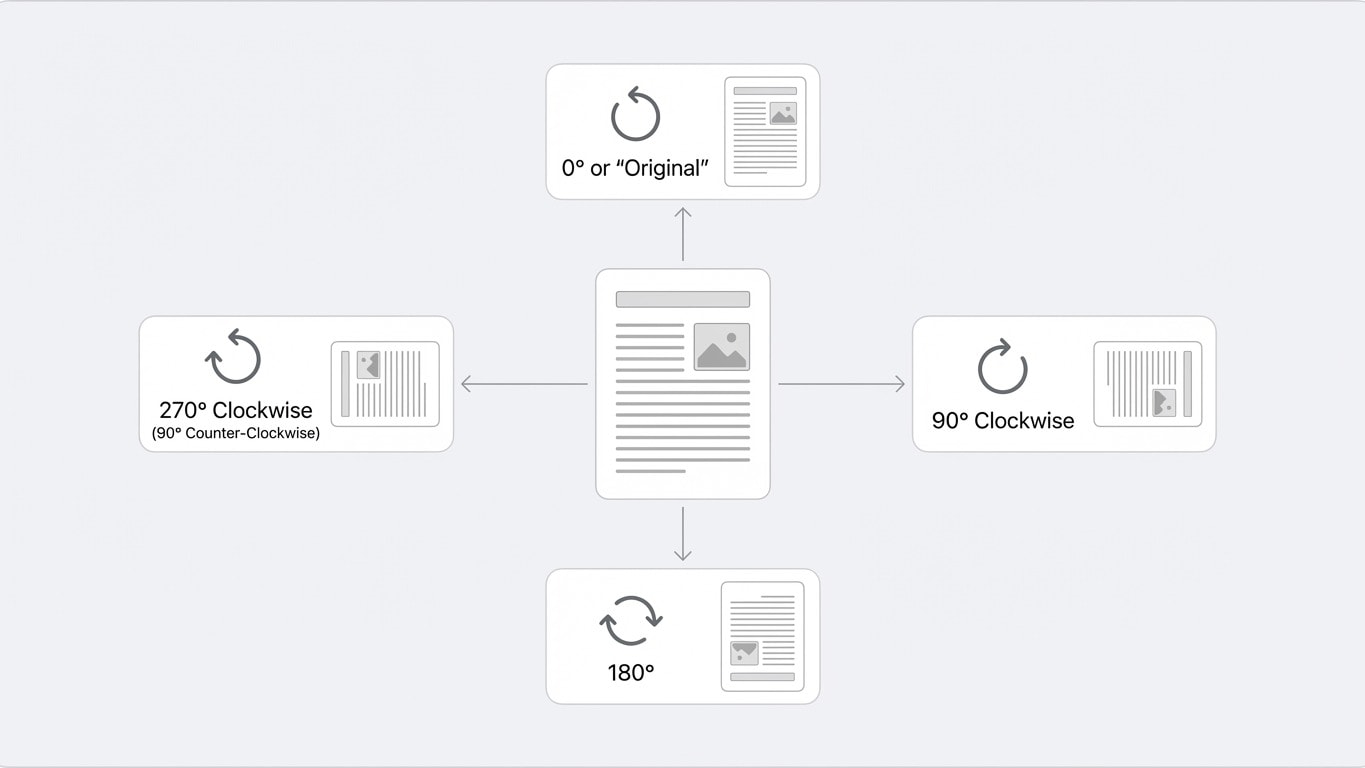
Bei PDFs aus Scanner oder Handyfotos treten oft Ausrichtungsprobleme auf, besonders bei Stapelscans: Manche Seiten sind auf dem Kopf oder um 90° verdreht.
Nach dem Upload in PDF drehen sehen Sie Miniaturen aller Seiten. Mit einem Klick auf den Dreh-Button einer einzelnen Seite können Sie die Ausrichtung seitenweise anpassen, oder Sie wählen alle Seiten aus und drehen sie gesammelt.
Anwendungsfall 2: Zwischen Quer- und Hochformat wechseln
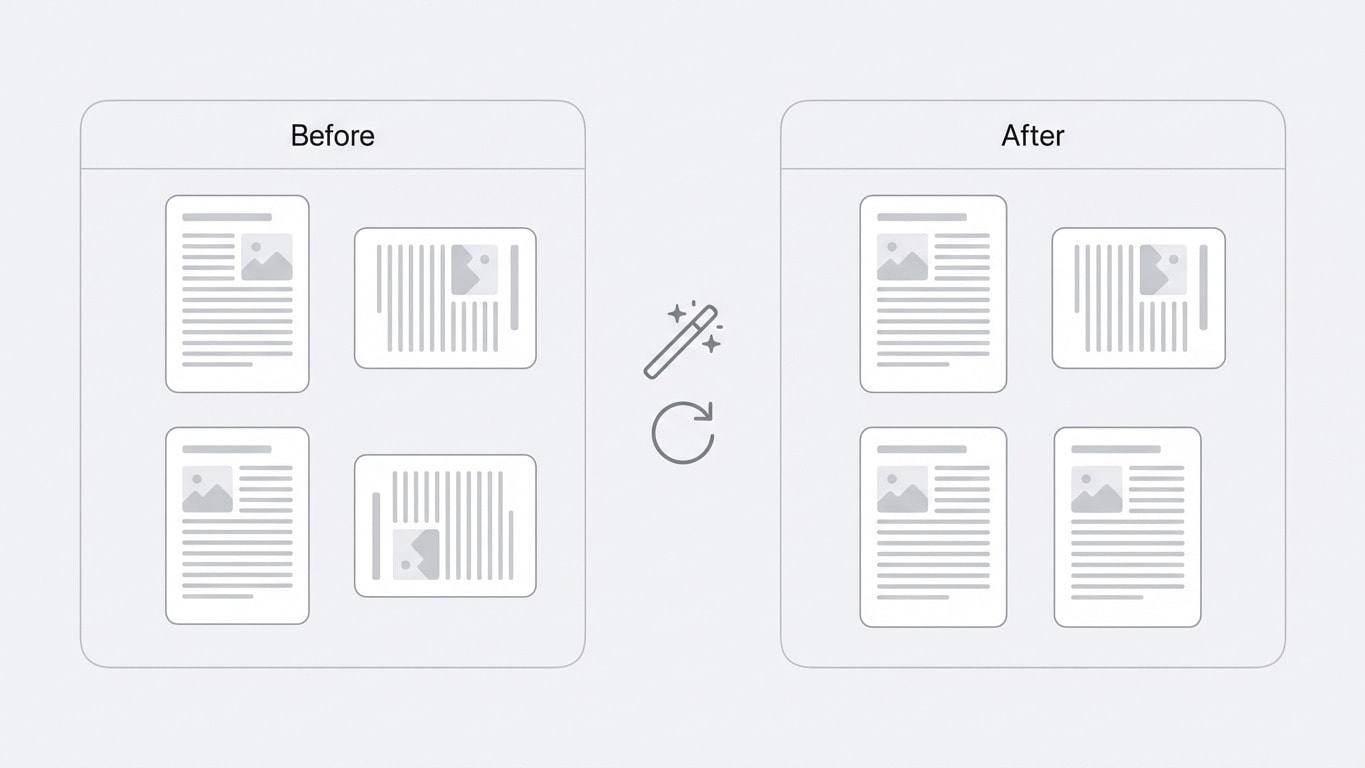
In manchen Dokumenten sind Seiten im Querformat (Landscape) und Hochformat (Portrait) gemischt, zum Beispiel bei Berichten mit Hochformat-Text und eingefügten breiten Tabellen oder Diagrammen im Querformat.
Wenn Sie Querformat in Hochformat umwandeln möchten (oder umgekehrt), reicht eine Drehung um 90°. Wichtig: Drehen ändert nur die Seitenausrichtung, nicht die Skalierung oder das Layout des Inhalts. Wenn Inhalte nach der Drehung nicht vollständig sichtbar sind, kombinieren Sie es mit Seitengröße anpassen.
Anwendungsfall 3: Ausrichtung vor dem Zusammenführen vereinheitlichen
Nach dem Zusammenführen von PDFs aus verschiedenen Quellen ist die Seitenausrichtung häufig uneinheitlich. Empfohlene Reihenfolge:
- Zuerst mit PDF drehen die Ausrichtung jeder Datei korrigieren
- Danach mit PDF zusammenführen alles zu einer Datei kombinieren
Sie können auch direkt im Zusammenführen-Tool drehen
Im Arbeitsbereich von PDF zusammenführen lassen sich einzelne Seiten ebenfalls drehen. Wenn nur wenige Seiten angepasst werden müssen, ist kein separates Öffnen des Dreh-Tools nötig.
Schritt-für-Schritt
- PDF hochladen — Datei in den Upload-Bereich von PDF drehen ziehen
- Seiten drehen — In der Miniaturansicht hat jede Seite oben einen Dreh-Button:
- Einmal klicken: im Uhrzeigersinn um 90° drehen
- Mehrfach klicken für 180° und 270°
- Mit der Auswahlfunktion können Sie alle Seiten auf einmal drehen
- Speichern und herunterladen — Sobald alle Seiten korrekt ausgerichtet sind, Verarbeitung starten und Datei herunterladen
Drehen ist ein nicht-destruktiver Vorgang: Es wird die Seitenrotations-Eigenschaft der PDF (/Rotate) geändert, nicht der Inhalt neu gerendert. Originaltext, Bilder und Layoutqualität bleiben ohne Qualitätsverlust erhalten.
Drehen vs. verwandte Aktionen: nicht verwechseln
| Was Sie tun möchten | Passendes Tool | Beschreibung |
|---|---|---|
| Auf dem Kopf stehende oder quer liegende Seiten drehen | PDF drehen | Ändert die Anzeigeausrichtung der Seite |
| Seitengröße anpassen (A4→Letter) | Seitengröße anpassen | Ändert die physische Seitengröße |
| Leerränder rund um die Seite entfernen | PDF zuschneiden | Ändert den sichtbaren Bereich |
| Nicht benötigte Seiten löschen | Seiten löschen | Entfernt bestimmte Seiten |
| Seitenreihenfolge anpassen | Seiten organisieren | Seiten per Drag-and-drop neu anordnen |
Häufige Fragen
Wird der Text nach dem Drehen unscharf?
Nein. Beim Drehen einer PDF werden nur Metadaten zur Seitenausrichtung geändert, der Inhalt wird nicht neu kodiert. Text, Bilder und Vektorelemente behalten ihre Originalqualität.
Funktioniert das auch auf dem Smartphone?
Ja. PDF drehen funktioniert vollständig im mobilen Browser und ist für Touch-Bedienung optimiert.
Kann ich nach dem Drehen weitere Verarbeitungsschritte ausführen?
Ja. Nach der Verarbeitung werden Folgetools wie Zusammenführen, Komprimieren oder Formatkonvertierung empfohlen. Sie können mit einem Klick weitermachen, ohne erneut hochzuladen.
Verwandte Tools auf einen Blick
PDF drehen
Seiten einzeln oder gesammelt um 90°/180°/270° drehen.
PDF zusammenführen
Vor dem Zusammenführen mehrerer Dokumente die Ausrichtung vereinheitlichen.
Seiten organisieren
Seitenreihenfolge per Drag-and-drop neu anordnen, ideal in Kombination mit Drehen.
PDF zuschneiden
Nach dem Drehen weiße Ränder entfernen? Mit einem Klick zuschneiden.
Seitengröße anpassen
Seitengröße nach dem Drehen nicht passend? Größe flexibel anpassen.
PDF komprimieren
Datei nach der Ausrichtung teilen oder versenden? Erst komprimieren.